Firestorm Editeur du masque alpha
BARRE DE MENUS > MOI > MON APPARENCE > MODIFIER
BARRE DE MENUS > MOI > TENUES > MODIFIER
EDITEUR D'APPARENCE > MODIFIER
Illustration

|
Comment ouvrir l'éditeurL'éditeur d'alpha s'ouvre depuis : |
En-tête
Titre
- Le titre de l'éditeur est précédé d'un bouton
 qui permet de revenir à l'éditeur d'apparence 📖.
 - Dès que l'élément est modifié, le bouton se prolonge par le mot « Enregistrer »
 . Cliquer sur ce bouton permet d'enregistrer les modifications avant de sortir de l'éditeur de vêtements.
 - Le titre, placé en haut de la fenêtre est écrit est écrit en blanc et en grand. Il contient le nom de l'élément modifié : Modification de <élément modifié> .


Nom
- Le champ d'édition placé sous le titre de l'éditeur de vêtements affiche le nom de l'élément édité.
- Vous pouvez modifier ce nom. IL faudra enregistrer l'élément (voir ci-dessus) pour que la modification soit effective.
- Ce nom ne doit compter entre 1 et 63 caractères. Si le champs est vide, la modification n'est pas prise en compte.
Contenu
Structure
Description générale
L'éditeur alpha contient 5 zones contrôlables, chacune avec :
- Un carré de texture : un clic gauche ouvre la fenêtre de choix des textures de l'inventaire 📖, permettant de charger une texture depuis votre inventaire.
- Une case à cocher : elle est placée à gauche du carré de texture, elle permet de masquer complètement la partie correspondante de l'avatar.
- Un nom identifiant la zone.
les 5 zones
L'avatar est divisé en 5 zones qui sont :
- Alpha inférieur : les jambes et les pieds (de la taille aux pieds)
- Alpha supérieur : le torse et les bras (de la taille à la base du cou)
- Alpha tête : la tête
- Alpha yeux : les yeux
- Alpha cheveux : les cheveux
Utilisation
Les cases à cocher
-
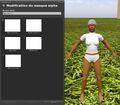 Avatar entier
 -
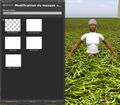 Bas masqué
 -
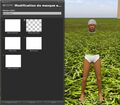 Haut masqué
 -
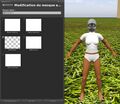 Tête maquée
 -
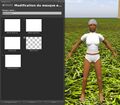 Yeux masqués
 -
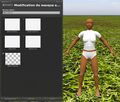 Cheveux masqués
 -
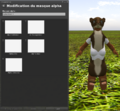 Avatar entier avec mesh
 -
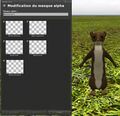 Avatar masqué avec mesh


- Cocher une case masque complètement la partie correspondante de l'avatar (vêtements compris, mais pas les attachements).
- Cette fonctionnalité est particulièrement utile pour masquer des parties indésirables du corps lorsque l'avatar porte des attachements comme un avatar maillé.
Les carrés de texture
- 🏗️
Pied de fenêtre
Bouton Enregistrer sous
- Ce bouton permet d'enregistrer l'élément édité et modifié dans votre inventaire 📖.

- Une fenêtre s'ouvre. Vous pouvez renommer l'élément sauvegardé, confirmer avec OK ou Annuler l'enregistrement.
- Le nouvel élément est enregistré dans le même dossier que l'élément qui a été modifié. Après la sauvegarde, l'avatar le porte.
Bouton Annuler
- Ce bouton annule les modifications en cours sur l'élément édité qui n'ont pas été enregistrées.
Bouton Import
- Ce bouton permet d'importer l'élément édité, depuis une apparence au format XML.
- Pour importer une partie de votre apparence (silhouette, cheveux, peau, yeux, vêtements, etc.), il suffit de cliquer sur le bouton correspondant dans l'éditeur, de sélectionner un fichier XML enregistré sur votre ordinateur, et cette partie de votre avatar changera immédiatement selon les paramètres du fichier.
Exporter une apparence
Avant de pouvoir importer les éléments d'une apparence, il faut d'abord en avoir une. Pour exporter (sauvegarder) une apparence complète depuis Firestorm, allez dans le menu Développeurs > Avatar > Tests personnages > Apparence dans XML. Un fichier XML contenant la silhouette, les cheveux, la peau, les yeux et les vêtements sera créé et enregistré sur votre ordinateur. Vous pouvez ainsi constituer une collection d'apparences complètes.
Les fichiers XML d'apparence permettent de :
- Constituer une collection personnelle pour utiliser rapidement sur vos alts ou avatars d'autres simulations
- Partager des packs d'apparences avec d'autres utilisateurs (thèmes, styles, collections)
Pour voir un exemple de fichier XML d'apparence, consultez la page Firestorm Tuto Exemple de silhouette XML 📖.
Voir aussi
- Avatar Shape XML Format (en anglais) - Wiki Second Life