« Firestorm Editeur de vêtements » : différence entre les versions
| (49 versions intermédiaires par le même utilisateur non affichées) | |||
| Ligne 30 : | Ligne 30 : | ||
= En-tête= | = En-tête= | ||
== Titre == | == Titre == | ||
{{Modèle: Titre de vêtement }} | |||
== Nom == | == Nom == | ||
{{Modèle: Nom de vêtement }} | |||
== Texture et couleur == | == Texture et couleur == | ||
| Ligne 48 : | Ligne 43 : | ||
* Le carré de la couleur ouvre la fenêtre de [[Palette de couleur | '''la palette de couleur de Firestorm''']] 📖 qui permet de définir la couleur du vêtement. | * Le carré de la couleur ouvre la fenêtre de [[Palette de couleur | '''la palette de couleur de Firestorm''']] 📖 qui permet de définir la couleur du vêtement. | ||
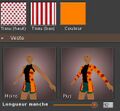
* Tous les vêtements ont une seule texture sauf la veste qui en a deux, une pour le haut du vêtement, une pour le bas. | * Tous les vêtements ont une seule texture sauf la veste qui en a deux, une pour le haut du vêtement, une pour le bas. | ||
* Vous trouverez un ensemble de patrons pour vous aider à créer vos propres textures à ces adresses : [http://static-secondlife-com.s3.amazonaws.com/downloads/textures/fashion/All_Fashion_Design_Templates.zip '''Linden body and clothing templates'''] et [http://static-secondlife-com.s3.amazonaws.com/templates/'''CMFF_Template_Set.zip Chip Midnight's improved clothing templates''']. | |||
= Contenu= | = Contenu= | ||
== Description == | == Description == | ||
* La page du vêtement permet de définir un ensemble de '''paramètres''' à l'aide de curseurs. | * La page du vêtement permet de définir un ensemble de '''paramètres''' à l'aide de curseurs. Ces paramètres sont identiques pour les deux genres féminin et masculin. | ||
* | * Tous les paramètres acceptent des '''valeurs comprises entre 0 et 100'''. | ||
* Pour chaque paramètre, une image montre le résultat d'un réglage minimum et celui d'un réglage maximum sur le vêtement. | * Pour chaque paramètre, une image montre le résultat d'un réglage minimum et celui d'un réglage maximum sur le vêtement. | ||
* Dans une page de paramètres, les modifications apportées à un paramètre peuvent se répercuter sur les images de prévisualisation des autres paramètres en cliquant sur les images du paramètre modifié. '''Note''' : Cette fonctionnalité a causé un blocage système complet sur une machine disposant de 16 Go de RAM, nécessitant un redémarrage forcé. | * Dans une page de paramètres, les modifications apportées à un paramètre peuvent se répercuter sur les images de prévisualisation des autres paramètres en cliquant sur les images du paramètre modifié. '''Note''' : Cette fonctionnalité a causé un blocage système complet sur une machine disposant de 16 Go de RAM, nécessitant un redémarrage forcé. | ||
'''NDLR ''': Certains noms de paramètres sont des traductions approximatives.<span style='color: green;'>Les termes suggérés en vert</span> sont des alternatives plus précises. | |||
[[File:Firestorm_Tuto_Editeur_Vetements_Repercution.jpg|200px]] | [[File:Firestorm_Tuto_Editeur_Vetements_Repercution.jpg|200px]] | ||
| Ligne 60 : | Ligne 59 : | ||
=== Réglage dans l'éditeur de chemise === | === Réglage dans l'éditeur de chemise === | ||
----- | ----- | ||
Ce vêtement peut-être transformé pour obtenir des types de hauts très variés allant du soutien-gorge au gros pull ample. | |||
{|class="wikitable" | |||
! Paramètre | |||
! Image | |||
! Description | |||
|- | |||
| Longueur manche | |||
|[[File:Firestorm_Tuto_Editeur_Vetements_Chemise_Longueur_manches.jpg|150px]] | |||
| Bustier (0) - pull/sweat-shirt (100) | |||
|- | |||
| Chemise <br><span style='color: green;'>Bas</span> | |||
|[[File:Firestorm_Tuto_Editeur_Vetements_Chemise_hauteur.jpg|150px]] | |||
|Le nom de ce paramètre doit être mal traduit, il permet de définir la hauteur du buste de la chemise. Ainsi, le bas de la chemise peut arriver juste en dessous de la poitrine chez la femme (0) ou en dessous du nombril (100). | |||
|- | |||
| Col devant | |||
|[[File:Firestorm_Tuto_Editeur_Vetements_Chemise_Col_Devant.jpg|150px]] | |||
| Contrôle la profondeur de l'échancrure de l'encolure, de fermée (0) à décolleté plongeant (100). | |||
|- | |||
| Col arrière<br><span style='color: green;'>Col derrière</span> | |||
|[[File:Firestorm_Tuto_Editeur_Vetements_Chemise_Col_Arriere.jpg|150px]] | |||
|Contrôle la profondeur de l'échancrure de l'encolure à l'arrière, de fermée (0) à très échancrée (100). | |||
|- | |||
| Taille<br><span style='color: green;'>Ajustement</span> | |||
|[[File:Firestorm_Tuto_Editeur_Vetements_Chemise_Taille.jpg|150px]] | |||
|Contrôle la coupe générale de la chemise sur le corps. À 0, la chemise épouse étroitement le corps. À 100, la chemise est très ample et bouffante. | |||
Attention : Une échancrure très prononcée du col à l'arrière déforme aussi la peau de l'avatar, ce qui peut sembler peu réaliste. | |||
|- | |||
| Ampleur manche | |||
|[[File:Firestorm_Tuto_Editeur_Vetements_Chemise_Ampleur_Manches.jpg|150px]] | |||
|Ajuste le volume des manches au niveau des poignets. À 0, les manches sont resserrées et ajustées au poignet. À 100, les manches sont très évasées au poignet. | |||
|- | |||
|} | |||
=== Réglage dans l'éditeur de pantalon === | === Réglage dans l'éditeur de pantalon === | ||
----- | ----- | ||
{|class="wikitable" | |||
! Paramètre | |||
! Image | |||
! Description | |||
|- | |||
| Longueur | |||
|[[File:Firestorm_Tuto_Editeur_Vetements_Pantalon_Longueur.jpg|150px]] | |||
|Ajuste la longueur du pantalon sur les jambes. À 0, le pantalon est très court (style short). À 100, le pantalon descend jusqu'à la cheville. | |||
|- | |||
| Hauteur taille | |||
|[[File:Firestorm_Tuto_Editeur_Vetements_Pantalon_Hauteur_Taille.jpg|150px]] | |||
|Contrôle la position de la ceinture du pantalon, de bas sur les hanches (0) à haut à la taille (100). | |||
|- | |||
| Taille<br> <span style="color: green;">Ajustement</span> | |||
|[[File:Firestorm_Tuto_Editeur_Vetements_Pantalon_Taille.jpg|150px]] | |||
| Ajuste la coupe générale du pantalon. À 0, le pantalon est ajusté et épouse les jambes. À 100, le pantalon est très ample et bouffant. | |||
|- | |||
| Jambes<br> <span style="color: green;">Évasement</span> | |||
|[[File:Firestorm_Tuto_Editeur_Vetements_Pantalon_Jambes.jpg|150px]] | |||
|Contrôle l'évasement du pantalon au niveau des chevilles. À 0, le pantalon est resserré à la cheville. À 100, le pantalon s'évase largement à la cheville. | |||
|- | |||
| Entrejambe | |||
|[[File:Firestorm_Tuto_Editeur_Vetements_Pantalon_Entrejambe.jpg|150px]] | |||
|Contrôle la profondeur de l'entrejambe du pantalon. À 0, l'entrejambe est resserré. À 100, l'entrejambe descend assez bas. | |||
|- | |||
|} | |||
=== Réglage dans l'éditeur de chaussures === | === Réglage dans l'éditeur de chaussures === | ||
----- | ----- | ||
{|class="wikitable" | |||
! Paramètre | |||
! Image | |||
! Description | |||
|- | |||
| Hauteur | |||
|[[File:Firestorm_Tuto_Editeur_Vetements_Chaussures_Hauteur.jpg|150px]] | |||
|Détermine la hauteur de la chaussure sur la jambe. À 0, la chaussure prend la forme de ballerines. À 100, elle devient une botte montante qui remonte jusqu'à mi-cuisse. | |||
|- | |||
| Talons | |||
|[[File:Firestorm_Tuto_Editeur_Vetements_Chaussures_Talons.jpg|150px]] | |||
|Détermine la hauteur du talon de la chaussure. À 0, la chaussure est plate. À 100, le talon atteint environ 10 cm. | |||
Note : pour des chaussures réalistes à talons hauts, préférez un élément alpha masquant le pied avec une chaussure attachée à l'avatar. | |||
|- | |||
| Forme des talons | |||
|[[File:Firestorm_Tuto_Editeur_Vetements_Chaussures_Talons_Forme.jpg|150px]] | |||
|Détermine la largeur de la base du talon. À 0, le talon est pointu. À 100, le talon est très large. | |||
|- | |||
| Forme de l'orteil<br> <span style="color: green;">Pointe pied</span> | |||
|[[File:Firestorm_Tuto_Editeur_Vetements_Chaussures_Orteil_Forme.jpg|150px]] | |||
|Détermine la forme de l'extrémité du pied. À 0, la pointe est pointue. À 50, la pointe du pied est arrondie. À 100, la pointe est carrée. | |||
|- | |||
| Épaisseur orteil <br> <span style="color: green;">Épaisseur pointe</span> | |||
|[[File:Firestorm_Tuto_Editeur_Vetements_Chaussures_Orteil_Epaisseur.jpg|150px]] | |||
| Détermine le volume de l'extrémité du pied. À 0, le bout du pied est plat. À 100, le bout du pied est bombé. | |||
|- | |||
| Platef. (hauteur)<br> <span style="color: green;">Hauteur semelle</span> | |||
|[[File:Firestorm_Tuto_Editeur_Vetements_Chaussures_Platefome_Hauteur.jpg|150px]] | |||
|Détermine l'épaisseur de la semelle de la chaussure. À 0, la semelle est fine. À 100, la semelle atteint environ 10 cm. | |||
|- | |||
| Platef. (largeur)<br> <span style="color: green;">Largeur semelle</span> | |||
|[[File:Firestorm_Tuto_Editeur_Vetements_Chaussures_Platefome_Largeur.jpg|150px]] | |||
|Détermine la largeur de la semelle de la chaussure. À 0, la semelle est moins large que le pied. À 100, la semelle dépasse les bords du pied. | |||
|- | |||
|} | |||
=== Réglage dans l'éditeur de chaussettes === | === Réglage dans l'éditeur de chaussettes === | ||
----- | ----- | ||
{|class="wikitable" | |||
! Paramètre | |||
! Image | |||
! Description | |||
|- | |||
| Longueur | |||
|[[File:Firestorm_Tuto_Editeur_Vetements_Chaussettes.jpg|150px]] | |||
| Détermine la hauteur de la chaussette. À 0, la chaussette est basse et invisible dans la chaussure. À 100, la chaussette est un bas qui monte haut sur la cuisse. | |||
|- | |||
|} | |||
=== Réglage dans l'éditeur de veste === | === Réglage dans l'éditeur de veste === | ||
----- | ----- | ||
{|class="wikitable" | |||
! Paramètre | |||
! Image | |||
! Description | |||
|- | |||
| Longueur des manches | |||
|[[File:Firestorm_Tuto_Editeur_Vetements_Veste_Longueur_Manches.jpg|150px]] | |||
|Détermine la longueur des manches de la veste. À 0, les manches disparaissent et la veste devient un bustier ouvert. À 100, les manches s'allongent jusqu'au poignet. | |||
|- | |||
| Longueur de la veste | |||
|[[File:Firestorm_Tuto_Editeur_Vetements_Veste_Longueur_Veste.jpg|150px]] | |||
|Détermine la longueur de la veste. À 0, la veste arrive sous la poitrine. À 100, la veste arrive à mi-cuisse. | |||
|- | |||
| Col devant | |||
|[[File:Firestorm_Tuto_Editeur_Vetements_Veste_Col_Devant.jpg|150px]] | |||
|Contrôle la profondeur de l'échancrure de l'encolure, de fermée (0) à décolleté plongeant (100). | |||
|- | |||
| Col arrière <br><span style='color: green;'>Col derrière</span> | |||
|[[File:Firestorm_Tuto_Editeur_Vetements_Veste_Col_Arriere.jpg|150px]] | |||
|Contrôle la profondeur de l'échancrure de l'encolure à l'arrière, de fermée (0) à très échancrée (100). | |||
|- | |||
| Devant ouvert | |||
|[[File:Firestorm_Tuto_Editeur_Vetements_Veste_Devant_Ouverture.jpg|150px]] | |||
| Détermine l'ouverture du devant de la veste. À 0, la veste est ouverte jusqu'aux côtés. À 100, la veste est fermée. | |||
|- | |||
|} | |||
=== Réglage dans l'éditeur de gants === | === Réglage dans l'éditeur de gants === | ||
----- | ----- | ||
{|class="wikitable" | |||
! Paramètre | |||
! Image | |||
! Description | |||
|- | |||
| Longueur | |||
|[[File:Firestorm_Tuto_Editeur_Vetements_Gants_Longueur.jpg|150px]] | |||
|Détermine la longueur de la manche amovible. À 0, pas de manche. À 50, manche brassard couvrant une partie de l'avant-bras. À 100, manche montant jusqu'à mi-bras. | |||
|- | |||
| Gants avec doigts | |||
|[[File:Firestorm_Tuto_Editeur_Vetements_Veste_Doigts.jpg|150px]] | |||
|Détermine le type de gant. À 0-50, pas de gant. À 75, mitaine. À 100, gant complet avec doigts. | |||
|- | |||
|} | |||
=== Réglage dans l'éditeur de débardeur=== | === Réglage dans l'éditeur de débardeur=== | ||
----- | ----- | ||
{|class="wikitable" | |||
! Paramètre | |||
! Image | |||
! Description | |||
|- | |||
| Longueur manche | |||
|[[File:Firestorm_Tuto_Editeur_Vetements_Debardeur_Longueur_Manche.jpg|150px]] | |||
|Détermine la longueur des manches du débardeur. À 0, les manches disparaissent et le débardeur devient un bustier. À 100, les manches s'allongent jusqu'au poignet. | |||
|- | |||
| Bas | |||
|[[File:Firestorm_Tuto_Editeur_Vetements_Debardeur_Bas.jpg|150px]] | |||
|Détermine la longueur du débardeur. À 0, le bas arrive juste en dessous de la poitrine. À 100, le bas arrive en dessous du nombril. | |||
|- | |||
| Col devant | |||
|[[File:Firestorm_Tuto_Editeur_Vetements_Debardeur_Col_Devant.jpg|150px]] | |||
|Contrôle la profondeur de l'échancrure de l'encolure, de fermée (0) à décolleté plongeant (100). | |||
|- | |||
| Col arrière<br> <span style="color: green;">Col derrière</span> | |||
|[[File:Firestorm_Tuto_Editeur_Vetements_Debardeur_Col_Arriere.jpg|150px]] | |||
|Contrôle la profondeur de l'échancrure de l'encolure à l'arrière, de fermée (0) à très échancrée (100). | |||
|- | |||
|} | |||
=== Réglage dans l'éditeur de caleçon === | === Réglage dans l'éditeur de caleçon === | ||
----- | ----- | ||
{|class="wikitable" | |||
! Paramètre | |||
! Image | |||
! Description | |||
|- | |||
| Longueur | |||
|[[File:Firestorm_Tuto_Editeur_Vetements_Calecon_Longueur.jpg|150px]] | |||
| Ajuste la longueur du calçon sur les jambes. À 0, le calçon est très court (style short). À 100, le calçon descend jusqu'à la cheville. | |||
|- | |||
| Taille <br> <span style="color: green;">Hauteur taille</span> | |||
|[[File:Firestorm_Tuto_Editeur_Vetements_Calecon_Taille.jpg|150px]] | |||
|Contrôle la position de la ceinture du calçon, de bas sur les hanches (0) à haut à la taille (100). | |||
|- | |||
|} | |||
=== Réglage dans l'éditeur de jupe === | === Réglage dans l'éditeur de jupe === | ||
----- | ----- | ||
{|class="wikitable" | |||
! Paramètre | |||
! Image | |||
! Description | |||
|- | |||
| Longueur jupe | |||
|[[File:Firestorm_Tuto_Editeur_Vetements_Jupe_Longueur.jpg|150px]] | |||
|Détermine la longueur de la jupe. À 0, la jupe est très courte, comme un petit volant. À 100, la jupe descend jusqu'aux pieds. | |||
|- | |||
| Taille jupe<br> <span style="color: green;">Ajustement</span> | |||
|[[File:Firestorm_Tuto_Editeur_Vetements_Jupe_Taille.jpg|150px]] | |||
|Détermine la forme de la jupe. À 0, la jupe est près du corps. À 100, la jupe est évasée. | |||
|- | |||
| Jupe gonflante<br> <span style="color: green;">Faux cul</span> | |||
|[[File:Firestorm_Tuto_Editeur_Vetements_Jupe_Glonflante.jpg|150px]] | |||
|Détermine le volume de la jupe à l'arrière. À 0, pas de faux cul. À 100, faux cul maximal. | |||
|- | |||
| Fente : Devant | |||
|[[File:Firestorm_Tuto_Editeur_Vetements_Jupe_Fente_Devant.jpg|150px]] | |||
|Détermine l'ouverture de la jupe à l'avant. À 0, la jupe est ouverte vers l'avant, ne montrant que la moitié arrière. À 100, la jupe est entière. | |||
|- | |||
| Fente : Derrière | |||
|[[File:Firestorm_Tuto_Editeur_Vetements_Jupe_Fente_Derriere.jpg|150px]] | |||
|Détermine l'ouverture de la jupe à l'arrière. À 0, la jupe est ouverte vers l'arrière, ne montrant que la moitié avant. À 100, la jupe est entière. | |||
|- | |||
| Fente : Gauche | |||
|[[File:Firestorm_Tuto_Editeur_Vetements_Jupe_Fente_Gauche.jpg|150px]] | |||
|Détermine l'ouverture de la jupe sur le côté gauche. À 0, seule la moitié droite de la jupe est visible. À 100, la jupe est entière. | |||
|- | |||
| Fente : Droite | |||
|[[File:Firestorm_Tuto_Editeur_Vetements_Jupe_Fente_Droite.jpg|150px]] | |||
|Détermine l'ouverture de la jupe sur le côté droit. À 0, seule la moitié gauche de la jupe est visible. À 100, la jupe est entière. | |||
|- | |||
|} | |||
= Pied de fenêtre= | = Pied de fenêtre= | ||
{{Modèle : Firestorm Editeur Boutons de Pied de Fenêtre}} | |||
<!-- | <!-- | ||
Dernière version du 2 avril 2026 à 15:27
BARRE DE MENUS > MOI > MON APPARENCE > MODIFIER
BARRE DE MENUS > MOI > TENUES > MODIFIER
EDITEUR D'APPARENCE > MODIFIER
Illustration

|
Comment ouvrir l'éditeurL'éditeur de vêtements s'ouvre depuis : Différentes formes d'éditeursLa forme de l'éditeur de vêtements varie selon le type d'élément rangé dans cette catégorie. Ces éditeurs sont :
|
En-tête
Titre
- Le titre de l'éditeur est précédé d'un bouton
 qui permet de revenir à l'éditeur d'apparence 📖.
 - Dès que l'élément est modifié, le bouton se prolonge par le mot « Enregistrer »
 . Cliquer sur ce bouton permet d'enregistrer les modifications avant de sortir de l'éditeur de vêtements.
 - Le titre, placé en haut de la fenêtre est écrit est écrit en blanc et en grand. Il contient le nom de l'élément modifié : Modification de <élément modifié> .


Nom
- Le champ d'édition placé sous le titre de l'éditeur de vêtements affiche le nom de l'élément édité.
- Vous pouvez modifier ce nom. IL faudra enregistrer l'élément (voir ci-dessus) pour que la modification soit effective.
- Ce nom ne doit compter entre 1 et 63 caractères. Si le champs est vide, la modification n'est pas prise en compte.
Texture et couleur
-
 Veste
Veste -
 Autres vêtements


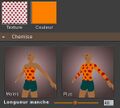
- La ligne de la texture et de la couleur du vêtement se place sous le nom de l'élément. Ce sont des petits carrés cliquables.
- Le carré de la texture ouvre la fenêtre de choix des textures de l'inventaire 📖 afin de chercher de nouvelles textures et remplacer les textures actuelles.
- Le carré de la couleur ouvre la fenêtre de la palette de couleur de Firestorm 📖 qui permet de définir la couleur du vêtement.
- Tous les vêtements ont une seule texture sauf la veste qui en a deux, une pour le haut du vêtement, une pour le bas.
- Vous trouverez un ensemble de patrons pour vous aider à créer vos propres textures à ces adresses : Linden body and clothing templates et CMFF_Template_Set.zip Chip Midnight's improved clothing templates.
Contenu
Description
- La page du vêtement permet de définir un ensemble de paramètres à l'aide de curseurs. Ces paramètres sont identiques pour les deux genres féminin et masculin.
- Tous les paramètres acceptent des valeurs comprises entre 0 et 100.
- Pour chaque paramètre, une image montre le résultat d'un réglage minimum et celui d'un réglage maximum sur le vêtement.
- Dans une page de paramètres, les modifications apportées à un paramètre peuvent se répercuter sur les images de prévisualisation des autres paramètres en cliquant sur les images du paramètre modifié. Note : Cette fonctionnalité a causé un blocage système complet sur une machine disposant de 16 Go de RAM, nécessitant un redémarrage forcé.
NDLR : Certains noms de paramètres sont des traductions approximatives.Les termes suggérés en vert sont des alternatives plus précises.

Réglages
Réglage dans l'éditeur de chemise
Ce vêtement peut-être transformé pour obtenir des types de hauts très variés allant du soutien-gorge au gros pull ample.
| Paramètre | Image | Description |
|---|---|---|
| Longueur manche | 
|
Bustier (0) - pull/sweat-shirt (100) |
| Chemise Bas |

|
Le nom de ce paramètre doit être mal traduit, il permet de définir la hauteur du buste de la chemise. Ainsi, le bas de la chemise peut arriver juste en dessous de la poitrine chez la femme (0) ou en dessous du nombril (100). |
| Col devant | 
|
Contrôle la profondeur de l'échancrure de l'encolure, de fermée (0) à décolleté plongeant (100). |
| Col arrière Col derrière |

|
Contrôle la profondeur de l'échancrure de l'encolure à l'arrière, de fermée (0) à très échancrée (100). |
| Taille Ajustement |

|
Contrôle la coupe générale de la chemise sur le corps. À 0, la chemise épouse étroitement le corps. À 100, la chemise est très ample et bouffante.
Attention : Une échancrure très prononcée du col à l'arrière déforme aussi la peau de l'avatar, ce qui peut sembler peu réaliste. |
| Ampleur manche | 
|
Ajuste le volume des manches au niveau des poignets. À 0, les manches sont resserrées et ajustées au poignet. À 100, les manches sont très évasées au poignet. |
Réglage dans l'éditeur de pantalon
| Paramètre | Image | Description |
|---|---|---|
| Longueur | 
|
Ajuste la longueur du pantalon sur les jambes. À 0, le pantalon est très court (style short). À 100, le pantalon descend jusqu'à la cheville. |
| Hauteur taille | 
|
Contrôle la position de la ceinture du pantalon, de bas sur les hanches (0) à haut à la taille (100). |
| Taille Ajustement |

|
Ajuste la coupe générale du pantalon. À 0, le pantalon est ajusté et épouse les jambes. À 100, le pantalon est très ample et bouffant. |
| Jambes Évasement |

|
Contrôle l'évasement du pantalon au niveau des chevilles. À 0, le pantalon est resserré à la cheville. À 100, le pantalon s'évase largement à la cheville. |
| Entrejambe | 
|
Contrôle la profondeur de l'entrejambe du pantalon. À 0, l'entrejambe est resserré. À 100, l'entrejambe descend assez bas. |
Réglage dans l'éditeur de chaussures
| Paramètre | Image | Description |
|---|---|---|
| Hauteur | 
|
Détermine la hauteur de la chaussure sur la jambe. À 0, la chaussure prend la forme de ballerines. À 100, elle devient une botte montante qui remonte jusqu'à mi-cuisse. |
| Talons | 
|
Détermine la hauteur du talon de la chaussure. À 0, la chaussure est plate. À 100, le talon atteint environ 10 cm.
Note : pour des chaussures réalistes à talons hauts, préférez un élément alpha masquant le pied avec une chaussure attachée à l'avatar. |
| Forme des talons | 
|
Détermine la largeur de la base du talon. À 0, le talon est pointu. À 100, le talon est très large. |
| Forme de l'orteil Pointe pied |

|
Détermine la forme de l'extrémité du pied. À 0, la pointe est pointue. À 50, la pointe du pied est arrondie. À 100, la pointe est carrée. |
| Épaisseur orteil Épaisseur pointe |

|
Détermine le volume de l'extrémité du pied. À 0, le bout du pied est plat. À 100, le bout du pied est bombé. |
| Platef. (hauteur) Hauteur semelle |

|
Détermine l'épaisseur de la semelle de la chaussure. À 0, la semelle est fine. À 100, la semelle atteint environ 10 cm. |
| Platef. (largeur) Largeur semelle |

|
Détermine la largeur de la semelle de la chaussure. À 0, la semelle est moins large que le pied. À 100, la semelle dépasse les bords du pied. |
Réglage dans l'éditeur de chaussettes
| Paramètre | Image | Description |
|---|---|---|
| Longueur | 
|
Détermine la hauteur de la chaussette. À 0, la chaussette est basse et invisible dans la chaussure. À 100, la chaussette est un bas qui monte haut sur la cuisse. |
Réglage dans l'éditeur de veste
| Paramètre | Image | Description |
|---|---|---|
| Longueur des manches | 
|
Détermine la longueur des manches de la veste. À 0, les manches disparaissent et la veste devient un bustier ouvert. À 100, les manches s'allongent jusqu'au poignet. |
| Longueur de la veste | 
|
Détermine la longueur de la veste. À 0, la veste arrive sous la poitrine. À 100, la veste arrive à mi-cuisse. |
| Col devant | 
|
Contrôle la profondeur de l'échancrure de l'encolure, de fermée (0) à décolleté plongeant (100). |
| Col arrière Col derrière |

|
Contrôle la profondeur de l'échancrure de l'encolure à l'arrière, de fermée (0) à très échancrée (100). |
| Devant ouvert | 
|
Détermine l'ouverture du devant de la veste. À 0, la veste est ouverte jusqu'aux côtés. À 100, la veste est fermée. |
Réglage dans l'éditeur de gants
| Paramètre | Image | Description |
|---|---|---|
| Longueur | 
|
Détermine la longueur de la manche amovible. À 0, pas de manche. À 50, manche brassard couvrant une partie de l'avant-bras. À 100, manche montant jusqu'à mi-bras. |
| Gants avec doigts | 
|
Détermine le type de gant. À 0-50, pas de gant. À 75, mitaine. À 100, gant complet avec doigts. |
Réglage dans l'éditeur de débardeur
| Paramètre | Image | Description |
|---|---|---|
| Longueur manche | 
|
Détermine la longueur des manches du débardeur. À 0, les manches disparaissent et le débardeur devient un bustier. À 100, les manches s'allongent jusqu'au poignet. |
| Bas | 
|
Détermine la longueur du débardeur. À 0, le bas arrive juste en dessous de la poitrine. À 100, le bas arrive en dessous du nombril. |
| Col devant | 
|
Contrôle la profondeur de l'échancrure de l'encolure, de fermée (0) à décolleté plongeant (100). |
| Col arrière Col derrière |

|
Contrôle la profondeur de l'échancrure de l'encolure à l'arrière, de fermée (0) à très échancrée (100). |
Réglage dans l'éditeur de caleçon
| Paramètre | Image | Description |
|---|---|---|
| Longueur | 
|
Ajuste la longueur du calçon sur les jambes. À 0, le calçon est très court (style short). À 100, le calçon descend jusqu'à la cheville. |
| Taille Hauteur taille |

|
Contrôle la position de la ceinture du calçon, de bas sur les hanches (0) à haut à la taille (100). |
Réglage dans l'éditeur de jupe
| Paramètre | Image | Description |
|---|---|---|
| Longueur jupe | 
|
Détermine la longueur de la jupe. À 0, la jupe est très courte, comme un petit volant. À 100, la jupe descend jusqu'aux pieds. |
| Taille jupe Ajustement |

|
Détermine la forme de la jupe. À 0, la jupe est près du corps. À 100, la jupe est évasée. |
| Jupe gonflante Faux cul |

|
Détermine le volume de la jupe à l'arrière. À 0, pas de faux cul. À 100, faux cul maximal. |
| Fente : Devant | 
|
Détermine l'ouverture de la jupe à l'avant. À 0, la jupe est ouverte vers l'avant, ne montrant que la moitié arrière. À 100, la jupe est entière. |
| Fente : Derrière | 
|
Détermine l'ouverture de la jupe à l'arrière. À 0, la jupe est ouverte vers l'arrière, ne montrant que la moitié avant. À 100, la jupe est entière. |
| Fente : Gauche | 
|
Détermine l'ouverture de la jupe sur le côté gauche. À 0, seule la moitié droite de la jupe est visible. À 100, la jupe est entière. |
| Fente : Droite | 
|
Détermine l'ouverture de la jupe sur le côté droit. À 0, seule la moitié gauche de la jupe est visible. À 100, la jupe est entière. |
Pied de fenêtre
Bouton Enregistrer sous
- Ce bouton permet d'enregistrer l'élément édité et modifié dans votre inventaire 📖.

- Une fenêtre s'ouvre. Vous pouvez renommer l'élément sauvegardé, confirmer avec OK ou Annuler l'enregistrement.
- Le nouvel élément est enregistré dans le même dossier que l'élément qui a été modifié. Après la sauvegarde, l'avatar le porte.
Bouton Annuler
- Ce bouton annule les modifications en cours sur l'élément édité qui n'ont pas été enregistrées.
Bouton Import
- Ce bouton permet d'importer l'élément édité, depuis une apparence au format XML.
- Pour importer une partie de votre apparence (silhouette, cheveux, peau, yeux, vêtements, etc.), il suffit de cliquer sur le bouton correspondant dans l'éditeur, de sélectionner un fichier XML enregistré sur votre ordinateur, et cette partie de votre avatar changera immédiatement selon les paramètres du fichier.
Exporter une apparence
Avant de pouvoir importer les éléments d'une apparence, il faut d'abord en avoir une. Pour exporter (sauvegarder) une apparence complète depuis Firestorm, allez dans le menu Développeurs > Avatar > Tests personnages > Apparence dans XML. Un fichier XML contenant la silhouette, les cheveux, la peau, les yeux et les vêtements sera créé et enregistré sur votre ordinateur. Vous pouvez ainsi constituer une collection d'apparences complètes.
Les fichiers XML d'apparence permettent de :
- Constituer une collection personnelle pour utiliser rapidement sur vos alts ou avatars d'autres simulations
- Partager des packs d'apparences avec d'autres utilisateurs (thèmes, styles, collections)
Pour voir un exemple de fichier XML d'apparence, consultez la page Firestorm Tuto Exemple de silhouette XML 📖.
Voir aussi
- Avatar Shape XML Format (en anglais) - Wiki Second Life