« Firestorm Déplacements » : différence entre les versions
| (13 versions intermédiaires par le même utilisateur non affichées) | |||
| Ligne 68 : | Ligne 68 : | ||
| Touche '''Début''' | | Touche '''Début''' | ||
| Ne fonctionne pas si l'avatar est assis. | | Ne fonctionne pas si l'avatar est assis. | ||
|- | |||
! Clavier | |||
| Touche '''Page précédente (⇞)''' (appui bref = saut, appui long = vol) | |||
| Permet de sauter ou de décoller selon la durée de l'appui. | |||
|- | |- | ||
! [[Firestorm_:_Barre_d'outils#Liste_des_boutons|'''Barre d'outils''']] 📖 | ! [[Firestorm_:_Barre_d'outils#Liste_des_boutons|'''Barre d'outils''']] 📖 | ||
| Ligne 89 : | Ligne 93 : | ||
* Si le vol s'arrête alors que l'avatar est à plus de 20 mètres au-dessus du sol, l'avatar tombe en '''chute libre''' et son '''arrivée est chaotique'''. | * Si le vol s'arrête alors que l'avatar est à plus de 20 mètres au-dessus du sol, l'avatar tombe en '''chute libre''' et son '''arrivée est chaotique'''. | ||
* Si l'avatar est au fond de l''''eau''', cela n'a pas d'influence sur l'envol. Si l'avatar est au-dessus de l'eau, il atterrit sur le fond, comme s'il n'y avait pas d'eau. | * Si l'avatar est au fond de l''''eau''', cela n'a pas d'influence sur l'envol. Si l'avatar est au-dessus de l'eau, il atterrit sur le fond, comme s'il n'y avait pas d'eau. | ||
* Le propriétaire d'un terrain peut [[Firestorm_Outil_à_propos_du_terrain#Options|'''empêcher les visiteurs de voler''']] 📖 sur son terrain. Il est possible d'ignorer cette interdiction. Pour plus d'informations, consultez la page [[Firestorm_Paramètres_Avancés#Ignorer_l'interdiction_de_voler|'''Ignorer l'interdiction de voler''']] 📖. Toutefois, c'est à vos risques et périls. Le message d'avertissement ci-dessous vous sera envoyé. | |||
[[File:Firestorm_Tuto_Deplacement_Vol_Interdiction_contournement_message.jpg]] | |||
<blockquote> | |||
Attention : Utilisez « Ignorer l'interdiction de voler » de manière<br> | |||
responsable ! L'utilisation de cette fonction sans l'autorisation du<br> | |||
propriétaire du terrain peut entraîner le bannissement de votre<br> | |||
avatar de la parcelle dans laquelle vous volez. | |||
</blockquote> | |||
== Toujours courir == | == Toujours courir == | ||
* | === Description === | ||
----- | |||
* Lorsque cette option est activée (coche visible dans le menu '''Moi > Déplacements > Toujours courir'''), votre avatar court en permanence au lieu de marcher. | |||
* L'animation de course reste active même pour les déplacements courts. | |||
=== Exemple === | |||
----- | |||
Utile pour explorer le paysage en détail lors de vos déplacements, ou lorsque la téléportation n'est pas disponible sur le terrain. | |||
== Forcer à s'asseoir == | == Forcer à s'asseoir == | ||
=== Description === | |||
----- | |||
Cette option permet de s'asseoir même en vol, ce que [[Firestorm_Déplacements#M'asseoir |'''M'asseoir''']] 📖 ne permet pas. Lorsque vous êtes au sol, elle fonctionne comme '''M'asseoir'''. | |||
=== Comportement avec le vol === | |||
----- | |||
Lorsque le vol est activé, '''Forcer à s'asseoir''' force votre avatar à s'asseoir au sol en traversant les objets et obstacles. En vous relevant, votre avatar remonte automatiquement à l'altitude où il se trouvait avant de s'asseoir. | |||
== Figer == | == Figer == | ||
* | === Description === | ||
----- | |||
Cette option fige votre avatar à sa position actuelle. Les déplacements sont bloqués, mais vous conservez la possibilité de tourner. Votre avatar reste visible aux autres utilisateurs qui peuvent vous voir normalement et communiquer avec vous en chat vocal. | |||
=== Comportement === | |||
----- | |||
* L'avatar reste dans la position qu'il avait au moment de l'activation (marche, vol, etc.) | |||
* Les déplacements sont désactivés | |||
* La rotation reste possible | |||
* Les autres utilisateurs vous voient normalement | |||
* Le chat vocal fonctionne | |||
== Saut rapide == | == Saut rapide == | ||
* | === Description === | ||
----- | |||
* La touche Page précédente (⇞) du clavier permet de décoller ou de sauter selon la durée de l'appui : un appui prolongé pour décoller, un appui bref pour sauter. | |||
* Lorsque cette option est activée, un appui bref sur '''Page précédente (⇞)''' crée un saut moins haut que sans l'option. | |||
* Le même effet se produit avec le bouton <span style="background:grey; padding:3px; margin-left:12px;">[[File:Movement_Up_Off.png]]</span> de l'outil [[Firestorm_Outil_marcher_courir | '''Marcher / Courir ''']] 📖. | |||
<!-- | <!-- | ||
* | * Revoir les options après la rédaction d'autres fonctionnalités en rapport (caméra, droits, préférences etc.) | ||
* Ajouter lien vers section S'asseoir sur des objets si nécessaire. | * Ajouter lien vers section S'asseoir sur des objets si nécessaire. | ||
* https://fr.wikipedia.org/wiki/Touches_de_d%C3%A9filement | |||
* Touches : Page précédente (⇞) n'existe pas sur certains claviers | |||
--> | --> | ||
[[Catégorie:TODO]] | [[Catégorie:TODO]] | ||
Dernière version du 7 avril 2026 à 07:18

M'asseoir
Les cinq méthodes pour s'asseoir au sol
Cette fonctionnalité permet d’asseoir votre avatar au sol. Il y a cinq méthodes pour y accéder:
| Méthode | Accès | Description | Note |
|---|---|---|---|
| Menu | Moi > Déplacements > M’asseoir | L'avatar s'assied où il est. | Inaccessible si l'avatar vole. |
| Raccourci clavier | ALT + MAJ + S | L'avatar s'assied où il est. | Ne fonctionne pas si l'avatar vole. |
| Clic droit sur l'avatar | Option S'asseoir ici dans le menu contextuel en forme de camembert | L'avatar s'assied où il est. | |
| Clic droit sur le sol | Option S'asseoir ici dans le menu contextuel en forme de camembert. | L'avatar se déplace avant de s'asseoir. | Si l'avatar est sur un objet, cette option se transforme en S'asseoir et ne fonctionne plus de la même façon. |
| Barre d'outils 📖 | Bouton S'asseoir au sol 
|
L'avatar s'assied où il est. | Si le bouton est activé. |
Description
- Pour les cinq façons de s'asseoir citées ci-dessus, l'avatar s'assied au sol ou sur l'objet où il se tient debout.
- L'avatar s'assied en tailleur.
- L'avatar s'assied à l'endroit où il se trouve sauf lorsque vous cliquez sur le sol. Dans ce cas, avant de s'asseoir, il se déplace jusqu'au point cliqué.
- Si l'avatar est figé 📖, il ne s'assied pas.
Note : S'asseoir au sol n'est pas la seule façon de s'asseoir dans Firestorm. Votre avatar peut également s'asseoir sur des objets scriptés ou non.
Voler / Arrêter de voler
Les méthodes pour voler
Cette fonctionnalité permet de faire voler ou d'atterrir votre avatar. Il existe plusieurs méthodes pour y accéder :
| Méthode | Accès | Note |
|---|---|---|
| Menu | Moi > Déplacements > Voler/Arrêter de voler | Option désactivée si l'avatar est assis. |
| Clavier | Touche Début | Ne fonctionne pas si l'avatar est assis. |
| Clavier | Touche Page précédente (⇞) (appui bref = saut, appui long = vol) | Permet de sauter ou de décoller selon la durée de l'appui. |
| Barre d'outils 📖 | Bouton Voler 
|
Si l'outil est activé. |
Outil Marcher / Courir 📖 
|
Bouton Voler
|
Si l'outil est activé. |
Description
-
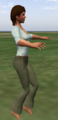 Lévitation
 -
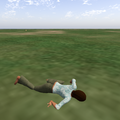 Chute
Chute


- Pour les quatre méthodes citées ci-dessus, l'avatar décolle du sol et lévite.
- L'avatar reste sur place tant qu'aucune commande de déplacement 📖 ou demande d'atterrissage n'est envoyée.
- Si le vol s'arrête alors que l'avatar est à plus de 20 mètres au-dessus du sol, l'avatar tombe en chute libre et son arrivée est chaotique.
- Si l'avatar est au fond de l'eau, cela n'a pas d'influence sur l'envol. Si l'avatar est au-dessus de l'eau, il atterrit sur le fond, comme s'il n'y avait pas d'eau.
- Le propriétaire d'un terrain peut empêcher les visiteurs de voler 📖 sur son terrain. Il est possible d'ignorer cette interdiction. Pour plus d'informations, consultez la page Ignorer l'interdiction de voler 📖. Toutefois, c'est à vos risques et périls. Le message d'avertissement ci-dessous vous sera envoyé.

Attention : Utilisez « Ignorer l'interdiction de voler » de manière
responsable ! L'utilisation de cette fonction sans l'autorisation du
propriétaire du terrain peut entraîner le bannissement de votre
avatar de la parcelle dans laquelle vous volez.
Toujours courir
Description
- Lorsque cette option est activée (coche visible dans le menu Moi > Déplacements > Toujours courir), votre avatar court en permanence au lieu de marcher.
- L'animation de course reste active même pour les déplacements courts.
Exemple
Utile pour explorer le paysage en détail lors de vos déplacements, ou lorsque la téléportation n'est pas disponible sur le terrain.
Forcer à s'asseoir
Description
Cette option permet de s'asseoir même en vol, ce que M'asseoir 📖 ne permet pas. Lorsque vous êtes au sol, elle fonctionne comme M'asseoir.
Comportement avec le vol
Lorsque le vol est activé, Forcer à s'asseoir force votre avatar à s'asseoir au sol en traversant les objets et obstacles. En vous relevant, votre avatar remonte automatiquement à l'altitude où il se trouvait avant de s'asseoir.
Figer
Description
Cette option fige votre avatar à sa position actuelle. Les déplacements sont bloqués, mais vous conservez la possibilité de tourner. Votre avatar reste visible aux autres utilisateurs qui peuvent vous voir normalement et communiquer avec vous en chat vocal.
Comportement
- L'avatar reste dans la position qu'il avait au moment de l'activation (marche, vol, etc.)
- Les déplacements sont désactivés
- La rotation reste possible
- Les autres utilisateurs vous voient normalement
- Le chat vocal fonctionne
Saut rapide
Description
- La touche Page précédente (⇞) du clavier permet de décoller ou de sauter selon la durée de l'appui : un appui prolongé pour décoller, un appui bref pour sauter.
- Lorsque cette option est activée, un appui bref sur Page précédente (⇞) crée un saut moins haut que sans l'option.
- Le même effet se produit avec le bouton
 de l'outil Marcher / Courir 📖.
