« Firestorm Editeur de tatouages » : différence entre les versions
| (16 versions intermédiaires par le même utilisateur non affichées) | |||
| Ligne 30 : | Ligne 30 : | ||
== Description == | == Description == | ||
* Ces éditeurs permettent d'ajouter des textures sur la texture de chaque zone de l'avatar, comme un tatouage. | * Ces éditeurs permettent d'ajouter des textures sur la texture de chaque zone de l'avatar, comme un tatouage. | ||
* Les zones transparentes (alpha) des textures de tatouage laissent voir la peau dessous. Les vêtements s'affichent par-dessus le tatouage. | * Les zones transparentes (alpha) des textures de tatouage laissent voir la peau dessous. Les vêtements s'affichent par-dessus le tatouage ([https://svgsilh.com/795548/image/956501.html '''Image png du test''']). | ||
* L'éditeur de tatouage | [[File:Firesitorm_Tuto_Editeur_Tatouage_Peau.jpg|250px]] | ||
* L'éditeur universel | * L'éditeur de tatouage comporte 3 '''carrés de texture''' et un '''carré de couleur'''. | ||
* L'éditeur universel comporte 11 carrés de texture et un carré de couleur. | |||
* '''Un nom''' identifie chaque zone sur les deux éditeurs. | * '''Un nom''' identifie chaque zone sur les deux éditeurs. | ||
* Un clic gauche sur un carré de texture ouvre la fenêtre de [[Firestorm_choisir_texture|'''choix des textures de l'inventaire''']] 📖, permettant de charger une texture depuis votre inventaire. | * Un clic gauche sur un carré de texture ouvre la fenêtre de [[Firestorm_choisir_texture|'''choix des textures de l'inventaire''']] 📖, permettant de charger une texture depuis votre inventaire. | ||
| Ligne 46 : | Ligne 47 : | ||
** BAKE_SKIRT = Texture bakée de la jupe | ** BAKE_SKIRT = Texture bakée de la jupe | ||
** BAKE_HAIR = Texture bakée des cheveux | ** BAKE_HAIR = Texture bakée des cheveux | ||
* '''L'éditeur universel''' est l'équivalent de l'éditeur de tatouage, mais pour les avatars maillés qui utilisent la fonctionnalité [[Lexique_des_réunions#BOM |'''Bakes on Mesh (BOM)''']]. Il ajoute 5 autres textures bakées. '''Les textures gauches''' permettent de différencier le côté gauche du côté droit de l'avatar. Les textures | * '''L'éditeur universel''' est l'équivalent de l'éditeur de tatouage, mais pour les avatars maillés qui utilisent la fonctionnalité [[Lexique_des_réunions#BOM |'''Bakes on Mesh (BOM)''']]. Il ajoute 5 autres textures bakées. '''Les textures gauches''' permettent de différencier le côté gauche du côté droit de l'avatar. Les textures auxillaires peuvent être utilisées pour des parties du corps qui n'existent pas sur les avatars standards comme les ailes, la queue etc. | ||
** LEFT_ARM_BAKED = Texture bakée du bras gauche | ** LEFT_ARM_BAKED = Texture bakée du bras gauche | ||
** LEFT_LEG_BAKED = Texture bakée de la jambe gauche | ** LEFT_LEG_BAKED = Texture bakée de la jambe gauche | ||
| Ligne 52 : | Ligne 53 : | ||
** AUX2_BAKED = Texture bakée auxiliaire 2 | ** AUX2_BAKED = Texture bakée auxiliaire 2 | ||
** AUX3_BAKED = Texture bakée auxiliaire 3 | ** AUX3_BAKED = Texture bakée auxiliaire 3 | ||
La galerie d'images ci-dessous n'a pas grand chose à voir avec les tatouages, mais c'est un test qui permet de comprendre à quoi correspond la fonctionnalité Back On Mesh (BOM). L'UVMap de l'ourson a été réalisée pour que les parties inférieure et supérieure des textures correspondent à celles d'un avatar standard (bug au niveau du cou). BOM utilise les différentes textures bakées vues ci-dessus. | |||
<gallery> | |||
File:Firesitorm_Tuto_Editeur_BOM_Avatar.jpg|BOM Avatar standar Tenue 1 | |||
File:Firesitorm_Tuto_Editeur_BOM_Ourson.jpg|BOM Avatar maillé Tenue 1 | |||
File:Firesitorm_Tuto_Editeur_BOM_Avatar2.jpg|BOM Avatar standar Tenue 2 | |||
File:Firesitorm_Tuto_Editeur_BOM_Ourson2.jpg|BOM Avatar maillé Tenue 2 | |||
File:Firesitorm_Tuto_Editeur_BOM_Ourson_Magasin.jpg|Oursons habillés | |||
File:Firesitorm_Tuto_Editeur_BOM_Ourson_Magasin2.jpg|Oursons habillés | |||
</gallery> | |||
== Zones des deux éditeurs == | == Zones des deux éditeurs == | ||
Vous trouverez un ensemble de patrons pour vous aider à créer vos propres tatouage à ces adresses : [http://static-secondlife-com.s3.amazonaws.com/downloads/textures/fashion/All_Fashion_Design_Templates.zip '''Linden body and clothing templates'''] et [http://static-secondlife-com.s3.amazonaws.com/templates/'''CMFF_Template_Set.zip Chip Midnight's improved clothing templates''']. Ce sont les mêmes patrons que les différentes zones du corps. Il suffit de dessiner le tatouage sur un fond transparent en vous aidant des patrons pour le placer au bon endroit. | |||
<gallery> | |||
File:Firesitorm_Tuto_Editeur_Tatouage_Patron.jpg|Patron tête | |||
File:Firesitorm_Tuto_Editeur_Tatouage_Patron_Fleur.jpg|Fleur sur patron | |||
File:Firesitorm_Tuto_Editeur_Tatouage_Fleur.png|Fond transparent | |||
File:Firesitorm_Tuto_Editeur_Tatouage_Avatar.jpg|Fleur sur visage | |||
</gallery> | |||
=== Éditeur de tatouage === | === Éditeur de tatouage === | ||
----- | ----- | ||
| Ligne 60 : | Ligne 79 : | ||
* '''Tatouage haut''' : pour le torse et les membres supérieurs | * '''Tatouage haut''' : pour le torse et les membres supérieurs | ||
* '''Tatouage bas''' : pour le bassin et les membres inférieurs | * '''Tatouage bas''' : pour le bassin et les membres inférieurs | ||
La jupe et les | La jupe, les yeux et les cheveux n'ont pas de zone dédiée dans cet éditeur. | ||
=== Éditeur universel === | === Éditeur universel === | ||
----- | ----- | ||
| Ligne 67 : | Ligne 87 : | ||
* '''Tatouage haut''' : pour le torse et les membres supérieurs | * '''Tatouage haut''' : pour le torse et les membres supérieurs | ||
* '''Tatouage bas''' : pour le bassin et les membres inférieurs | * '''Tatouage bas''' : pour le bassin et les membres inférieurs | ||
* | * '''Tatouage jupe''' | ||
* '''Tatouage cheveux''' | |||
* '''Tatouage yeux''' | |||
* '''Tatouage bras gauche''' : pour le différencier du bras droit | |||
* '''Tatouage jambe gauche''' : pour la différencier de la jambe droite | |||
* '''Tatouage Aux 1''' : utilisé suivant les besoins | |||
* '''Tatouage Aux 2''' : utilisé suivant les besoins | |||
* '''Tatouage Aux 3''' : utilisé suivant les besoins | |||
= Pied de fenêtre = | = Pied de fenêtre = | ||
Dernière version du 4 avril 2026 à 17:21
BARRE DE MENUS > MOI > MON APPARENCE > MODIFIER
BARRE DE MENUS > MOI > TENUES > MODIFIER
EDITEUR D'APPARENCE > MODIFIER
Illustration
 
|
Comment ouvrir les éditeursL'éditeur de vêtements s'ouvre depuis : |
En-tête
Titre
- Le titre de l'éditeur est précédé d'un bouton
 qui permet de revenir à l'éditeur d'apparence 📖.
 - Dès que l'élément est modifié, le bouton se prolonge par le mot « Enregistrer »
 . Cliquer sur ce bouton permet d'enregistrer les modifications avant de sortir de l'éditeur de vêtements.
 - Le titre, placé en haut de la fenêtre est écrit est écrit en blanc et en grand. Il contient le nom de l'élément modifié : Modification de <élément modifié> .


Nom
- Le champ d'édition placé sous le titre de l'éditeur de vêtements affiche le nom de l'élément édité.
- Vous pouvez modifier ce nom. IL faudra enregistrer l'élément (voir ci-dessus) pour que la modification soit effective.
- Ce nom ne doit compter entre 1 et 63 caractères. Si le champs est vide, la modification n'est pas prise en compte.
Contenu
Description
- Ces éditeurs permettent d'ajouter des textures sur la texture de chaque zone de l'avatar, comme un tatouage.
- Les zones transparentes (alpha) des textures de tatouage laissent voir la peau dessous. Les vêtements s'affichent par-dessus le tatouage (Image png du test).

- L'éditeur de tatouage comporte 3 carrés de texture et un carré de couleur.
- L'éditeur universel comporte 11 carrés de texture et un carré de couleur.
- Un nom identifie chaque zone sur les deux éditeurs.
- Un clic gauche sur un carré de texture ouvre la fenêtre de choix des textures de l'inventaire 📖, permettant de charger une texture depuis votre inventaire.
- Un clic gauche sur un carré de couleur ouvre la fenêtre de la palette de couleur de Firestorm 📖 qui permet de définir la couleur générale des tatouages.
Différence entre les deux éditeurs
- Baker une texture c'est assembler/superposer/fusionner des textures, des effets de lumière et des ombres en une seule texture moins gourmande en ressources.
- L'éditeur de tatouage est adapté aux avatars de base. Ces avatars sont composés de 6 parties, chacune ayant une texture bakée correspondante :
- BAKE_HEAD = Texture bakée de la tête
- BAKE_UPPER = Texture bakée du haut du corps
- BAKE_LOWER = Texture bakée du bas du corps
- BAKE_EYES = Texture bakée des yeux
- BAKE_SKIRT = Texture bakée de la jupe
- BAKE_HAIR = Texture bakée des cheveux
- L'éditeur universel est l'équivalent de l'éditeur de tatouage, mais pour les avatars maillés qui utilisent la fonctionnalité Bakes on Mesh (BOM). Il ajoute 5 autres textures bakées. Les textures gauches permettent de différencier le côté gauche du côté droit de l'avatar. Les textures auxillaires peuvent être utilisées pour des parties du corps qui n'existent pas sur les avatars standards comme les ailes, la queue etc.
- LEFT_ARM_BAKED = Texture bakée du bras gauche
- LEFT_LEG_BAKED = Texture bakée de la jambe gauche
- AUX1_BAKED = Texture bakée auxiliaire 1
- AUX2_BAKED = Texture bakée auxiliaire 2
- AUX3_BAKED = Texture bakée auxiliaire 3
La galerie d'images ci-dessous n'a pas grand chose à voir avec les tatouages, mais c'est un test qui permet de comprendre à quoi correspond la fonctionnalité Back On Mesh (BOM). L'UVMap de l'ourson a été réalisée pour que les parties inférieure et supérieure des textures correspondent à celles d'un avatar standard (bug au niveau du cou). BOM utilise les différentes textures bakées vues ci-dessus.
-
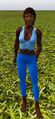 BOM Avatar standar Tenue 1
 -
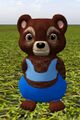 BOM Avatar maillé Tenue 1
 -
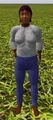 BOM Avatar standar Tenue 2
 -
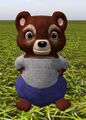 BOM Avatar maillé Tenue 2
 -
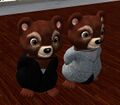 Oursons habillés
 -
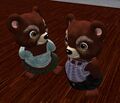 Oursons habillés


Zones des deux éditeurs
Vous trouverez un ensemble de patrons pour vous aider à créer vos propres tatouage à ces adresses : Linden body and clothing templates et CMFF_Template_Set.zip Chip Midnight's improved clothing templates. Ce sont les mêmes patrons que les différentes zones du corps. Il suffit de dessiner le tatouage sur un fond transparent en vous aidant des patrons pour le placer au bon endroit.
-
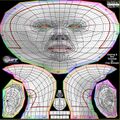 Patron tête
 -
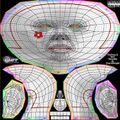 Fleur sur patron
 -
 Fond transparent
 -
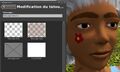 Fleur sur visage


Éditeur de tatouage
Il comporte 3 zones de tatouage (texture) :
- Tatouage tête
- Tatouage haut : pour le torse et les membres supérieurs
- Tatouage bas : pour le bassin et les membres inférieurs
La jupe, les yeux et les cheveux n'ont pas de zone dédiée dans cet éditeur.
Éditeur universel
Il comporte 11 zones de tatouage (texture) :
- Tatouage tête
- Tatouage haut : pour le torse et les membres supérieurs
- Tatouage bas : pour le bassin et les membres inférieurs
- Tatouage jupe
- Tatouage cheveux
- Tatouage yeux
- Tatouage bras gauche : pour le différencier du bras droit
- Tatouage jambe gauche : pour la différencier de la jambe droite
- Tatouage Aux 1 : utilisé suivant les besoins
- Tatouage Aux 2 : utilisé suivant les besoins
- Tatouage Aux 3 : utilisé suivant les besoins
Pied de fenêtre
Bouton Enregistrer sous
- Ce bouton permet d'enregistrer l'élément édité et modifié dans votre inventaire 📖.

- Une fenêtre s'ouvre. Vous pouvez renommer l'élément sauvegardé, confirmer avec OK ou Annuler l'enregistrement.
- Le nouvel élément est enregistré dans le même dossier que l'élément qui a été modifié. Après la sauvegarde, l'avatar le porte.
Bouton Annuler
- Ce bouton annule les modifications en cours sur l'élément édité qui n'ont pas été enregistrées. Le bouton repasse à sa forme simple .
Bouton Import
- Ce bouton permet d'importer l'élément édité, depuis une apparence au format XML.
- Pour importer une partie de votre apparence (silhouette, cheveux, peau, yeux, vêtements, etc.), il suffit de cliquer sur le bouton correspondant dans l'éditeur, de sélectionner un fichier XML enregistré sur votre ordinateur, et cette partie de votre avatar changera immédiatement selon les paramètres du fichier.
Exporter une apparence
Avant de pouvoir importer les éléments d'une apparence, il faut d'abord en avoir une. Pour exporter (sauvegarder) une apparence complète depuis Firestorm, allez dans le menu Développeurs > Avatar > Tests personnages > Apparence dans XML. Un fichier XML contenant la silhouette, les cheveux, la peau, les yeux et les vêtements sera créé et enregistré sur votre ordinateur. Vous pouvez ainsi constituer une collection d'apparences complètes.
Les fichiers XML d'apparence permettent de :
- Constituer une collection personnelle pour utiliser rapidement sur vos alts ou avatars d'autres simulations
- Partager des packs d'apparences avec d'autres utilisateurs (thèmes, styles, collections)
Pour voir un exemple de fichier XML d'apparence, consultez la page Firestorm Tuto Exemple de silhouette XML 📖.
Voir aussi
- Avatar Shape XML Format (en anglais) - Wiki Second Life