« Firestorm Enlever » : différence entre les versions
| Ligne 37 : | Ligne 37 : | ||
= Détacher les éléments sélectionnés = | = Détacher les éléments sélectionnés = | ||
* Pour sélectionner un attachement ou un HUD, faites un clic droit sur l'objet porté et sélectionnez '''Modifier''' dans le menu contextuel en forme de camembert qui s'affiche. En utilisant la touche '''SHIFT''', vous pouvez sélectionner plusieurs attachements à la fois. | * Pour sélectionner un attachement ou un HUD, faites un clic droit sur l'objet porté et sélectionnez '''Modifier''' dans le menu contextuel en forme de camembert qui s'affiche. En utilisant la touche '''SHIFT''', vous pouvez sélectionner plusieurs attachements à la fois. | ||
* L'option '''Détacher les éléments sélectionnés''' détache de l'avatar tous les objets portés sélectionnés. | * L'option '''Détacher les éléments sélectionnés''' détache de l'avatar tous les objets portés sélectionnés. | ||
Dernière version du 6 avril 2026 à 07:14
Présentation
- L'option Moi > Enlever ouvre le sous-menu ci-dessous. Chacune des options de ce sous-menu ouvriront également d'autres sous-menus.

Vêtements

- Les vêtements 📖 en surbrillance sont les vêtements portés par l'avatar.
- Cliquer sur un vêtement en surbrillance détache le vêtement de l'avatar.
- Il est possible de retirer tous les vêtements à la fois en cliquant sur Tous les vêtements.
HUD

- Les zones d'écran en surbrillance sont les zones sur lesquelles un HUD est attaché.
- Cliquer sur une zone d'écran en surbrillance détache le HUD de l'écran.
Détacher

- Chaque partie du corps 📖 ouvre un sous menu des points d'attache de la zone :
-
 Bras droit
 -
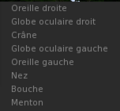 Tête
Tête -
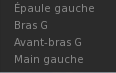 Bras gauche
 -
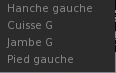 Jambe gauche
 -
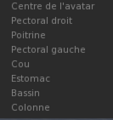 Torse
Torse -
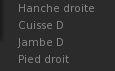 Jambe droite
 -
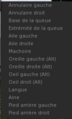 Squelette amélioré


- Les points d'attachement en surbrillance sont les endroits où des objets sont attachés sur l'avatar. L'avatar peut porter au maximum 38 objets.
- Cliquer sur un point d'attachement en surbrillance détache l'objet attaché à cet endroit.
Tout détacher
- Cette option permet de détacher tous les objets portés par l'avatar en un seul clic.
- Les HUD et les attachements sont détachés.
Détacher les éléments sélectionnés
- Pour sélectionner un attachement ou un HUD, faites un clic droit sur l'objet porté et sélectionnez Modifier dans le menu contextuel en forme de camembert qui s'affiche. En utilisant la touche SHIFT, vous pouvez sélectionner plusieurs attachements à la fois.
- L'option Détacher les éléments sélectionnés détache de l'avatar tous les objets portés sélectionnés.