« Firestorm Outil photo 360 » : différence entre les versions
| (4 versions intermédiaires par le même utilisateur non affichées) | |||
| Ligne 2 : | Ligne 2 : | ||
|Lien = Firestorm_:_Barre_de_menus#Moi | |Lien = Firestorm_:_Barre_de_menus#Moi | ||
|Label = BARRE DE MENUS > MOI}} | |Label = BARRE DE MENUS > MOI}} | ||
{{Modèle : bouton sommaire | |||
|Lien = Firestorm_:_Barre_d'outils#Liste_des_boutons | |||
|Label = BARRE D'OUTILS > BOUTONS > INVENTAIRE}} | |||
[[File:Firestorm_Tuto_Photos_360.jpg|600px]] | [[File:Firestorm_Tuto_Photos_360.jpg|600px|Interface de l'outil Photo 360°]] | ||
[[File:1_Musée_Humain3_reduite.jpg|600px|Exemple de vue à 360° du musée paléontologique de la grille Argentoratum]] | |||
= Présentation= | = Présentation= | ||
== Comment ouvrir l'outil Photo 360 == | == Comment ouvrir l'outil Photo 360 == | ||
Cette fenêtre s'ouvre : | Cette fenêtre s'ouvre : | ||
* depuis la barre de menu de Firestorm : '''Moi > Photos 360°''' | * depuis la [[Firestorm_:_Barre_de_menus |'''barre de menu''']] 📖 de Firestorm : '''Moi > Photos 360°''' | ||
* depuis la barre d'outils à l'aide du bouton Photo 360° <span style="background:grey; padding:3px;margin-left:12px;">[[File:360_capture.png]]</span> | * depuis la [[Firestorm_:_Barre_d'outils|'''barre d'outils''']] 📖 à l'aide du bouton Photo 360° <span style="background:grey; padding:3px;margin-left:12px;">[[File:360_capture.png]]</span> | ||
* depuis le [[Firestorm_Outil_Photo#Bouton_Photo_360° | '''bouton Photo 360° de l'outil Photo''']] 📖 <span style="background:grey; padding:3px;margin-left:12px;">[[File:photo.png]]</span>. | * depuis le [[Firestorm_Outil_Photo#Bouton_Photo_360° | '''bouton Photo 360° de l'outil Photo''']] 📖 <span style="background:grey; padding:3px;margin-left:12px;">[[File:photo.png]]</span>. | ||
== Les images 360° dans Firestorm == | == Les images 360° dans Firestorm == | ||
* L'outil Photo 360° de Firestorm capture une vue complète à 360 degrés d'une scène horizontalement et verticalement, permettant de voir la scène en 3D. | * L'outil Photo 360° de Firestorm capture une vue complète à 360 degrés d'une scène horizontalement et verticalement, permettant de voir la scène en 3D. | ||
* Les images sont générées au format '''jpeg'''. | * Les images sont générées au format '''jpeg''' avec une résolution de '''4096 x 2048'''. L'image peut faire plus de 3 Mo (mégaoctet). | ||
* Ci-dessous vous pouvez voir quelques exemples de photographies 360° prises dans OpenSimulator (Touche MAJ enfoncée pour bloquer le scroll du wiki). | * Ci-dessous vous pouvez voir quelques exemples de photographies 360° prises dans OpenSimulator (Touche MAJ enfoncée pour bloquer le scroll du wiki). Elles sont affichées à l'aide d'une visionneuse 3D développée avec la bibliothèque javascript [https://threejs.org/examples/?q=panorama#webgl_panorama_cube '''three.js''']. | ||
<iframe key="mykey" path="cogito/panorama3d/" /> | <iframe key="mykey" path="cogito/panorama3d/" /> | ||
== Description == | == Description == | ||
La fenêtre de l'outil Photo 360° de Firestorm est divisée horizontalement en deux parties : | La fenêtre de l'outil Photo 360° de Firestorm est divisée horizontalement en deux parties : | ||
* La partie gauche qui s'étend sur un quart de la largeur totale de l'outil permet de configurer la prise de vue et d'enregistrer la photographie. | * '''La partie gauche''' qui s'étend sur un quart de la largeur totale de l'outil, permet de configurer la prise de vue et d'enregistrer la photographie. | ||
* La partie droite qui s'étend sur trois quart de la largeur de l'outil permet d'évaluer les effets du paramétrage défini dans la partie gauche et de prévisualiser la photographie. | * '''La partie droite qui''' s'étend sur trois quart de la largeur de l'outil, permet d'évaluer les effets du paramétrage défini dans la partie gauche et de prévisualiser la photographie. | ||
= Paramètres = | = Paramètres = | ||
| Ligne 32 : | Ligne 36 : | ||
Cette fonctionnalité nécessite des ressources machine supplémentaires. Plus la qualité sélectionnée est élevée plus votre installation sera sollicitée. | Cette fonctionnalité nécessite des ressources machine supplémentaires. Plus la qualité sélectionnée est élevée plus votre installation sera sollicitée. | ||
<gallery widths="200px" heights="150px"> | |||
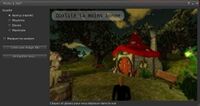
File:Firestorm_Tuto_Photos_360_Capture_Rapide.jpg |Qualité aperçu (rapide) | |||
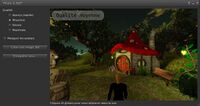
File:Firestorm_Tuto_Photos_360_Capture_Moyen.jpg | Qualité moyenne | |||
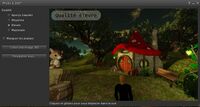
File:Firestorm_Tuto_Photos_360_Capture_Eleve.jpg | Qualité élevée | |||
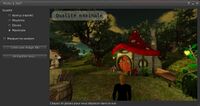
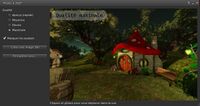
File:Firestorm_Tuto_Photos_360_Capture_Max.jpg | Qualité maximale | |||
File:Firestorm_Tuto_Photos_360_Capture_Sans_Avatar.jpg | Avatar masqué | |||
</gallery> | |||
== Les avatars == | == Les avatars == | ||
Pour retirer tous les avatars de la photographie 360° cochez la case '''Masquer les avatars'''. | |||
Cette option prendra effet après avoir cliqué sur le bouton '''Créer une image 360'''. | |||
= Prévisualisation de la photo à 360° = | = Prévisualisation de la photo à 360° = | ||
* | * L'image de prévisualisation de la photo 360° est affichée dans une '''visionneuse 3D'''. Ainsi, vous pourrez '''contrôler''' le résultat de la prise de vue avant d'enregistrer l'image. | ||
* Faites un clic gauche dans l'image est glissez la souris pour déplacer la vue dans tous les sens. | |||
* '''La qualité''' de la vue est affichée en haut à gauche de la prévisualisation. Cette inscription ne sera pas sur le rendu final de la vue. | |||
= Enregistrer l'image = | |||
* Le bouton '''Enregistrer sous...''' ouvre le sélecteur de dossier pour choisir le destination. | |||
* Il faut choisir l'emplacement et le nom du fichier pour chaque capture. L'outil ne mémorise ni le chemin ni le préfixe de l'image. | |||
Dernière version du 16 avril 2026 à 10:40
BARRE D'OUTILS > BOUTONS > INVENTAIRE


Présentation
Comment ouvrir l'outil Photo 360
Cette fenêtre s'ouvre :
- depuis la barre de menu 📖 de Firestorm : Moi > Photos 360°
- depuis la barre d'outils 📖 à l'aide du bouton Photo 360°

- depuis le bouton Photo 360° de l'outil Photo 📖
 .
.


Les images 360° dans Firestorm
- L'outil Photo 360° de Firestorm capture une vue complète à 360 degrés d'une scène horizontalement et verticalement, permettant de voir la scène en 3D.
- Les images sont générées au format jpeg avec une résolution de 4096 x 2048. L'image peut faire plus de 3 Mo (mégaoctet).
- Ci-dessous vous pouvez voir quelques exemples de photographies 360° prises dans OpenSimulator (Touche MAJ enfoncée pour bloquer le scroll du wiki). Elles sont affichées à l'aide d'une visionneuse 3D développée avec la bibliothèque javascript three.js.
Description
La fenêtre de l'outil Photo 360° de Firestorm est divisée horizontalement en deux parties :
- La partie gauche qui s'étend sur un quart de la largeur totale de l'outil, permet de configurer la prise de vue et d'enregistrer la photographie.
- La partie droite qui s'étend sur trois quart de la largeur de l'outil, permet d'évaluer les effets du paramétrage défini dans la partie gauche et de prévisualiser la photographie.
Paramètres
Note : Un réglage ne sera pas pris en compte, tant que vous ne l'aurez pas validé en pressant sur le bouton Créer une image 360.
Qualité de la photographie 360°
Vous avez le choix entre quatre qualités d'image :
- Aperçu (rapide) : choisissez cette qualité pour préparer la prise de vue comme le cadrage la luminosité.
- Moyenne
- Élevée
- Maximale
Cette fonctionnalité nécessite des ressources machine supplémentaires. Plus la qualité sélectionnée est élevée plus votre installation sera sollicitée.
-
 Qualité aperçu (rapide)
 -
 Qualité moyenne
 -
 Qualité élevée
 -
 Qualité maximale
 -
 Avatar masqué


Les avatars
Pour retirer tous les avatars de la photographie 360° cochez la case Masquer les avatars. Cette option prendra effet après avoir cliqué sur le bouton Créer une image 360.
Prévisualisation de la photo à 360°
- L'image de prévisualisation de la photo 360° est affichée dans une visionneuse 3D. Ainsi, vous pourrez contrôler le résultat de la prise de vue avant d'enregistrer l'image.
- Faites un clic gauche dans l'image est glissez la souris pour déplacer la vue dans tous les sens.
- La qualité de la vue est affichée en haut à gauche de la prévisualisation. Cette inscription ne sera pas sur le rendu final de la vue.
Enregistrer l'image
- Le bouton Enregistrer sous... ouvre le sélecteur de dossier pour choisir le destination.
- Il faut choisir l'emplacement et le nom du fichier pour chaque capture. L'outil ne mémorise ni le chemin ni le préfixe de l'image.