« Firestorm Inventaire Utilisation des Items » : différence entre les versions
| (47 versions intermédiaires par le même utilisateur non affichées) | |||
| Ligne 9 : | Ligne 9 : | ||
* Lorsqu'un objet de l'inventaire est porté par l'avatar l'option '''Enlever''' ou '''Détacher de vous''' apparaît dans son menu contextuel. Si vous détachez un objet de votre avatar, l'objet enregistrera sont dernier point d'attache et son orientation. Ainsi, la prochaine fois que vous le porterez, il se placera au même endroit et de la même façon, vous n'aurez plus à le reconfigurer. Bien sûr c'est pratique pour un objet unique, mais ça l'est encore plus quand vous regroupez dans un même dossier plusieurs pièces pour créer une tenue que vous pourrez porter en une seule fois à l'aide des options [[Firestorm_Inventaire_Autres_fonctionnalités_Dossiers#Porter_les_objets | ''' Porter les objets''']] ou [[Firestorm_Inventaire_Autres_fonctionnalités_Dossiers#Remplacer_la_tenue_actuelle | '''Remplacer la tenue actuelle ]] du menu contextuel du dossier de la tenue. | * Lorsqu'un objet de l'inventaire est porté par l'avatar l'option '''Enlever''' ou '''Détacher de vous''' apparaît dans son menu contextuel. Si vous détachez un objet de votre avatar, l'objet enregistrera sont dernier point d'attache et son orientation. Ainsi, la prochaine fois que vous le porterez, il se placera au même endroit et de la même façon, vous n'aurez plus à le reconfigurer. Bien sûr c'est pratique pour un objet unique, mais ça l'est encore plus quand vous regroupez dans un même dossier plusieurs pièces pour créer une tenue que vous pourrez porter en une seule fois à l'aide des options [[Firestorm_Inventaire_Autres_fonctionnalités_Dossiers#Porter_les_objets | ''' Porter les objets''']] ou [[Firestorm_Inventaire_Autres_fonctionnalités_Dossiers#Remplacer_la_tenue_actuelle | '''Remplacer la tenue actuelle ]] du menu contextuel du dossier de la tenue. | ||
== Complexité de l'avatar == | == Complexité de l'avatar == | ||
* Chaque fois que vous modifiez l'apparence de votre avatar, un petit message s’affiche dans le coin inférieur droit de votre écran. Il indique la [https://community.secondlife.com/knowledgebase/base-de-connaissances/la-complexit%C3%A9-du-rendu-de-l%E2%80%99avatar-r1416/ '''complexité de l'avatar''']. La complexité de l'avatar si elle est trop élevée peut générer une latence (lag) pour vous ou pour les autres utilisateurs. | * Chaque fois que vous modifiez l'apparence de votre avatar, un petit message s’affiche dans le coin inférieur droit de votre écran. Il indique la [https://community.secondlife.com/knowledgebase/base-de-connaissances/la-complexit%C3%A9-du-rendu-de-l%E2%80%99avatar-r1416/ '''complexité de l'avatar'''][https://wiki.firestormviewer.org/fs_avatar_complexity_settings (Wiki Firestorm)]. La complexité de l'avatar si elle est trop élevée peut générer une latence (lag) pour vous ou pour les autres utilisateurs. | ||
[[File:Firestorm_Tuto_Inventaire_Item_Utilisation_complexite.jpg]] | [[File:Firestorm_Tuto_Inventaire_Item_Utilisation_complexite.jpg]] | ||
== Cas des objets multiples == | == Cas des objets multiples == | ||
* Bien que le menu contextuel des objets multiples [[File:inv_item_object_multi.png]] propose l'option '''Porter''', il n'est pas possible d'attacher plusieurs objets au même endroit. Si vou essayez, un avertissement s'affiche à l'écran. | * Bien que le menu contextuel des objets multiples [[File:inv_item_object_multi.png]] propose l'option '''Porter''', il n'est pas possible d'attacher plusieurs objets au même endroit. Si vou essayez, un avertissement s'affiche à l'écran. | ||
| Ligne 21 : | Ligne 22 : | ||
[[File:Firestorm_Tuto_Inventaire_Item_Utilisation_Modifier_objet.png|200px]] | [[File:Firestorm_Tuto_Inventaire_Item_Utilisation_Modifier_objet.png|200px]] | ||
== Vêtements et parties de corps == | == Vêtements et parties de corps == | ||
* Si vous utilisez l'option '''Modifier''' d'un vêtement ou d'une partie de corps, l'[[ | * Si vous utilisez l'option '''Modifier''' d'un vêtement ou d'une partie de corps, l'[[Firestorm Editeur de vêtements | '''éditeur de vêtements''']] 📖 ou l'[[Firestorm Editeur de parties de corps|'''éditeur de parties de corps''']] 📖 s'ouvre. Votre avatar reste figé mais cette fois il joue déjà la '''pose en T'''. L'éditeur s'ouvre à la page de l'item que vous voulez modifier. | ||
[[File:Firestorm_Tuto_Inventaire_Item_Utilisation_Modifier_vetements.png|200px]] | [[File:Firestorm_Tuto_Inventaire_Item_Utilisation_Modifier_vetements.png|200px]] | ||
| Ligne 136 : | Ligne 137 : | ||
hop://<domaine>:<port>/<région>/<x>/<y>/<z> | hop://<domaine>:<port>/<région>/<x>/<y>/<z> | ||
== Remarques == | == Remarques == | ||
* | * '''URL Hypergrid''' : Bien qu'il soit possible de [[Firestorm_Créer un repère pour ce lieu | '''créer un repère''' ]] en [[Lexique_des_réunions#Hypergrid |'''hypergrid''']] depuis le viewer, l'URL que cette option affichera sera soit vide soit le domaine de la grille distante sera remplacé par celui de votre grille d'origine. | ||
* | * Firestorm affiche '''un message''' d'informations (voir ci-dessous). | ||
* Pourquoi SLurl ? | * '''Pourquoi SLurl''' : le code de base du viewer Firestorm est le code ouvert du viewer de Second Life. De plus Firestorm maintient une version du viewer pour Second Life et une pour OpenSimulator. Ainsi SLurl signifie URL dans Second Life (SL). On pourrait imaginer un autre nom pour OpenSim comme '''OSurl'''. Mais ce terme n'existe pas (encore ?). | ||
{{Message Firestorm : SLurl copiée dans le presse-papiers}} | |||
= À propos du repère = | = À propos du repère = | ||
* | == Présentation == | ||
* Cette option est disponible uniquement dans le menu contextuel des '''Repères''' [[File:inv_item_landmark.png]].Elle ouvre la fenêtre de [[Firestorm_Outil_lieux | '''Lieux''' ]] qui affiche des informations sur l'endroit ciblé par le repère. | |||
[[File:Firestorm_Tuto_Inventaire_Item_Utilisation_Repere.jpg|200px]] | |||
== Remarques== | |||
* Le bouton '''Téléport''' de la fenêtre, vous permet de vous téléporter au coordonnées du repère. Vous pouvez aussi vous téléporter à cet endroit sans ouvrir cette fenêtre et en double cliquant sur le repère dans l'inventaire. Avant de vous téléporter vous devez confirmer votre choix. | |||
[[File:Firestorm_Tuto_Inventaire_Item_Utilisation_Repere_Teleport_Confirmation.jpg]] | |||
* Lorsque vous tentez de vous téléporter, si la région n'est pas trouvée, pour une raison ou une autre, vous recevrez un avertissement. | |||
[[File:Firestorm_Tuto8inventaire_Item_Utilisation_Repere_Echec.jpg]] | |||
* Le bouton '''Map''' de la fenêtre ouvre la [[Firestorm_Outil_carte | '''carte du monde''']] 📖 centrée sur les coordonnées du repère. | |||
= Voir sur la carte = | = Voir sur la carte = | ||
* | == Présentation == | ||
= | * Cette option est disponible uniquement dans le menu contextuel des '''Repères''' [[File:inv_item_landmark.png]]. Elle ouvre la [[Firestorm_Outil_carte | '''carte du monde''']] 📖 centrée sur les coordonnées du repère. | ||
* | == Remarque == | ||
* Si la région correspondant au repère n'est pas trouvée, la carte du monde ne souvre pas et rien ne se passe. | |||
= Envoyer un message instantané = | = Envoyer un message instantané = | ||
* | == Présentation == | ||
* Cette option est disponible dans le menu contextuel des '''cartes de visite'''[[File:inv_item_callingcard_online.png]] et dans la page [[Firestorm_Vie_SL#Message_instantané |'''Vie SL du profil''']] 📖 de l'avatar. Elle ouvre la fenêtre des '''[[messages instantanés]]''' 📖 distinée à l'utilisateur lié à la carte de visite. | |||
= Proposer une téléportation...= | = Proposer une téléportation...= | ||
* | == Présentation == | ||
* Cette option est disponible dans le menu contextuel des '''cartes de visite'''[[File:inv_item_callingcard_online.png]] et dans la page [[Firestorm_Vie_SL#Proposer_une_téléportation |'''Vie SL du profil''']] 📖 de l'avatar. Elle ouvre une petite fenêtre qui va pouvoir envoyer une proposition de téléportation à l'utilisateur lié à la carte de visite ou au profil. | |||
* On peut proposer une téléportation seulement aux '''utilisateurs amis connectés'''. | |||
[[File:Firestorm_Tuto_Inventaire_Item_Utilisation_carte_visite_teleportation.jpg]] | |||
* La fenêtre d'invitation est composée | |||
** d'un '''champ d'édition''' où vous pouvez écrire un message personnalisé, | |||
** d'un bouton '''OK''' pour envoyer la proposition de téléportation, | |||
** d'un bouton '''Annuler''' pour ne pas envoyer la proposition. | |||
== Remarques == | |||
* L'invité reçoit la proposition de téléportation sous forme d'une fenêtre. Il aura le choix entre accepter ou décliner l'invitation. | |||
[[File:Firestorm_Tuto_Inventaire_Item_Utilisation_Carte_Visite_Accepter.jpg]] | |||
* Cette fenêtre d'invitation affiche plusieurs éléments : | |||
** Le nom de l'utilisateur expéditeur de la proposition avec le motif de l'envoie. | |||
** L'adresse URL '''hop''' de l'endroit d'arrivée du téléporteur avec le domaine de la grille, le nom de la région et les coordonnées dans la région. | |||
** Un bouton '''Téléporter''' qui permet d'accepter l'invitation et de se téléporter immédiatement. | |||
** Un bouton ''' Annuler''' pour refuser l'invitation et fermer la fenêtre. | |||
= Request Teleport... = | = Request Teleport... = | ||
* | == Présentation == | ||
* Cette option est disponible uniquement dans le menu contextuel des '''cartes de visite'''[[File:inv_item_callingcard_online.png]]. | |||
* On peut demander une téléportation seulement aux '''utilisateurs amis connectés'''. | |||
[[File:Firestorm_Tuto_Inventaire_Item_Utilisation_Carte_visite_demande_teleportation.png]] | |||
* La fenêtre de demande est composée | |||
** d'un '''champ d'édition''' où vous pouvez écrire un message personnalisé, | |||
** d'un bouton '''OK''' pour envoyer la demande de téléportation, | |||
** d'un bouton '''Annuler''' pour ne pas envoyer la demande. | |||
== Remarques == | |||
* L'utilisateur sollicité reçoit la demande de téléportation sous forme d'une fenêtre. Il aura le choix entre accepter ou décliner l'invitation. | |||
[[File:Firestorm_Tuto_Inventaire_Item_Utilisation_Carte_Visite_reponse_demande_teleportation.png]] | |||
* Cette fenêtre de demande affiche plusieurs éléments : | |||
** Le nom de l'utilisateur expéditeur de la demande avec éventuellement le motif de l'envoie. | |||
** Un bouton '''Oui''' qui permet d'accepter la demande et d'envoyer en retour une invitation à se téléporter. | |||
** Un bouton ''' Non''' pour refuser la demande et fermer la fenêtre. | |||
* Si la demande est refusée, rien ne se passe. | |||
* Si la demande est acceptée, une invitation à se téléportée est envoyée automatiquement sans que l'envoyeur n'ait à faire quoi que ce soit : | |||
[[File:Firestorm_Tuto_Inventaire_Item_Utilisation_Carte_Visite_reponse_demande_teleportation_02.png]] | |||
* Cette fenêtre d'invitation affiche plusieurs éléments : | |||
** Le nom de l'utilisateur expéditeur de la proposition. Il n'y a pas de motif d’envoi. | |||
** L'adresse URL '''hop''' de l'endroit d'arrivée du téléporteur avec le domaine de la grille, le nom de la région et les coordonnées dans la région. | |||
** Un bouton '''Téléporter''' qui permet d'accepter l'invitation et de se téléporter immédiatement. | |||
** Un bouton ''' Annuler''' pour refuser l'invitation et fermer la fenêtre. | |||
= Démarrer le chat conférence = | = Démarrer le chat conférence = | ||
* | == Présentation == | ||
* Cette option est disponible uniquement dans le menu contextuel des '''cartes de visite'''[[File:inv_item_callingcard_online.png]]. | |||
* On peut démarrer une conférence seulement avec des '''utilisateurs amis connectés'''. | |||
* La fenêtre de '''chat privé''' de l'utilisateur sollicité s'ouvre : | |||
[[File:Firestorm_Tuto_Inventaire_Item_Utilisation_Demande_Conference.jpg|400px]] | |||
* Pour avoir plus d'informations au sujet du chat privié, consultez la page de l'outil <span style="background:grey; padding:3px;">[[File:chat.png]]</span>[[Firestorm_Outil_conversations | '''Conversations''' ]] 📖 ou du menu [[Firestorm_Outil_conversations | '''Communiquer > Conversations''' ]] 📖. | |||
== Remarques == | |||
* Une fenêtre de chat privé s'ouvre pour chaque utilisateur invité et, chacune des conversations sera isolée. | |||
<!-- | <!-- | ||
* Terminer la page Firestorm Inventaire Edition Items Utilisation | * Terminer la page Firestorm Inventaire Edition Items Utilisation | ||
* Ajouter le lien "Utiliser l'environnement partagé" dans "Appliquer à la parcelle". | * Ajouter le lien "Utiliser l'environnement partagé" dans "Appliquer à la parcelle". | ||
* Ajouter un lien vers les messages instantanées -> créer la page. | |||
* Tester l'utilisation des cartes de visites en hypergrid | |||
--> | --> | ||
[[Catégorie:TODO]] | [[Catégorie:TODO]] | ||
Dernière version du 22 mai 2026 à 13:24
MENUS CONTEXTUELS, INFO-BULLES ET CURSEURS > MENUS CONTEXTUELS > INVENTAIRE
Ajouter ou Porter - Enlever ou Détacher de vous
Option Ajouter ou Porter
- Lorsqu'un objet de l'inventaire n'est pas porté par l'avatar l'option Ajouter ou Porter apparaît dans le menu dans son menu contextuel. Si le point d'attache de l'objet sur l'avatar n'a jamais été défini à l'aide des options Ajouter à > ou Attacher au HUD >, il s'attache à la main gauche de l'avatar qui est le point d'attache par défaut.
- L'avatar ne peut porter que des objets, des vêtements ou des parties de corps.
Option Enlever ou Détacher de vous
- Lorsqu'un objet de l'inventaire est porté par l'avatar l'option Enlever ou Détacher de vous apparaît dans son menu contextuel. Si vous détachez un objet de votre avatar, l'objet enregistrera sont dernier point d'attache et son orientation. Ainsi, la prochaine fois que vous le porterez, il se placera au même endroit et de la même façon, vous n'aurez plus à le reconfigurer. Bien sûr c'est pratique pour un objet unique, mais ça l'est encore plus quand vous regroupez dans un même dossier plusieurs pièces pour créer une tenue que vous pourrez porter en une seule fois à l'aide des options Porter les objets ou Remplacer la tenue actuelle du menu contextuel du dossier de la tenue.
Complexité de l'avatar
- Chaque fois que vous modifiez l'apparence de votre avatar, un petit message s’affiche dans le coin inférieur droit de votre écran. Il indique la complexité de l'avatar(Wiki Firestorm). La complexité de l'avatar si elle est trop élevée peut générer une latence (lag) pour vous ou pour les autres utilisateurs.

Cas des objets multiples
- Bien que le menu contextuel des objets multiples
 propose l'option Porter, il n'est pas possible d'attacher plusieurs objets au même endroit. Si vou essayez, un avertissement s'affiche à l'écran.


Modifier
- Seuls les objets portés par l'avatar, les vêtements ou les parties de corps proposent l'option Modifier dans leur menu contextuel.
Objets
- Si vous utilisez l'option Modifier d'un objet porté par l'avatar, l 'éditeur de l'objet s'ouvre et l'avatar reste figé dans la position qu'il avait lorsque vous avez cliqué sur Modifier. L'objet est mis en surbrillance, il est cerclé de bleu ciel. Un repère 3D avec les axes x, y, et z s'affiche pour l'objet. Vous pouvez utiliser une pose en T avant d'utiliser cette option, cela vous facilitera sans doute la tâche. Vous trouverez ces poses (tpose et tpose2) dans le dossier OpenSim Library > Animations de votre inventaire.

Vêtements et parties de corps
- Si vous utilisez l'option Modifier d'un vêtement ou d'une partie de corps, l' éditeur de vêtements 📖 ou l'éditeur de parties de corps 📖 s'ouvre. Votre avatar reste figé mais cette fois il joue déjà la pose en T. L'éditeur s'ouvre à la page de l'item que vous voulez modifier.

Ajouter à >
- L'option Ajouter à > n'est utilisée que par les objets et les objets portés favoris.
- Elle permet de définir le point d'attache de l'objet sur l'avatar. Ci-dessous, vous pouvez voir la liste des points d'attache disponibles dans Firestorm.
-
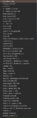 Points d'attache

- Bien que le menu contextuel des objets multiples propose l'option Ajouter à >, il n'est pas possible d'attacher plusieurs objets au même endroit. Si vous essayez, un avertissement s'affiche à l'écran.
Attacher au HUD >
- Un HUD (affichage tête haut) est un ensemble d'informations affiché en périphérie du centre de l'écran et renseignant le joueur sur son personnage ou son environnement.
- L'option Attacher au HUD > n'est utilisée que par les objets et les objets portés favoris.
- Elle permet de définir le point d'affichage de l'objet sur l'écran. Ci-dessous, vous pouvez voir la liste des points d'affichage disponibles dans Firestorm.

- Bien que le menu contextuel des objets multiples propose l'option Attacher au HUD > , il n'est pas possible d'attacher plusieurs objets au même endroit. Si vous essayez, un avertissement s'affiche à l'écran.
Jouer dans Second Life
Présentation
- Cette option est disponible uniquement dans le menu contextuel des animations. Elle fait jouer une animation
 par l'avatar de façon à ce que tous les autres utilisateurs du monde virtuel la voient.

Fonctionnement

- En même temps, une fenêtre d'animation s'ouvre. Elle affiche :
- Le nom de l'animation,
- Sa description
- Un bouton Arrêter activé
- Un bouton Jouer localement désactivé (grisé)
- Un bouton avec une flèche vers le bas qui permet de développer vers la bas la fenêtre pour voir des informations détaillées sur l'animation.

- Les informations détaillées sur l'animation sont :
- Sa priorité : une animation doit avoir une priorité égale ou supérieure à la priorité de l'animation intégrée pour être visible. La priorité peu prendre une valeur de 0 à 6.
- Sa durée en seconde
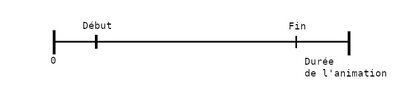
- Si elle est jouée en boucle : oui ou non.
- Entrée : Début de l'animation en seconde.
- Sortie : Fin de l'animation en seconde.
- Le nombre de d'articulations concernées par l'animation.
- Lorsque vous cliquez sur le bouton Arrêter le bouton Jouer devant tout le monde apparaît et le bouton Jouer localement est activé. L'avatar arrête de jouer l'animation.

 .
.
- L'avatar arrête de jouer l'animation si on ferme la fenêtre d'animation.
Remarque
- L'intitulé de cette option Jouer dans Second Life fait référence au monde virtuel propriétaire Second Life à l'origine du code ouvert des viewers qui est à la base de Firestorm. Il existe deux versions de Firestorm, une version pour Second Life et une version pour OpenSim. Mais, certaines options du viewers ne sont pas toujours (encore) parfaitement différenciées.
Jouer localement
Présentation
- Cette option est disponible uniquement dans le menu contextuel des animations. Elle fait jouer une animation à l'avatar de façon à ce que vous soyez seul à la voir.
Fonctionnement

- En même temps, une fenêtre d'animation s'ouvre. Elle affiche :
- Le nom de l'animation,
- Sa description
- Un bouton Arrêter activé
- Un bouton Jouer devant tout le monde désactivé (grisé)
- Un bouton avec une flèche vers le bas qui permet de développer vers la bas la fenêtre pour voir des informations détaillées sur l'animation.

- Les informations détaillées sur l'animation sont :
- Sa priorité : une animation doit avoir une priorité égale ou supérieure à la priorité de l'animation intégrée pour être visible. La priorité peu prendre une valeur de 0 à 6.
- Sa durée en seconde
- Si elle est jouée en boucle : oui ou non.
- Entrée : Début de l'animation en seconde.
- Sortie : Fin de l'animation en seconde.
- Le nombre de d'articulations concernées par l'animation.
- Lorsque vous cliquez sur le bouton Arrêter le bouton Jouer devant tout le monde est activé et le bouton Jouer localement apparaît. L'avatar arrête de jouer l'animation.
.
- L'avatar arrête de jouer l'animation si on ferme la fenêtre d'animation.
Jouer
Présentation
- Cette option est disponible uniquement dans le menu contextuel des sons
 . Elle fait jouer un son dans le monde pour que tout le monde l'entende.

Description
- Contrairement à l'option Ouvrir ,l'option Jouer joue le son directement, sans afficher de fenêtre à l'écran.
- Si vous utilisez l'option Jouer plusieurs fois de suites, les sons se superposeront.
- Il n'est pas possible de régler l'intensité du son joué.
Play
Présentation
- Dans l'inventaire, cette option est disponible uniquement dans le menu contextuel des gestes
 . L'avatar joue un geste à la vue de tous les autres utilisateurs.
 - Si le geste n'est pas activé cette option l'active et l'affiche activée dans le Gestionnaire des gestes.

Description
- Contrairement à l'option Ouvrir, l'option Play fait jouer à l'avatar le geste directement, dans le monde et sans afficher de fenêtre à l'écran.
Activer - Désactiver
Présentation
- Ces options sont disponibles uniquement dans le menu contextuel des gestes . Activer active un geste et l'affiche activé (en gras) dans le Gestionnaire des gestes. Désactiver désactive un geste et l'affiche normalement Gestionnaire des gestes si l'option "Actifs uniquement" du gestionnaire est décochée.
Description
- L'utilisation des options Activer et Désactiver se fait silencieusement. Rien ne s'affiche sur l'interface du viewer.
- Une fois activée le geste pourra être joué via son raccourci clavier ou son déclencheur.
Appliquer uniquement à moi-même
Présentation
- Cette option est disponible uniquement dans le menu contextuel des Paramètres (
 ciel,
ciel,  eau,
eau,  cycle du jour ). Elle applique l'environnement sélectionné uniquement dans votre viewer.


Description
- Vous pouvez définir un environnement particulier pour votre usage personnel même si vous n'avez aucun droit sur la parcelle.
Appliquer à la parcelle
Présentation
- Cette option est disponible uniquement dans le menu contextuel des Paramètres ( ciel, eau, cycle du jour ). Elle applique l'environnement sélectionné dans la parcelle. L'environnement sera visible par les autres utilisateurs.
Remarques
- Pour définir l'environnement d'une parcelle il faut que vous ayez le droit de le faire, soit être propriétaire de la parcelle, propriétaire du domaine, membre privilégié du groupe qui gère la parcelle, etc.
- Il faut également que l'administrateur du domaine ait coché la case Un(e) propriétaire peut personnaliser l'environnement, accessible depuis le menu Monde > Région /Domaine > Environnement.
- Vous-même et les autres utilisateurs verront l'environnement que vous avez configuré uniquement si utiliser l'environnement partagé est sélectionné dans le menu Environnement.
Copier la SLurl
Présentation
- Cette option est disponible uniquement dans le menu contextuel des Repères
 . Elle permet de copier dans le presse-papier l'URL d'une région de la grille, incluant les coordonnées (x,y,z) précises. Ces URL permettent de se téléporter directement vers cet endroit.
 - L'URL obtenue prend la forme :

hop://<domaine>:<port>/<région>/<x>/<y>/<z>
Remarques
- URL Hypergrid : Bien qu'il soit possible de créer un repère en hypergrid depuis le viewer, l'URL que cette option affichera sera soit vide soit le domaine de la grille distante sera remplacé par celui de votre grille d'origine.
- Firestorm affiche un message d'informations (voir ci-dessous).
- Pourquoi SLurl : le code de base du viewer Firestorm est le code ouvert du viewer de Second Life. De plus Firestorm maintient une version du viewer pour Second Life et une pour OpenSimulator. Ainsi SLurl signifie URL dans Second Life (SL). On pourrait imaginer un autre nom pour OpenSim comme OSurl. Mais ce terme n'existe pas (encore ?).
SLurl copiée dans le presse-papiers
- Lorsque vous utilisez l'option Copier la SLurl du menu contextuel d'un repère , Firestorm envoie un message dans une petite fenêtre modale. Cliquez sur Fermer pour fermer cette fenêtre.
La SLurl suivante a été copiée dans votre presse papiers :
hop://<domaine>:<port>/<région>/<x>/<y>/<z>
Liez-la à partir d'une page web pour permettre aux autres
résidents d'accéder facilement à cet endroit ou bien collez-la
dans la barre d'adresse de votre client.
🔲 Ne plus afficher
- Vous pouvez cocher la case Ne plus afficher, pour qu'à la prochaine utilisation de cette option Firestorm n'affiche plus ce message.

À propos du repère
Présentation
- Cette option est disponible uniquement dans le menu contextuel des Repères .Elle ouvre la fenêtre de Lieux qui affiche des informations sur l'endroit ciblé par le repère.

Remarques
- Le bouton Téléport de la fenêtre, vous permet de vous téléporter au coordonnées du repère. Vous pouvez aussi vous téléporter à cet endroit sans ouvrir cette fenêtre et en double cliquant sur le repère dans l'inventaire. Avant de vous téléporter vous devez confirmer votre choix.

- Lorsque vous tentez de vous téléporter, si la région n'est pas trouvée, pour une raison ou une autre, vous recevrez un avertissement.

- Le bouton Map de la fenêtre ouvre la carte du monde 📖 centrée sur les coordonnées du repère.
Voir sur la carte
Présentation
- Cette option est disponible uniquement dans le menu contextuel des Repères . Elle ouvre la carte du monde 📖 centrée sur les coordonnées du repère.
Remarque
- Si la région correspondant au repère n'est pas trouvée, la carte du monde ne souvre pas et rien ne se passe.
Envoyer un message instantané
Présentation
- Cette option est disponible dans le menu contextuel des cartes de visite
 et dans la page Vie SL du profil 📖 de l'avatar. Elle ouvre la fenêtre des messages instantanés 📖 distinée à l'utilisateur lié à la carte de visite.

Proposer une téléportation...
Présentation
- Cette option est disponible dans le menu contextuel des cartes de visite et dans la page Vie SL du profil 📖 de l'avatar. Elle ouvre une petite fenêtre qui va pouvoir envoyer une proposition de téléportation à l'utilisateur lié à la carte de visite ou au profil.
- On peut proposer une téléportation seulement aux utilisateurs amis connectés.

- La fenêtre d'invitation est composée
- d'un champ d'édition où vous pouvez écrire un message personnalisé,
- d'un bouton OK pour envoyer la proposition de téléportation,
- d'un bouton Annuler pour ne pas envoyer la proposition.
Remarques
- L'invité reçoit la proposition de téléportation sous forme d'une fenêtre. Il aura le choix entre accepter ou décliner l'invitation.

- Cette fenêtre d'invitation affiche plusieurs éléments :
- Le nom de l'utilisateur expéditeur de la proposition avec le motif de l'envoie.
- L'adresse URL hop de l'endroit d'arrivée du téléporteur avec le domaine de la grille, le nom de la région et les coordonnées dans la région.
- Un bouton Téléporter qui permet d'accepter l'invitation et de se téléporter immédiatement.
- Un bouton Annuler pour refuser l'invitation et fermer la fenêtre.
Request Teleport...
Présentation
- Cette option est disponible uniquement dans le menu contextuel des cartes de visite.
- On peut demander une téléportation seulement aux utilisateurs amis connectés.

- La fenêtre de demande est composée
- d'un champ d'édition où vous pouvez écrire un message personnalisé,
- d'un bouton OK pour envoyer la demande de téléportation,
- d'un bouton Annuler pour ne pas envoyer la demande.
Remarques
- L'utilisateur sollicité reçoit la demande de téléportation sous forme d'une fenêtre. Il aura le choix entre accepter ou décliner l'invitation.

- Cette fenêtre de demande affiche plusieurs éléments :
- Le nom de l'utilisateur expéditeur de la demande avec éventuellement le motif de l'envoie.
- Un bouton Oui qui permet d'accepter la demande et d'envoyer en retour une invitation à se téléporter.
- Un bouton Non pour refuser la demande et fermer la fenêtre.
- Si la demande est refusée, rien ne se passe.
- Si la demande est acceptée, une invitation à se téléportée est envoyée automatiquement sans que l'envoyeur n'ait à faire quoi que ce soit :

- Cette fenêtre d'invitation affiche plusieurs éléments :
- Le nom de l'utilisateur expéditeur de la proposition. Il n'y a pas de motif d’envoi.
- L'adresse URL hop de l'endroit d'arrivée du téléporteur avec le domaine de la grille, le nom de la région et les coordonnées dans la région.
- Un bouton Téléporter qui permet d'accepter l'invitation et de se téléporter immédiatement.
- Un bouton Annuler pour refuser l'invitation et fermer la fenêtre.
Démarrer le chat conférence
Présentation
- Cette option est disponible uniquement dans le menu contextuel des cartes de visite.
- On peut démarrer une conférence seulement avec des utilisateurs amis connectés.
- La fenêtre de chat privé de l'utilisateur sollicité s'ouvre :

- Pour avoir plus d'informations au sujet du chat privié, consultez la page de l'outil
 Conversations 📖 ou du menu Communiquer > Conversations 📖.

Remarques
- Une fenêtre de chat privé s'ouvre pour chaque utilisateur invité et, chacune des conversations sera isolée.