« Firestorm Annonces » : différence entre les versions
Aucun résumé des modifications |
|||
| (5 versions intermédiaires par le même utilisateur non affichées) | |||
| Ligne 2 : | Ligne 2 : | ||
|Lien = Firestorm_profil_de_l_avatar#Annonces | |Lien = Firestorm_profil_de_l_avatar#Annonces | ||
|Label = BARRE DE MENUS > MOI > PROFIL}} | |Label = BARRE DE MENUS > MOI > PROFIL}} | ||
= Annonces = | |||
=Annonces= | |||
<gallery> | <gallery> | ||
File:Firestorm_Tuto_Annonces_Aucune_Annonce.jpg| Pas d'annonce | File:Firestorm_Tuto_Annonces_Aucune_Annonce.jpg| Pas d'annonce | ||
| Ligne 12 : | Ligne 13 : | ||
File:Firestorm_Tuto_Annonces_Aucune_Annonce.jpg|Recherche | File:Firestorm_Tuto_Annonces_Aucune_Annonce.jpg|Recherche | ||
</gallery> | </gallery> | ||
== | == Qu'est-ce qu'une annonce de profil ? == | ||
Les annonces de profil sont des messages personnalisés qu'un utilisateur peut publier dans l'onglet '''Annonces''' de son [[Firestorm_profil_de_l_avatar|profil]] 📖. Chaque annonce contient une image, un titre, une description, un emplacement, une catégorie et un type de contenu. Les autres utilisateurs peuvent consulter ces annonces en ouvrant le profil et l'onglet correspondant, mais seul le propriétaire de l'annonce peut la modifier ou la supprimer. | |||
Un test montre qu'il est possible de publier au moins 25 annonces, mais ce nombre peut être plus important. Il faudrait tester davantage. | |||
== Pas encore d'annonce == | == Pas encore d'annonce == | ||
Si vous n'avez pas encore d'annonce dans votre profil, la page | |||
Si vous n'avez pas encore d'annonce dans votre profil, la page s'affichera comme suit : | |||
* Un bouton '''Nouvelle...''' | * Un bouton '''Nouvelle...''' | ||
* Un bouton '''Supprimer''', grisé | * Un bouton '''Supprimer''', grisé | ||
* La page des annonces presque vide avec le message | * La page des annonces presque vide avec le message « Vous n'avez pas créé d'annonces. Cliquez sur le bouton Plus ci-dessous pour créer une annonce. » écrit au centre | ||
== Ajouter une annonce == | == Ajouter une annonce == | ||
Seul le | |||
* Cliquez sur le bouton '''Nouvelle ...''' | Seul le propriétaire du profil peut créer une nouvelle annonce. Pour ajouter une annonce : | ||
* La page de l'annonce s'affiche avec : | |||
** | * Cliquez sur le bouton '''Nouvelle...''' | ||
** | * La page de l'annonce s'affiche avec les éléments suivants : | ||
** Le champ '''Endroit''' qui indique | ** Un emplacement pour afficher une image | ||
** Un bouton ''' | ** Les champs d'édition '''Titre''' et '''Description''' | ||
** Un menu déroulant qui permet de définir la '''Catégorie''' de l'annonce. Les catégories disponibles sont Shopping, Terrain à louer, Propriétés à louer, Divertissements, Nouveaux produits, Emplois, Offres, Services, Divers. | ** Le champ '''Endroit''' qui indique « (mise à jour après enregistrement) » suivi du nom de la région, du nom de la grille et des coordonnées (x,y,z) de l'endroit dans la région. « Mise à jour après enregistrement » signifie que l'endroit pourra être mis à jour après l'enregistrement de l'annonce. | ||
** Un bouton '''Définir sur l'emplacement actuel'''. Ce bouton fonctionne uniquement quand l'annonce est créée, mais il semble n'avoir aucun effet (à tester sur une grille). | |||
** Un menu déroulant qui permet de définir la '''Catégorie''' de l'annonce. Les catégories disponibles sont : Shopping, Terrain à louer, Propriétés à louer, Divertissements, Nouveaux produits, Emplois, Offres, Services, Divers. | |||
** Un menu déroulant qui permet de définir le '''Type de contenu'''. Vous avez le choix entre '''Contenu Général''' et '''Contenu Modéré'''. | ** Un menu déroulant qui permet de définir le '''Type de contenu'''. Vous avez le choix entre '''Contenu Général''' et '''Contenu Modéré'''. | ||
** Une case à cocher '''Renouvellement auto toutes les semaines'''. Si vous cochez cette case, votre annonce se renouvellera toutes les semaines jusqu'à ce que vous la supprimiez. | ** Une case à cocher '''Renouvellement auto toutes les semaines'''. Si vous cochez cette case, votre annonce se renouvellera toutes les semaines jusqu'à ce que vous la supprimiez. | ||
** | ** Un bouton '''Publier''' qui permet de valider l'annonce. | ||
* Vous pouvez ajouter ou remplacer | * Vous pouvez ajouter ou remplacer une image, modifier le titre de l'annonce, la description, définir la catégorie et le type de contenu. Il n'est pas possible de modifier le champ '''Endroit''' directement. | ||
* | * Pour modifier l'image, cliquez sur celle-ci. La fenêtre [[Firestorm_choisir_texture|'''CHOISIR : TEXTURE''']] 📖 s'ouvrira pour afficher quelques options et votre inventaire. | ||
* Pour finaliser la création de l'annonce, cliquez sur le bouton '''Publier'''. | * Pour finaliser la création de l'annonce, cliquez sur le bouton '''Publier'''. | ||
== Affichage des annonces dans le profil == | == Affichage des annonces dans le profil == | ||
* | |||
Quand l'annonce est créée, le bouton '''Publier''' disparaît et le bouton '''Supprimer''' devient actif. Trois nouveaux boutons apparaissent en bas de l'annonce : | |||
* '''Téléportation''' : ce bouton vous téléporte directement aux coordonnées de l'annonce. | |||
* '''Carte''' : ce bouton affiche [[Firestorm_Outil_carte|'''la carte du monde''']] 📖 centrée sur la position de l'endroit de l'annonce. | |||
* '''Modifier''' : ce bouton s'affiche uniquement dans le profil de l'auteur de l'annonce. Il permet de modifier l'image, le titre et la description de l'annonce. | |||
** Pour modifier l'image, cliquez sur celle-ci. La fenêtre [[Firestorm_choisir_texture|'''CHOISIR : TEXTURE''']] 📖 s'ouvrira pour afficher quelques options et votre inventaire. | |||
** '''Attention :''' l'auteur de l'annonce ne verra les modifications du titre, de la description, du renouvellement automatique, de la catégorie et du type de contenu qu'après s'être reconnecté au monde virtuel. | |||
** Même si le bouton '''Définir sur l'emplacement actuel''' fonctionne, l'endroit de l'annonce ne semble pas pouvoir être mis à jour. | |||
=== Consultation par d'autres utilisateurs === | |||
Un utilisateur qui n'est pas l'auteur d'une annonce peut la consulter depuis un profil et utiliser les boutons '''Téléportation''' et '''Carte'''. En revanche, il ne voit pas le bouton '''Modifier''' ni si l'annonce est renouvelée automatiquement. Pour lui, la mise à jour d'une annonce s'affiche dès la réouverture de celle-ci, sans avoir besoin de se reconnecter au monde virtuel. | |||
== Les annonces dans la recherche == | == Les annonces dans la recherche == | ||
Il faut installer un [[Tri_des_thèmes_des_réunions_par_domaines#Module_de_recherche_(Search)|'''module de recherche''']] 📖 avec OpenSimulator pour tester cette fonctionnalité et permettre aux utilisateurs de trouver des annonces via [[Firestorm_Outil_recherche|'''la recherche''']] 📖. | |||
<!-- | <!-- | ||
* Terminer la page | * Terminer la page | ||
Dernière version du 22 mars 2026 à 15:56
Annonces
-
 Pas d'annonce
 -
 Publier
 -
 Publier (suite)
 -
 Payer
Payer -
 Avertissement
 -
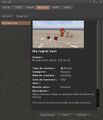 Éditer
 -
Recherche


Qu'est-ce qu'une annonce de profil ?
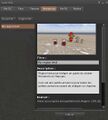
Les annonces de profil sont des messages personnalisés qu'un utilisateur peut publier dans l'onglet Annonces de son profil 📖. Chaque annonce contient une image, un titre, une description, un emplacement, une catégorie et un type de contenu. Les autres utilisateurs peuvent consulter ces annonces en ouvrant le profil et l'onglet correspondant, mais seul le propriétaire de l'annonce peut la modifier ou la supprimer.
Un test montre qu'il est possible de publier au moins 25 annonces, mais ce nombre peut être plus important. Il faudrait tester davantage.
Pas encore d'annonce
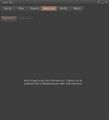
Si vous n'avez pas encore d'annonce dans votre profil, la page s'affichera comme suit :
- Un bouton Nouvelle...
- Un bouton Supprimer, grisé
- La page des annonces presque vide avec le message « Vous n'avez pas créé d'annonces. Cliquez sur le bouton Plus ci-dessous pour créer une annonce. » écrit au centre
Ajouter une annonce
Seul le propriétaire du profil peut créer une nouvelle annonce. Pour ajouter une annonce :
- Cliquez sur le bouton Nouvelle...
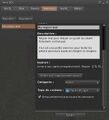
- La page de l'annonce s'affiche avec les éléments suivants :
- Un emplacement pour afficher une image
- Les champs d'édition Titre et Description
- Le champ Endroit qui indique « (mise à jour après enregistrement) » suivi du nom de la région, du nom de la grille et des coordonnées (x,y,z) de l'endroit dans la région. « Mise à jour après enregistrement » signifie que l'endroit pourra être mis à jour après l'enregistrement de l'annonce.
- Un bouton Définir sur l'emplacement actuel. Ce bouton fonctionne uniquement quand l'annonce est créée, mais il semble n'avoir aucun effet (à tester sur une grille).
- Un menu déroulant qui permet de définir la Catégorie de l'annonce. Les catégories disponibles sont : Shopping, Terrain à louer, Propriétés à louer, Divertissements, Nouveaux produits, Emplois, Offres, Services, Divers.
- Un menu déroulant qui permet de définir le Type de contenu. Vous avez le choix entre Contenu Général et Contenu Modéré.
- Une case à cocher Renouvellement auto toutes les semaines. Si vous cochez cette case, votre annonce se renouvellera toutes les semaines jusqu'à ce que vous la supprimiez.
- Un bouton Publier qui permet de valider l'annonce.
- Vous pouvez ajouter ou remplacer une image, modifier le titre de l'annonce, la description, définir la catégorie et le type de contenu. Il n'est pas possible de modifier le champ Endroit directement.
- Pour modifier l'image, cliquez sur celle-ci. La fenêtre CHOISIR : TEXTURE 📖 s'ouvrira pour afficher quelques options et votre inventaire.
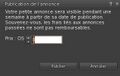
- Pour finaliser la création de l'annonce, cliquez sur le bouton Publier.
Affichage des annonces dans le profil
Quand l'annonce est créée, le bouton Publier disparaît et le bouton Supprimer devient actif. Trois nouveaux boutons apparaissent en bas de l'annonce :
- Téléportation : ce bouton vous téléporte directement aux coordonnées de l'annonce.
- Carte : ce bouton affiche la carte du monde 📖 centrée sur la position de l'endroit de l'annonce.
- Modifier : ce bouton s'affiche uniquement dans le profil de l'auteur de l'annonce. Il permet de modifier l'image, le titre et la description de l'annonce.
- Pour modifier l'image, cliquez sur celle-ci. La fenêtre CHOISIR : TEXTURE 📖 s'ouvrira pour afficher quelques options et votre inventaire.
- Attention : l'auteur de l'annonce ne verra les modifications du titre, de la description, du renouvellement automatique, de la catégorie et du type de contenu qu'après s'être reconnecté au monde virtuel.
- Même si le bouton Définir sur l'emplacement actuel fonctionne, l'endroit de l'annonce ne semble pas pouvoir être mis à jour.
Consultation par d'autres utilisateurs
Un utilisateur qui n'est pas l'auteur d'une annonce peut la consulter depuis un profil et utiliser les boutons Téléportation et Carte. En revanche, il ne voit pas le bouton Modifier ni si l'annonce est renouvelée automatiquement. Pour lui, la mise à jour d'une annonce s'affiche dès la réouverture de celle-ci, sans avoir besoin de se reconnecter au monde virtuel.
Les annonces dans la recherche
Il faut installer un module de recherche 📖 avec OpenSimulator pour tester cette fonctionnalité et permettre aux utilisateurs de trouver des annonces via la recherche 📖.