« Firestorm Outil Photo » : différence entre les versions
| Ligne 27 : | Ligne 27 : | ||
File:Firestorm_Tuto_photo_Fenetre_reduite.jpg|Fenêtre réduite | File:Firestorm_Tuto_photo_Fenetre_reduite.jpg|Fenêtre réduite | ||
</gallery> | </gallery> | ||
== | == La capture == | ||
=== Les couleurs === | |||
----- | |||
*🏗️ | |||
=== Inclusions == | |||
----- | |||
*🏗️ | |||
== Autres paramètres == | |||
=== Inclure le cadre de la photo === | |||
----- | |||
*🏗️ | |||
=== Figer l'écran === | |||
----- | |||
*🏗️ | |||
=== Actualisation automatique === | |||
----- | |||
*🏗️ | |||
=== Pas de post-traitement === | |||
----- | |||
*🏗️ | |||
=== Les filtres === | |||
----- | |||
*🏗️ | *🏗️ | ||
Version du 13 avril 2026 à 16:53
BARRE D'OUTILS > BOUTONS > INVENTAIRE

Présentation
Comment ouvrir la fenêtre Photos
Cette fenêtre s'ouvre :
- depuis la barre de menu de Firestorm : Moi > Photo
- depuis la barre d'outils à l'aide du bouton appareil photo

- ou à l'aide du raccourci clavier CTRL + MAJ + S

Description
Lorsqu'on l'ouvre pour la première fois, la fenêtre de prise de vue de Firestorm est divisée horizontalement en deux parties :
- La partie gauche qui s'étend sur un quart de la largeur totale de l'outil permet de configurer la prise de vue et la sauvegarde de la photographie.
- La partie droite qui s'étend sur trois quart de la largeur de l'outil permet de prévisualiser les effets des valeurs de certains paramètres définis dans la partie gauche et la prévisualisation de la photographie.
Paramètres de prise de vue
Barre d'outils
Cette barre contient deux boutons :
- Le bouton Actualiser
 qui permet de rafraîchir la prévisualisation 📖 avec les paramètres actuels.
 - Un bouton avec une double flèche orientée vers la gauche
 , il permet de réduire la fenêtre de prise de vue à un quart de sa largeur en plaçant la prévisualisation au dessus des paramètres dans un cadre réduit. Voir l'image ci-dessous. Dans le fenêtre réduite, Le bouton avec une double flèche orientée vers la droite
  permet de repasser à la version étendue de la fenêtre de prise de vue.


-
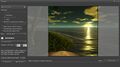 Fenêtre étendue
 -
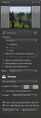 Fenêtre réduite

La capture
Les couleurs
- 🏗️
= Inclusions
- 🏗️
Autres paramètres
Inclure le cadre de la photo
- 🏗️
Figer l'écran
- 🏗️
Actualisation automatique
- 🏗️
Pas de post-traitement
- 🏗️
Les filtres
- 🏗️
Prévisualisation de la photo
- 🏗️
Sauvegarder une photo
- 🏗️