« Préférences : Général » : différence entre les versions
| Ligne 222 : | Ligne 222 : | ||
|- | |- | ||
!Mode de réponse automatique près du nom | !Mode de réponse automatique près du nom | ||
|Affiche au-dessus votre nom et seulement pour vous, si le [[Firestorm_Statut_de_connexion|'''mode réponse automatique est activé''']] 📖. | |Affiche au-dessus votre nom et seulement pour vous,<br>si le [[Firestorm_Statut_de_connexion|'''mode réponse automatique est activé''']] 📖. | ||
|[[File:Firestorm_Tuto_Preferences_Generales_Nom_Affichage_Nom_Groupe_Oui.jpg.png|150px]] | |[[File:Firestorm_Tuto_Preferences_Generales_Nom_Affichage_Nom_Groupe_Oui.jpg.png|150px]] | ||
|[[File:Firestorm_Tuto_Preferences_Generales_Nom_Reponse_auto_Oui.jpg|150px]] | |[[File:Firestorm_Tuto_Preferences_Generales_Nom_Reponse_auto_Oui.jpg|150px]] | ||
Version du 20 avril 2026 à 17:09
Général
-
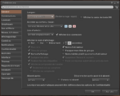 Paramètres généraux

Langue

Présentation
- La langue officielle de Firestorm est l'anglais. Toutes les traductions du logiciel doivent s'adapter à son vocabulaire et à l'interface créées sur mesure pour cette langue.
- La traduction française est très avancée et rares sont les sections non traduites. En revanche, certains termes peuvent prêter à confusion et tromper l'utilisateur. Traduire un logiciel aussi important demande beaucoup de temps et patience, des erreurs passent forcément les mailles du filet.
- Firestorm existe en 10 langues : Anglais, Azerbaidjanais, Allemand, Espagnol, Français, Italien, Polonais, Russe, Japonais et Chinois traditionnel.
Mettre Firestorm en français
Votre viewer Firestorm est en anglais, et vous désirez le mettre en français.
- Si vous n'êtes pas connecté·e allez dans le menu Viewer/Preferences. Si vous êtes déjà connecté·e, allez dans le menu Avatar/Preferences.
- Ouvrez l'onglet General.

- Sous Language, ouvrez le menu déroulant. La liste des langues disponibles s'affiche.

- Sélectionnez Français (French).
- Un message en anglais apparait :

La langue ou le format d'heure sélectionné sera appliqué après le redémarrage de Firestorm. Fermer
- Pressez sur le bouton Close (fermer) puis sur le bouton OK en bas de la page de l'onglet General.
- Fermez complètement Firestorm puis relancez-le.
- Maintenant, Firestorm devrait être en français.
Format de l'heure


Dans Firestorm l'heure peut s'afficher soit sur 24h soit sur au format AM/PM sur 12h.
Changer de format horaire
- Dans Firestorm, ouvrez les préférences onglet Général.
- Sous Time Format un petit menu déroulant propose les deux formats 13h ou 1:00 PM.
- Sélectionnez le format de votre choix.
- Un message s'affiche :

Le changement de langue sera effectué au redémarrage de Firestorm. Fermer
- Ne tenez pas compte de ce message, le format de l'heure change sans redémarrage de Firestorm.

- Confirmez votre choix avec le bouton OK en bas de la page Général.
L'heure dans Firestorm
Affichage
- Dans Firestorm l'heure s'affiche dans les options à droite de la barre de menu 📖 et dans les fenêtres de chat 📖.
- Vous pouvez modifier le format d'affichage de l'heure de la barre de menu dans la fenêtre Préférence > Interface > Barres supérieures 📖.
Fuseau horaire
- Firestorm utilise le fuseau horaire 📖 du Pacifique (PST/PDT) dans sa version OpenSimulator.
- On ne peut pas modifier le fuseau horaire dans Firestorm.
- Pour plus d'informations consultez Problème d'affichage de l'heure dans les viewers pour OpenSim 📖.
Accéder au contenu classé
Trois catégories
Firestorm classe les contenus des mondes virtuels dans trois catégories :
 Général : le contenu de ces régions est accessible à tous les publics mêmes les utilisateurs de moins de 18 ans.
 Modéré : lieux avec des activités comme des clubs de danse ou des bars.
 Adulte : contenu strictement réservé aux adultes.


Configurer l'accès aux mondes virtuels
Menu déroulant
Un menu déroulant permet de configurer l'accès du viewer. Il propose trois choix :
- Autoriser l'accès au contenu Général, Modéré et Adulte
- Autoriser l'accès au contenu Général et Modéré
- Autoriser l'accès au contenu Général
Test
- Conditions du test : standalone OpenSim avec deux régions , une région générale et une région Adulte.
- Observations :
- un avatar avec un accès limité au contenu général peut se téléporter sur une région adulte sans aucun avertissement.
- lorsqu'il se reconnecte la configuration d'accès disparaît.
- Cette fonctionnalité semble désactivée pour OpenSimulator. Il faudrait faire d'autres tests sur différentes grilles.
Saisie IME
- Méthode de saisie : Une méthode de saisie est un programme ou un composant d'un système d'exploitation qui permet aux utilisateurs d'un ordinateur de saisir des caractères complexes et des symboles, tels que les caractères chinois, l'alphabet coréen, les systèmes d'écriture japonais, vietnamien (méthode Telex) ou de langues d'origine indienne (sanskrit, tamoul, tibétain, etc.), à l'aide d'un clavier occidental classique.
- IME pour input method editor (éditeur de méthode de saisie)est un sigle employé dans le contexte de Microsoft.
- Cochez la case Afficher la saisie de texte IME si vous voulez utiliser cette fonctionnalité.
Lieu d'arrivée
Présentation


Un menu déroulant placé sous Lieu d'arrivée vous permet de choisir l'emplacement de connexion par défaut de votre avatar.Deux choix sont possibles :
- Se connecter à son dernier emplacement.
- Se connecter à son domicile. Dans ce cas, le domicile doit avoir été défini depuis le menu Monde 📖 de la barre de menu.
Si le domicile n'est pas défini, l'avatar est téléporté sur une région d'accueil et Firestorm affiche le message ci-dessous.

Si le droit d'accès sur la parcelle est supprimé, un message s'affiche à l'écran : You do not have access to the parcel ( Vous n'avez pas accès à la parcelle).
Pour définir le lieu de connexion de votre avatar, choisissez une option dans le menu déroulant et appuyez sur le bouton OK en bas de la page pour enregistrer le choix.
Plusieurs cas de figure
| Arrivée | Domicile | Dernier emplacement |
|---|---|---|
| Domicile non défini | Message : La destination n'est pas disponible. | L'avatar se connecte dans la région et aux coordonnées de sa dernière déconnexion. |
| Domicile défini | L'avatar se connecte dans la région et aux coordonnées de son domicile. | L'avatar se connecte dans la région et aux coordonnées de sa dernière déconnexion. |
| L'endroit n'existe plus | Message : La destination n'est pas disponible. | Message : La destination n'est pas disponible. |
| Droit d'accès limités | Message : Vous n'avez pas accès à la parcelle | Message : Vous n'avez pas accès à la parcelle |
Afficher à la connexion

- Si la case Afficher à la connexion est cochée, le sélecteur de lieu de connexion sur l'écran de connexion s'affiche.

- Si la case Afficher à la connexion n'est pas cochée, le sélecteur de lieu de connexion n'apparait pas sur l'écran de connexion.
Pour afficher ou masquer le sélecteur de lieu de connexion cliquez sur la case Afficher à la connexion et sur OK en bas de la page pour enregistrer le choix.
Nom d'affichage des avatar
Comment afficher les noms ?

Trois boutons radio permettent de définir comment vous désirez afficher le nom des avatars :
- Non cache le nom des avatars
- Oui affiche toujours le nom des avatars
- Brièvement affiche le nom des avatars un certain temps que vous pouvez définir dans le champ numérique. Ce temps est donné en secondes.

Options
Une série de cases à cocher vous permettent de définir plusieurs options à propos de l'affichage des noms :
| Option | Description | Désactivé | Activé |
|---|---|---|---|
| Mon nom | Affiche le nom de votre avatar au dessus de lui. | 
|
|
| Titres de groupe | Affiche le titre du groupe actif de tous les avatars. | 
|

|
| Nom d'affichage | Pas utilisé dans OpenSimulator | ||
| Surligner les amis | Écrit en vert le nom des amis 📖 | 
|

|
| Position fixe de l'étiquette | Le nom de l'avatar reste fixe au dessus de lui sans suivre les mouvement de la tête même quand elle se déplace. |

|

|
| Affiche la complexité de l'avatar | Affiche la complexité de l'avatar en dessous du nom de l'avatar. |
|

|
| Affiche la complexité de l'avatar + Seulement si trop complexe |
Affiche la complexité de l'avatar 📖 quand celle-ci dépasse celle qui est fixées dans les préférences graphiques générales 📖. |
|
|
| Affiche la complexité de l'avatar + Affiche sa complexité |
Affiche la complexité de votre avatar au dessus de son nom. |
|

|
| Noms d'utilisateur | Pas de différence entre nom d'affichage et nom d'utilisateur dans OpenSimulator | ||
| Masquer mon titre de groupe | Masque votre titre de groupe chez tout les utilisateurs présents. | 
|

|
| Noms hérités plutôt que noms d'utilisateur | Pas dans OpenSimulator ? | ||
| Supprimer 'Résident' du nom | Pas dans OpenSimulator ? | ||
| Mode de réponse automatique près du nom | Affiche au-dessus votre nom et seulement pour vous, si le mode réponse automatique est activé 📖. |
|

|
Gestion de l'abscence
Délai
- 🏗️
S'asseoir
- 🏗️
Déconnexion
- 🏗️
Réponses automatiques
- 🏗️