« Firestorm Éléments portés favoris » : différence entre les versions
Aucun résumé des modifications |
m Acryline a déplacé la page Firestrom Éléments portés favoris vers Firestorm Éléments portés favoris sans laisser de redirection |
(Aucune différence)
| |
Version du 7 novembre 2025 à 12:42
Éléments portés favoris
-
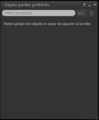 Éléments portés favoris
 -
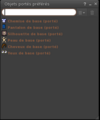 Éléments portés favoris avec liste
 -
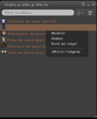 Menu contextuel de l'élément favori
 -
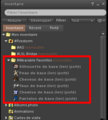 Éléments portés favoris dans l'inventaire
 -
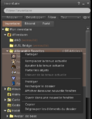 Menu contextuel d'un favori porté
 -
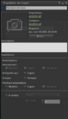 Fenêtre du profil d'un objet


Accès
- Barre de menus : Moi > Éléments portés favoris
Description
- Ce menu ouvre la fenêtre Objets portés préférés, qui permet de gérer les éléments portés favoris de l'inventaire.
- Cette fenêtre est contient :
- Un champ de recherche en haut à gauche.
- Une icône représentant une corbeille en haut à droite.
- La liste des éléments portés favoris de l'inventaire s'affiche dans la partie inférieure de la fenêtre. Si le champ de recherche est vide, tous les éléments portés favoris s'affichent ; sinon, seuls les noms des éléments portés favoris contenant la sous-chaîne recherchée s'affichent.
Éléments portés favoris
- Les éléments portés favoris sont les parties de corps, les vêtements et les attachements qui sont placés dans le dossier #Firestorm > #Wearable Favorites.
- Pour placer un élément porté dans les favoris, faites glisser l'élément dans la partie inférieure de la fenêtre Objets portés préférés.
- Pour supprimer un élément porté des favoris,sélectionnez-le dans la fenêtre Objets portés préférés et cliquer sur la corbeille.
- Le menu contextuel qui s'ouvre en faisant un clic droit sur le dossier #Firestorm > #Wearable Favorites de l'inventaire permet :
- De remplacer la tenue actuelle par l'ensemble des favoris du dossier.
- D'ajouter l'ensemble des favoris du dossier à la tenue actuelle.
- De porter les objets.
- D'enlever la tenue actuelle.
- Le menu contextuel du dossier d'un élément de la liste de la fenêtre Objets portés préférés :
- Porter l'objet favori.
- Remplacer l'élément déjà porté par l'objet favori.
- Modifier l'objet favori.
- Retirer l'objet favori.
- Afficher le profil de l'objet favori (voir l'image ci-dessus).
- Afficher l'original de l'objet favori dans l'inventaire.