« Firestorm Inventaire Fichier Ouvrir » : différence entre les versions
| Ligne 16 : | Ligne 16 : | ||
* ''' Bouton UUID''' : ce bouton permet de copier l'[https://fr.wikipedia.org/wiki/Universally_unique_identifier '''UUID'''] de l'asset de l'image. C'est l''''identifiant''' unique de l'image dans la base de donnée, ce n'est pas l'identifiant unique de l'image dans l'inventaire. | * ''' Bouton UUID''' : ce bouton permet de copier l'[https://fr.wikipedia.org/wiki/Universally_unique_identifier '''UUID'''] de l'asset de l'image. C'est l''''identifiant''' unique de l'image dans la base de donnée, ce n'est pas l'identifiant unique de l'image dans l'inventaire. | ||
* ''' Ratio d'aspect fixe''' : c'est le rapport de deux longueurs d'un objet, ou d'un rectangle dans lequel il s'inscrit : largeur sur hauteur ou longueur sur largeur[https://fr.wikipedia.org/wiki/Rapport_de_forme]. Cette option définit '''l'affichage''' de l'image dans la fenêtre et n'a aucune incidence sur ses dimensions réelles. | * ''' Ratio d'aspect fixe''' : c'est le rapport de deux longueurs d'un objet, ou d'un rectangle dans lequel il s'inscrit : largeur sur hauteur ou longueur sur largeur[https://fr.wikipedia.org/wiki/Rapport_de_forme]. Cette option définit '''l'affichage''' de l'image dans la fenêtre et n'a aucune incidence sur ses dimensions réelles. | ||
* ''' Bouton Abandon ''' : ce bouton envoie l'image dans la '''corbeille'''. Il n'y a pas de demande de confirmation. À partir de la corbeille vous | * ''' Bouton Abandon ''' : ce bouton envoie l'image dans la '''corbeille'''. Il n'y a pas de demande de confirmation. À partir de la corbeille vous pouvez soit supprimer définitivement l'image soit la restaurer. | ||
* ''' Bouton Enregistrer''' : ce bouton permet d'exporter l'image au format '''PNG''' ou au format '''TGA''' vers le chemin que vous choisirez dans un sélecteur de dossiers. | * ''' Bouton Enregistrer''' : ce bouton permet d'exporter l'image au format '''PNG''' ou au format '''TGA''' vers le chemin que vous choisirez dans un sélecteur de dossiers. | ||
Version du 18 janvier 2026 à 11:54
MENUS CONTEXTUELS, INFO-BULLES ET CURSEURS > MENUS CONTEXTUELS > INVENTAIRE
Présentation
- Pour ouvrir un item de l'inventaire, faites un clic droit sur l'item et sélectionnez Ouvrir dans le menu contextuel.
- Ce qui va s'afficher à l'écran dépend du type d'item. Vous trouverez ci-dessous plus de détail concernant l'ouverture de chaque type d'item.
- Les Objets, les Objets portés favoris , les Repères, les Parties du corps , les Vêtements, les liens de tenue actuelle et les items de la corbeille ne s'ouvrent pas.
Ouvrir différents types d'items
Photographies et textures


La photographie s'ouvre dans une fenêtre présentant les options suivantes :
- Description : courte phrase qui décrit l'image. Elle peut être vide.
- Taille de l'image : c'est la taille de la largeur et de la hauteur de l'image en pixels, par exemple (512px x 512px). La taille minimale d'une image est de (4px x 4px) et la taille maximale est de (2048px x 2048px).
- Bouton UUID : ce bouton permet de copier l'UUID de l'asset de l'image. C'est l'identifiant unique de l'image dans la base de donnée, ce n'est pas l'identifiant unique de l'image dans l'inventaire.
- Ratio d'aspect fixe : c'est le rapport de deux longueurs d'un objet, ou d'un rectangle dans lequel il s'inscrit : largeur sur hauteur ou longueur sur largeur[1]. Cette option définit l'affichage de l'image dans la fenêtre et n'a aucune incidence sur ses dimensions réelles.
- Bouton Abandon : ce bouton envoie l'image dans la corbeille. Il n'y a pas de demande de confirmation. À partir de la corbeille vous pouvez soit supprimer définitivement l'image soit la restaurer.
- Bouton Enregistrer : ce bouton permet d'exporter l'image au format PNG ou au format TGA vers le chemin que vous choisirez dans un sélecteur de dossiers.
Animation

L'animation s'ouvre dans une fenêtre présentant les options suivantes :
- Description : 🏗️
- Jouer devant tout le monde : 🏗️
- Jouer localement : 🏗️
- Flèche vers le bas : 🏗️

Carte de visite

- La fenêtre du profil de l'avatar correspondant au nom de la carte s'ouvre.
- Pour plus d'informations, consultez la description du profil de l'avatar 📖 🏗️.
Geste

Le geste s'ouvre dans une fenêtre présentant les options suivantes :
- Description : 🏗️
- Déclencheur : 🏗️
- Substitution : 🏗️
- Raccrouci : 🏗️
- Bibliothèque: 🏗️
- Etapes: 🏗️
- Animations à jouer : 🏗️
- Case à cocher Actif : 🏗️
- Bouton Aperçu : 🏗️
- Bouton Enregistrer : 🏗️
Pour plus d'informations sur ces différentes options, consultez la page à propos de la création de nouveau geste.
Material

Le matériau s'ouvre dans une fenêtre présentant les 4 textures qui composent le matériau et quelques options :
- Une texture couleur de base : La texture couleur de base affiche des couleurs, des dessins, des motifs sur l'objet sans aucune information d'éclairage et de réflexion.
- Une texture metallique-rugosité : Cette texture combine les informations de la brillance (métallique) et de la rugosité (roughness) pour contrôler la réflexion.
- Une texture emissive : La texture émissive définit les zones du matériau qui émettent la couleur et l'intensité de la lumière, créant un effet de luminosité même dans l'obscurité.
- Une texture normale : La texture normale modifie la surface en ajoutant des détails et des irrégularités en 3D, créant une impression de relief sans changer la géométrie.
- Boutons : Save, Enregistrer sous..., Annuler.
Pour avoir plus d'informations au sujet de ces options, consultez la page qui décrit la création d'un nouveau matériau.
Note

La note s'ouvre dans une fenêtre présentant différentes boutons:
- Un recherche (petite loupe) : il ouvre la fenêtre Rechercher /Remplacer 📖 ⏳.
- Un bouton Modifier : il ouvre le contenu de la note dans l' éditeur externe 📖 ⏳ utilisé par Firestorm.
- Un bouton Enregistrer : il met la note à jour.
- Un bouton Supprimer : ce bouton, comme son nom l'indique, supprime la note. Un message de confirmation s'affiche avec deux boutons OK et Cancel. Si vous appuyez sur OK la note ira dans la corbeille et vous pourrez soit la supprimer définitivement soit la restaurer.
Consultez la page Créer une nouvelle note pour avoir plus d'informations sur la création d'une nouvelle note.
Paramètre
Cycle du jour

- Un paramètre de cycle de jour définit plusieurs jalons sur toutes la durée d'une journée. Ainsi, il est possible d'attribuer un ciel et / ou une eau à chaque jalon. Pendant la durée d'un cycle qui peut compter jusqu'à 168 heures, c'est à dire une semaine, l'environnement va progressivement passer d'une configuration à l'autre.
- Le paramètre du cycle du jour s'ouvre dans une fenêtre présentant de nombreuses options de configuration. Consultez la page Éditeur de cycle du jour📖 ⏳ pour avoir une description détaillée de ces options et de la façon de les utiliser.
Ciel
-
 Athmosphère
 -
 Nuages
 -
 Soleil et Lune


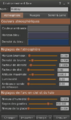
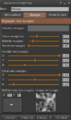
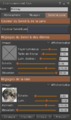
- Un paramètre de ciel définit l'athmosphère de la parcelle (couleurs, brume, liminosité, arc-en-ciel, ect), la configuration des nuages, du soleil, des étoiles et de la Lune.
- Le paramètre du ciel s'ouvre dans une fenêtre présentant trois onglets (Athmosphère, Nuages, Soleil & Lune) et de nombreuses options de configuration . Consultez la page Éditeur de ciel 📖 ⏳ pour avoir une description détaillée de ces options et de la façon de les utiliser.
Eau

- Un paramètre d'eau définit l'apparence de l'eau dans une parcelle : sa couleur, son relief, l'orientation des vagues, etc.
- Le paramètre d'eau s'ouvre dans une fenêtre présentant de nombreuses options de configuration. Consultez la page Éditeur d'eau 📖 ⏳ pour avoir une description détaillée de ces options et de la façon de les utiliser.
Script

- 🏗️
Son

- 🏗️
Remarques
- UUID : L'identifiant d'un asset peut être utilisé dans un script LSL pour ne pas avoir besoin d'ajouter la texture ou l'objet dans le contenu d'une prim. Dans ce cas, les scripts ne trouveront pas les assets quand ils seront utilisés ailleurs que sur la grille ou standalone d'origine.
- Note : Attention, chaque modification de la note va créer un nouvel asset dans la base de donnée. Si par exemple, vous utilisez un script qui enregistre toutes les minutes les statistiques de la région dans une note, au bout d'une journée 1440 nouveaux assets auront été créés et enregistrés dans la base de données de la grille ou de la standalone. Évitez les les mises à jours des notes dans les script.
- 🏗️