« Firestorm Inventaire Utilisation des Items » : différence entre les versions
| Ligne 30 : | Ligne 30 : | ||
File:Firestorm_Tuto_Inventaire_Item_Utilisation_Points_attache.png | Points d'attache | File:Firestorm_Tuto_Inventaire_Item_Utilisation_Points_attache.png | Points d'attache | ||
</gallery> | </gallery> | ||
* Bien que le menu contextuel des objets | * Bien que le menu contextuel des objets multiples [[File:inv_item_object_multi.png]] propose l'option '''Ajouter à >''', il n'est pas possible d'attacher plusieurs objets au même endroit. Si vous essayez, un avertissement s'affiche à l'écran. | ||
[[File:Firestorm_Tuto_Inventaire_Item_Utilisation_Multipe_objets.jpg]] | [[File:Firestorm_Tuto_Inventaire_Item_Utilisation_Multipe_objets.jpg]] | ||
Version du 8 février 2026 à 23:05
MENUS CONTEXTUELS, INFO-BULLES ET CURSEURS > MENUS CONTEXTUELS > INVENTAIRE
Jouter ou Porter - Enlever ou Détacher de vous
Option Ajouter ou Porter
- Lorsqu'un objet de l'inventaire n'est pas porté par l'avatar l'option Ajouter ou Porter apparaît dans le menu dans son menu contextuel. Si le point d'attache de l'objet sur l'avatar n'a jamais été défini à l'aide des options Ajouter à > ou Attacher au HUD >, il s'attache à la main gauche de l'avatar qui est le point d'attache par défaut.
- L'avatar ne peut porter que des objets, des vêtements ou des parties de corps.
Option Enlever ou Détacher de vous
- Lorsqu'un objet de l'inventaire est porté par l'avatar l'option Enlever ou Détacher de vous apparaît dans son menu contextuel. Si vous détachez un objet de votre avatar, l'objet enregistrera sont dernier point d'attache et son orientation. Ainsi, la prochaine fois que vous le porterez, il se placera au même endroit et de la même façon, vous n'aurez plus à le reconfigurer. Bien sûr c'est pratique pour un objet unique, mais ça l'est encore plus quand vous regroupez dans un même dossier plusieurs pièces pour créer une tenue que vous pourrez porter en une seule fois à l'aide des options Porter les objets ou Remplacer la tenue actuelle du menu contextuel du dossier de la tenue.
Complexité de l'avatar
- Chaque fois que vous modifiez l'apparence de votre avatar, un petit message s’affiche dans le coin inférieur droit de votre écran. Il indique la complexité de l'avatar. La complexité de l'avatar si elle est trop élevée peut générer une latence (lag) pour vous ou pour les autres utilisateurs.

Cas des objets multiples
- Bien que le menu contextuel des objets liés
 propose l'option Porter, il n'est pas possible d'attacher plusieurs objets au même endroit. Si vou essayez, un avertissement s'affiche à l'écran.


Modifier
- Seuls les objets portés par l'avatar, les vêtements ou les parties de corps proposent l'option Modifier dans leur menu contextuel.
Objets
- Si vous utilisez l'option Modifier d'un objet porté par l'avatar, l 'éditeur de l'objet s'ouvre et l'avatar reste figé dans la position qu'il avait lorsque vous avez cliqué sur Modifier. L'objet est mis en surbrillance, il est cerclé de bleu ciel. Un repère 3D avec les axes x, y, et z s'affiche pour l'objet. Vous pouvez utiliser une pose en T avant d'utiliser cette option, cela vous facilitera sans doute la tâche. Vous trouverez ces poses (tpose et tpose2) dans le dossier OpenSim Library > Animations de votre inventaire.

Vêtements et parties de corps
- Si vous utilisez l'option Modifier d'un vêtement ou d'une partie de corps, l''éditeur d'apparence s'ouvre. Votre avatar reste figé mais cette fois il joue déjà la pose en T. L'éditeur s'ouvre à la page de l'item que vous voulez modifier.

Ajouter à >
- L'option Ajouter à > n'est utilisée que par les objets et les objets portés favoris.
- Elle permet de définir le point d'attache de l'objet sur l'avatar. Ci-dessous, vous pouvez voir la liste des points d'attache disponibles dans Firestorm.
-
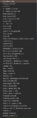 Points d'attache

- Bien que le menu contextuel des objets multiples propose l'option Ajouter à >, il n'est pas possible d'attacher plusieurs objets au même endroit. Si vous essayez, un avertissement s'affiche à l'écran.
Attacher au HUD >
- Un HUD (affichage tête haut) est un ensemble d'informations affiché en périphérie du centre de l'écran et renseignant le joueur sur son personnage ou son environnement.
- L'option Attacher au HUD > n'est utilisée que par les objets et les objets portés favoris.
- Elle permet de définir le point d'affichage de l'objet sur l'écran. Ci-dessous, vous pouvez voir la liste des points d'affichage disponibles dans Firestorm.

- Bien que le menu contextuel des objets liés propose l'option Attacher au HUD > , il n'est pas possible d'attacher plusieurs objets au même endroit. Si vous essayez, un avertissement s'affiche à l'écran.
Jouer dans Second Life
- 🏗️
Jouer localement
- 🏗️
Play - Jouer
- 🏗️
Activer - Désactiver
- 🏗️
Appliquer uniquement à moi-même
- 🏗️
Appliquer à la parcelle
- 🏗️
Copier la SLurl
- 🏗️
À propos du repère
- 🏗️
Voir sur la carte
- 🏗️
Rafraichir les textures
- 🏗️
Envoyer un message instantané
- 🏗️
Proposer une téléportation...
- 🏗️
Request Teleport...
- 🏗️
Démarrer le chat conférence
- 🏗️