« Firestorm Inventaire Personnaliser La Recherche » : différence entre les versions
| Ligne 60 : | Ligne 60 : | ||
* Un menu déroulant propose '''trois options''' pour traiter les liens dans la recherche d'inventaire : | * Un menu déroulant propose '''trois options''' pour traiter les liens dans la recherche d'inventaire : | ||
** '''Afficher les liens''' : tous les liens correspondants aux filtres de la recherche s'affichent dans l'inventaire. | ** '''Afficher les liens''' : tous les liens correspondants aux filtres de la recherche s'affichent dans l'inventaire. | ||
** '''Afficher seulement les liens''' : seuls les liens correspondants aux | ** '''Afficher seulement les liens''' : seuls les liens correspondants aux filtres de la recherche s'affichent, les autres items sont écartés. | ||
** '''Masquer les liens''' : aucun lien ne s' | ** '''Masquer les liens''' : aucun lien ne s'affiche dans l'inventaire. | ||
== Créateur == | == Créateur == | ||
Version du 13 mars 2026 à 11:52
BARRE DE MENU > INVENTAIRE > FILTRES
Ouvrir la fenêtre de personnalisation des filtres
- La fenêtre de personnalisation des filtres de recherche de l'inventaire s'ouvre :
- depuis la première ligne de boutons de l'inventaire en mode arborescence 📖. Elle s'affiche quand on utilise l'option Personnalisé... au bas du menu déroulant situé à droite de Filter :.
- ou en cliquant sur le bouton
 dans ligne des boutons au bas de l'inventaire, dans les deux modes d'affichage de l'inventaire 📖.
- Cette fenêtre reste collée à la fenêtre d'inventaire et se déplace avec cette dernière tant qu'elle n'est pas déplacée de façon isolée.

-
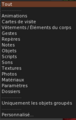 Menu déroulant
 -
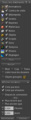 Fenêtre de personnalisation des filtres


- En bas de l'inventaire s'affichent le nombre d'items correspondant aux filtres de recherche ainsi que la description des filtres.
Fenêtre de personnalisation des filtres
- La fenêtre de personnalisation des filtres permet de définir différents types de filtres pour faciliter la recherche d'items dans l'inventaire.
- Il est possible de cumuler certains filtres.
Les types d'items
-
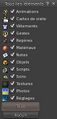 Tous
Tous -
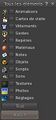 Aucun
Aucun -
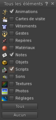 Sélection


- Cochez une ou plusieurs cases à cocher placées à gauche de chaque type d'item 📖 pour limiter votre recherche à ces types. Treize types sont proposés. Il n'est pas possible de faire une recherche sur un type de vêtement particulier ou sur un type de paramètre (réglage) précis.
- Cliquez sur le bouton Tous pour sélectionner tous les types d'item en une fois.
- Cliquez sur le bouton Aucun pour tout remettre à zéro et faire une nouvelle sélection.
Les permissions

Sous les types d'item, trois cases à cocher vous permettent de faire une recherche en fonction des droits 📖 que vous avez sur les items. Vous pouvez cocher une ou plusieurs cases.
- Si aucune case n'est cochée, tous les items s'affichent dans l'inventaire.
- La case Mod permet de rechercher tous les items que vous pouvez modifier.
- La case Cop permet de rechercher tous les items que vous pouvez copier.
- La case Trans permet de rechercher tous les items que vous pouvez transférer (donner).
Lister tous les dossiers
Trois cas où certains dossiers ne s'affichent pas
- Les dossiers d'inventaire ne s'affichent pas lorsqu'ils ne contiennent pas d'items correspondant à l'ensemble des filtres de recherche.
- L'inventaire peut aussi être configuré depuis Moi -> Préférences -> Interface -> Fenêtre d'interface 📖 pour qu'il n'affiche pas les dossiers vides.
- L'affichage du dossier Articles reçus doit être activé depuis Moi -> Préférences -> Interface -> Fenêtre d'interface 📖 pour qu'il apparaisse dans l'inventaire. Ce dossier semble ne pas être utilisé par OpenSimulator.
Lister tous les dossiers

- L'option Lister tous les dossiers permet d'afficher les dossiers même s'ils ne contiennent pas d'items correspondant à la recherche ou s'ils sont vides.
- Cette option affiche également le dossier Articles reçus.
Objets groupés

- Cette option, si elle est activée, n'affiche que les items composés d'objets multiples (ne pas confondre avec les objets liés). Aucun autre type d'item ne s'affichent dans l'inventaire.
- Pour que les objets multiples s'affichent il faut que le type Objets soit aussi activé dans les filtres par type d'items.
- Dans ce cas, les dossiers vides s'affichent même si l'option lister tous les dossiers est désactivée, sauf si l'inventaire est configuré depuis Moi -> Préférences -> Interface -> Fenêtre d'interface 📖 pour ne pas afficher les dossiers vides.
Traitement des liens

- Un lien est une référence qui pointe vers un élément de votre inventaire. Vous pouvez créer un lien au lieu de faire une copie physique d'un item.
- Un menu déroulant propose trois options pour traiter les liens dans la recherche d'inventaire :
- Afficher les liens : tous les liens correspondants aux filtres de la recherche s'affichent dans l'inventaire.
- Afficher seulement les liens : seuls les liens correspondants aux filtres de la recherche s'affichent, les autres items sont écartés.
- Masquer les liens : aucun lien ne s'affiche dans l'inventaire.
Créateur

- 🏗️
Période

- 🏗️
Deux boutons

- 🏗️