« Firestorm Editeur apparence » : différence entre les versions
| Ligne 106 : | Ligne 106 : | ||
----- | ----- | ||
====🔷 Description ==== | ====🔷 Description ==== | ||
Le volet '''Ajouter plus...''' affiche les éléments à porter que vous possédez dans votre [[Firestorm_Inventaire|'''inventaire''']] 📖, correspondant au choix défini dans le menu déroulant et aux noms conformes à la recherche. | |||
Cette partie permet deux types d'affichage. Il est possible de passer d'un type d'affichage à l'autre à l'aide des deux boutons <span style="background:white; padding:3px;">[[File:Firestorm_Tuto_Apparence_Bouton_Inventaire.jpg]]</span> <span style="background:white; padding:3px;"> [[File:Firestorm_Tuto_Apparence_Bouton_liste_Elements.jpg]]</span>placés à droite du bouton des options supplémentaires dans le pied de la fenêtre. | |||
===== Affichage en liste ===== | |||
* Si vous cliquez sur le bouton <span style="background:white; padding:3px;"> [[File:Firestorm_Tuto_Apparence_Bouton_liste_Elements.jpg]]</span>, les éléments apparaissent sou forme de liste. | |||
* Chaque élément est précédé de l'icône de son [[Firestorm_Inventaire#Types_d'items|'''type''']] 📖. Le nom des éléments déjà portés sont écrits en marron, les autres sont écrits en blanc. | * Chaque élément est précédé de l'icône de son [[Firestorm_Inventaire#Types_d'items|'''type''']] 📖. Le nom des éléments déjà portés sont écrits en marron, les autres sont écrits en blanc. | ||
* Deux types d'affichage : 🏗️ | * Deux types d'affichage : 🏗️ | ||
=====Hiérarchie ===== | |||
* Si vous cliquez sur le bouton <span style="background:white; padding:3px;">[[File:Firestorm_Tuto_Apparence_Bouton_Inventaire.jpg]]</span> le contenu du du volet '''Ajouter plus..''' affiche les éléments dans leur dossier et de façon hiérarchique comme dans votre [[Firestorm_Inventaire|'''inventaire''']] 📖. | |||
====🔷 Menus contextuels ==== | ====🔷 Menus contextuels ==== | ||
Un clic droit sur un élément ouvre un menu contextuel différent selon le type d'élément et s'il est porté ou non. | Un clic droit sur un élément ouvre un menu contextuel différent selon le type d'élément et s'il est porté ou non. | ||
Version du 28 mars 2026 à 16:42
BARRE DE MENUS > MOI>MON APPARENCE
En-tête
-
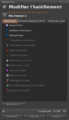 Vêtements
 -
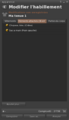 Attachements
 -
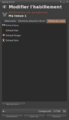 Parties de corps
 -
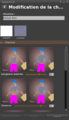
-
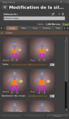


Lorsque l'éditeur d'apparence s'ouvre, l'avatar se met de face, les bras et les jambes légèrement écartés. Il reste immobile et la caméra zoome sur lui. Cela permet de mieux visualiser les effets des modifications de son habillement.
Modifier l'habillement

- La partie supérieure de la fenêtre affiche son titre en grand. Elle indique clairement la fonction de l'éditeur : Modifier l'habillement.
- Le titre est précédé d'un bouton
 qui permet de revenir à la page précédente dans l'outil général d'Apparence 📖.

Bloc d'état


Ce bloc, identifié par l'icône des vêtements  , affiche une petite introduction et le nom de la tenue portée.
Introduction
- Si vous n'avez pas enregistré votre tenue 📖 , l'introduction contient le message «Modifications non enregistrées». Ce message apparaît aussi pour une nouvelle tenue créée mais pas encore modifiée. Pour enregistrer une tenue utilisez les bouton Enregistrer ou Enregistrer sous... placés en bas de la fenêtre.
- Si votre tenue ne doit pas être enregistrée, l'introduction contient le message «Je porte maintenant».
- Dans l'éditeur d'apparence 📖 , l'introduction contient le message « Vous modifiez actuellement » suivi du nom de la tenue.
Nom de la tenue
Le nom de la tenue que vous portez est placé sous l'introduction. «Aucune tenue» signifie que vous portez des éléments individuels sans les avoir regroupés dans une tenue nommée.
Contenu
Onglets

Les onglets de l'éditeur d'apparence permettent d'ouvrir trois pages :
- la page des vêtements
- la page des éléments attachés
- la page des parties de corps.
Pages
🔵 Page des vêtements
🔷 Description
- Cette page contient la liste des vêtements portés par l'avatar, écrite en blanc, suivie de la liste de tous les types 📖 de vêtements possibles non portés par l'avatar, écrite en gris.
- Chaque nom de vêtement est précédé par l'icône de son type.
- Lorsque vous survolez un élément porté avec la souris, un bouton avec une croix
 apparait à gauche de l'icône du vêtement et un bouton avec une clé anglaise
  apparait à droite en bout de ligne. La croix sert à retirer le vêtement de l'habillement de l'avatar. La clé anglaise permet d'ouvrir l' éditeur de vêtements 📖 pour de le modifier.


- Si l'avatar porte plusieurs éléments du même type, des boutons avec une flèche vers le haut
 ou vers le bas
  s'affichent à gauche de la clé anglaise. Ces boutons servent à modifier l'ordre dans lequel les vêtements sont portés par l'avatar.


-
 Flèche bas
 -
 Flèche bas et haut
 -
 Flèche haut


- Lorsque vous survolez un type de vêtement non porté avec la souris, un bouton plus
 apparait à droite en bout de ligne. Il sert à ouvrir la page Ajouter plus... 📖 qui va vous permettre de trouver un élément de ce type dans l'inventaire afin de l'ajouter à l'habillement de l'avatar.


🔷 Menu contextuel

- Retirer : retire le vêtement de l'avatar. Le vêtement disparait de la liste des vêtements portés.
- Éditer : ouvre l'éditeur de vêtements 📖 à la page du vêtement sélectionné.
- Remplacer : ouvre le volet Ajouter plus... 📖 qui permet de rechercher un vêtement du même type dans l'inventaire pour remplacer celui actuellement porté.
- Créer un nouveau vêtement : crée un nouveau vêtement du type 📖 de l'élément sélectionné. Le label de l'option varie selon le type de vêtement (par exemple, « Créer un nouveau pantalon » pour un pantalon). Le nouveau vêtement est créé dans votre inventaire et l'avatar le porte immédiatement. L'éditeur de vêtements 📖 s'ouvre automatiquement à la page du nouveau vêtement, vous permettant de le renommer, le modifier et l'enregistrer.
🔵 Page des éléments attachés
🔷 Description
- Cette page contient la liste des objets attachés à l'avatar.
- Chaque nom d'attachement est précédé par l'icône des objets
 .
. - Lorsque vous survolez un attachement avec la souris, un bouton avec une croix apparait à gauche de l'icône de l'objet. Il permet de détacher l'objet de l'avatar.

🔷 Menu contextuel

- Toucher Cette option est activée si l'objet contient un script 📖 avec un événement touch, touch_start ou touch_end.
Si cette option est activée, le script se déclenche quand vous cliquez dessus. Cependant, vous pouvez le déclencher plus facilement en cliquant directement sur l'objet lui-même.
Vous pouvez faire un test en portant un cube contenant le script ci-dessous. Un clic gauche sur Toucher du menu contextuel écrira Coucou ! dans le chat local 📖 :
   default
   {
      touch_start(integer nbr)
      {
        llSay( 0, "Coucou !");
      }
   }
- Modifier : cette option ouvre l'outil de modification des primitives 📖. Notez que vous ne pourrez modifier un objet que si vous disposez des droits nécessaires.
- Détacher : permet de détacher un attachement (objet) de l'avatar. L'objet disparait de la liste des attachements de l'éditeur d'apparence.
🔵 Page des parties de corps
🔷 Description
- Cette page contient la liste des parties de corps portées par l'avatar.
- Chaque nom de partie de corps est précédé par l'icône de son type 📖.
- Lorsque vous survolez une partie de corps avec la souris, un bouton avec une clé anglaise apparait à droite en bout de ligne. La clé anglaise permet d'ouvrir l'éditeur de parties de corps 📖 pour modifier la partie de corps.

🔷 Menu contextuel

- Remplacer : ouvre le volet Ajouter plus... 📖 qui permet de rechercher une partie de corps du même type dans l'inventaire pour remplacer celle actuellement portée.
- Modifier : ouvre l'éditeur de parties de corps 📖 à la page de la partie de corps sélectionnée.
- Créer une nouvelle partie de corps : crée une nouvelle partie de corps du type 📖 de l'élément sélectionné. Le label de l'option varie selon le type de partie de corps (par exemple, « Créer une nouvelle silhouette » pour une silhouette). La nouvelle partie de corps est créée dans votre inventaire et l'avatar la porte immédiatement. L'éditeur de parties de corps 📖 s'ouvre automatiquement à la page de la nouvelle partie de corps, vous permettant de la renommer, la modifier et l'enregistrer. La nouvelle partie de corps remplace celle portée avant le clic sur l'option dans la liste des parties de corps de l'éditeur d'apparence.
Ajouter plus
 .
.
🔵 Bouton Ajouter plus...
- Le bouton Ajouter plus... est placé en bas de la liste des éléments de chacun des contenus des trois onglets de l'éditeur d'apparence (vêtements, attachements, parties de corps).
- Ce bouton développe ou replie le volet d'ajout d'éléments à l'habillement de l'avatar.
🔵 Menu déroulant

- Le bouton déroulant est placé à droite du bouton Ajouter plus.... Si vous n'avez encore rien changé, son label affiche l'un des types Vêtements, Objets ou Partie de corps selon l'onglet ouvert dans l'éditeur d'apparence.
- Le menu déroulant (voir ci-dessus) liste tous les types d'items que vous pouvez porter et qui sont disponibles dans votre inventaire 📖. Ainsi, vous pouvez choisir quel type d'élément sera recherché dans l'inventaire.
🔵 Recherche

- La loupe placée à droite du bouton déroulant ouvre le champ de recherche.
- Ce champ permet une recherche rapide par le nom de l'élément, facilitant ainsi l'accès aux items spécifiques dans la liste des éléments à porter de l'inventaire.
- Si le champ de recherche est vide, tous les éléments s'affichent ; sinon, seuls les noms des éléments contenant la sous-chaîne recherchée s'affichent.
🔵 Liste d'éléments
🔷 Description
Le volet Ajouter plus... affiche les éléments à porter que vous possédez dans votre inventaire 📖, correspondant au choix défini dans le menu déroulant et aux noms conformes à la recherche.
Cette partie permet deux types d'affichage. Il est possible de passer d'un type d'affichage à l'autre à l'aide des deux boutons 
 placés à droite du bouton des options supplémentaires dans le pied de la fenêtre.
Affichage en liste
- Si vous cliquez sur le bouton
 , les éléments apparaissent sou forme de liste.
 - Chaque élément est précédé de l'icône de son type 📖. Le nom des éléments déjà portés sont écrits en marron, les autres sont écrits en blanc.
- Deux types d'affichage : 🏗️
Hiérarchie
- Si vous cliquez sur le bouton
 le contenu du du volet Ajouter plus.. affiche les éléments dans leur dossier et de façon hiérarchique comme dans votre inventaire 📖.
🔷 Menus contextuels
Un clic droit sur un élément ouvre un menu contextuel différent selon le type d'élément et s'il est porté ou non.
-
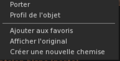 Vêtement non porté type vide
 -
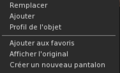 Vêtement non porté type existe
 -
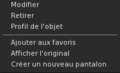 Vêtement porté
 -
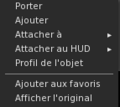 Objet non porté
 -
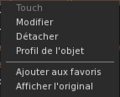 Objet porté
 -
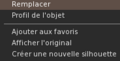 Partie de corps non portée
 -
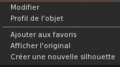 Partie de corps portée


Porter
L'option Porter du menu contextuel permet de mettre les vêtements et les attachements (objets) non portés. Les objets se placeront à leur ancien point d'attache sur l'avatar. S'ils n'ont pas de point d'attache défini, ils s'attachent sur la main gauche.
Note : Pour les vêtements dont le type est déjà porté, l'option Remplacer apparaît à la place de Porter. Si un objet est déjà attaché au même point d'attache, porter un nouvel objet chassera l'objet précédent.
Remplacer
L'option Remplacer du menu contextuel permet de substituer une partie de corps ou un vêtement déjà porté par l'avatar par un nouvel élément du même type. Cela permet notamment d'éviter les problèmes liés à la nudité des avatars en public, en remplaçant rapidement un vêtement sans devoir d'abord la retirer.
- Cette option n'apparaît que pour les parties de corps et les vêtements non portés lorsque l'avatar porte déjà un élément du même type.
- Elle permet de remplacer directement la partie de corps ou le vêtement actuellement porté sans devoir d'abord le retirer.
Si votre avatar porte déjà un chemisier, l'option Remplacer vous permettra de sélectionner un autre chemisier dans votre inventaire pour le substituer au premier instantanément.
Ajouter
L'option Ajouter du menu contextuel des objets et des vêtements non portés permet d' ajouter les vêtements ou les attachements (objets) non portés à l'avatar. Les objets se placeront à leur ancien point d'attache sur l'avatar. S'ils n'ont pas de point d'attache défini, ils s'attachent sur la main gauche.
Note : Les vêtements s'ajoutent sur le vêtement du même type et les objets s'ajoutent aux objets déjà attachés au même point d'attache.
Attacher à
-
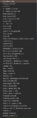 Points d'attache

L'option Attacher à du menu contextuel des objets non portés permet de choisir un point d'attachement dans un menu découlant (voir capture d'écran ci-dessus). L'objet s'attache directement sur le point sélectionné et mémorise ce point d'attachement pour ses utilisations futures, jusqu'à ce qu'il soit modifié.
Attacher au HUD

- L'option Attacher au HUD du menu contextuel des objets non portés permet de choisir un point d'attache sur l'écran dans un menu découlant (voir capture d'écran ci-dessus). L'objet s'attache directement sur le point sélectionné et mémorise ce point d'attachement pour ses utilisations futures, jusqu'à ce qu'il soit modifié.
- Consultez la page Attacher au HUD 📖 pour plus de détails.
Retirer ou Détacher
- Cette option permet d'enlever un vêtement ou de détacher un attachement (objet) de l'avatar.
- Elle n'est pas disponible dans le menu contextuel d'une partie de corps, car l'avatar ne peut pas être affiché si une des quatre parties de corps manque. Pour supprimer une partie de corps, il faut la remplacer.
Modifier
- Depuis le menu contextuel d'un vêtement ou d'une partie de corps, cette option ouvre l' éditeur de vêtements 📖 ou l'éditeur de parties de corps 📖.
- Depuis le menu contextuel d'un objet, elle ouvre l' outil de modification des primitives 📖.
- Notez que vous ne pourrez modifier un élément que si vous disposez des droits nécessaires.
Profil de l'objet
- Cette option affiche la fenêtre des propriétés de l'objet . Elle est disponible pour tous les éléments des tenues.
- Pour plus de détails, veuillez consulter la page Propriétés de l'objet 📖.
Ajouter aux favoris
- Cette option permet d'ajouter l'élément ou la tenue dans la page des favoris de votre inventaire 📖.
Afficher l'original
- Cette fonctionnalité ouvre l'inventaire à l'endroit où se trouve l'item d'origine de l'élément sélectionné.
- Consultez la page Trouver l'original 📖 pour plus de détails.
Créer un nouvel élément
- Le label de l'option varie en fonction du type de l'élément. Par exemple si c'est un pantalon, le label de l'option devient "Créer un nouveau pantalon".
- Elle permet de créer un nouvel élément du type de l'élément sélectionné.
- Pour plus de détails au sujet de la création de vêtement depuis l'éditeur de tenues, consultez le chapitre Nouveau vêtement 📖.
- Pour plus de détails au sujet de la création de partie de corps depuis l'éditeur de tenues, consultez le chapitre Nouvelle partie de corps 📖.
🔵 Porter l'article
- Le bouton Porter l'article est placé à droite sous la liste des éléments. Il est activé uniquement si un élément non porté de la liste est sélectionné.
- Il permet de porter l'élément sélectionné. Dans tous les cas, il remplacera l'un des éléments du même type déjà porté.
Pied de la fenêtre
Afficher d'autres options
Le bouton avec une petite roue  ouvre un des menu déroulant ci-dessous selon que le volet Ajouter plus... est développé ou non.
-
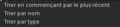 Ajouter plus développé
 -
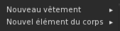 Ajouter plus replié


🔵 Volet « Ajouter plus » replié
🔷 Nouveau vêtements
- 🏗️
🔷 Nouvel élément du corps
- 🏗️
🔵 Volet « Ajouter plus » développé
Ce menu vous permet de trier les éléments de la liste du volet Ajouter plus ... selon trois critères :
- Tri par la date : permet de trouver rapidement les éléments récemment acquis ou modifiés
- Tri par le nom : idéal pour chercher un élément spécifique quand on connaît son nom
- Tri par le type : utile pour regrouper les éléments (tous les pantalons ensemble, etc.)
Complexité de l'avatar
- Consultez la page Complexité de l'avatar 📖.
Marketplace SL
- Le bouton
 ouvre la marketplace de Second Life sans demander de confirmation. Cette fonctionnalité n'est pas applicable à OpenSim, car les objets achetés sur cette marketplace ne peuvent pas être utilisés dans les grilles OpenSim. Ce bouton peut être ignoré par les utilisateurs d'OpenSim.
 - Note : le contenu de ce site contient des éléments adultes qui ne conviendraient pas à tous les publics, notamment aux enfants.

Barre de boutons
🔵 Enregistrer
- Le bouton Enregistrer permet d'enregistrer les modifications de la tenue.
🔵 Save as...
- Le bouton Save as...(Enregistrer sous) permet d'enregistrer la tenue dans un autre dossier ou sous un nouveau nom.
🔵 Annuler
- Ce bouton permet de rétablir la dernière version enregistrée.