« Firestorm Enlever » : différence entre les versions
Aucun résumé des modifications |
Aucun résumé des modifications |
||
| Ligne 7 : | Ligne 7 : | ||
= Vêtements= | = Vêtements= | ||
[[File:Firestorm_Tuto_Apparence_Enlever_Vetements.png]] | [[File:Firestorm_Tuto_Apparence_Enlever_Vetements.png]] | ||
* [[Firestorm_Inventaire#Types_d'items|'''Les vêtements ''']]'''en surbrillance''' sont les vêtements portés par l'avatar. | * [[Firestorm_Inventaire#Types_d'items|'''Les vêtements ''']]''' 📖 en surbrillance''' sont les vêtements portés par l'avatar. | ||
* Cliquer sur un vêtement en surbrillance détache le vêtement de l'avatar. | * Cliquer sur un vêtement en surbrillance détache le vêtement de l'avatar. | ||
* Il est possible de retirer tous les vêtements à la fois en cliquant sur '''Tous les vêtements'''. | * Il est possible de retirer tous les vêtements à la fois en cliquant sur '''Tous les vêtements'''. | ||
| Ligne 18 : | Ligne 18 : | ||
= Détacher = | = Détacher = | ||
[[File:Firestorm_Tuto_Apparence_Enlever_Détacher.png]] | [[File:Firestorm_Tuto_Apparence_Enlever_Détacher.png]] | ||
*Chaque [[Firestorm_Inventaire#Types_d'items |'''partie du corps''']] ouvre un sous menu des points d'attache de la zone : | *Chaque [[Firestorm_Inventaire#Types_d'items |'''partie du corps''']] 📖 ouvre un sous menu des points d'attache de la zone : | ||
<gallery> | <gallery> | ||
File:Firestorm_Tuto_Apparence_Enlever_Détacher_bras_droit.png|Bras droit | File:Firestorm_Tuto_Apparence_Enlever_Détacher_bras_droit.png|Bras droit | ||
Version du 6 avril 2026 à 06:48
Présentation
- L'option Moi > Enlever ouvre le sous-menu ci-dessous. Chacune des options de ce sous-menu ouvriront également d'autres sous-menus.

Vêtements

- Les vêtements 📖 en surbrillance sont les vêtements portés par l'avatar.
- Cliquer sur un vêtement en surbrillance détache le vêtement de l'avatar.
- Il est possible de retirer tous les vêtements à la fois en cliquant sur Tous les vêtements.
HUD

- Les zones d'écran en surbrillance sont les zonez sur lesquelles un HUD est attaché.
- Cliquer sur une zone d'écran en surbrillance détache le HUD de l'écran.
Détacher

- Chaque partie du corps 📖 ouvre un sous menu des points d'attache de la zone :
-
 Bras droit
 -
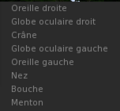 Tête
Tête -
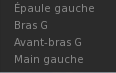 Bras gauche
 -
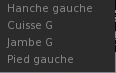 Jambe gauche
 -
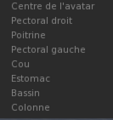 Torse
Torse -
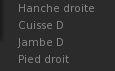 Jambe droite
 -
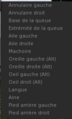 Squelette amélioré


- 🏗️
Tout détacher
- 🏗️
Détacher les éléments sélectionnés
- 🏗️