« Firestorm Outil pose stand » : différence entre les versions
| Ligne 45 : | Ligne 45 : | ||
== Le cadenas == | == Le cadenas == | ||
== | ==Fonctionnalité === | ||
----- | ----- | ||
* Il est possible de '''bloquer l'avatar''' pour qu'il ne se déplace plus avec la caméra. Pour cela, cochez la case à côté du cadenas<span style="background:grey; padding:3px; margin-left:12px;">[[File:Locked_Icon.png|Cadenas]]</span> placé en bas à gauche de l'outil. | * Il est possible de '''bloquer l'avatar''' pour qu'il ne se déplace plus avec la caméra. Pour cela, cochez la case à côté du cadenas<span style="background:grey; padding:3px; margin-left:12px;">[[File:Locked_Icon.png|Cadenas]]</span> placé en bas à gauche de l'outil. | ||
* Cette option permet de travailler facilement sur l'avatar et d'adapter l'orientation de la caméra en fonction des modifications à réaliser sur les attachements. | * Cette option permet de travailler facilement sur l'avatar et d'adapter l'orientation de la caméra en fonction des modifications à réaliser sur les attachements. | ||
===Débloquer l'avatar === | ===Débloquer l'avatar === | ||
---- | ---- | ||
* Pour débloquer l'avatar, décochez la case du cadenas ou fermez l'outil Stand pose. | * Pour débloquer l'avatar, décochez la case du cadenas ou fermez l'outil Stand pose. | ||
* '''Note :''' Lorsque vous cochez la case du cadenas, un bouton '''Se lever''' [[File:Firestorm_Tuto_Deplacement_Bouton_SeLever.jpg]] s'affiche en bas et à gauche de l'écran ou en bas de l'[[Firestorm_Outil_marcher_courir |'''outil marcher courir''']] 📖, s'il est ouvert. Il permet de supprimer le blocage de l'avatar pour que celui-ci se déplace à nouveau avec la caméra. Mais la case reste cochée. Si vous avez utilisé ce bouton et si vous désirez à nouveau bloquer l'avatar, il faudra décocher puis re-cocher cette case. '''Le plus simple est de décocher la case du cadenas lorsque vous désirez débloquer l'avatar.''' | * '''Note :''' Lorsque vous cochez la case du cadenas, un bouton '''Se lever''' [[File:Firestorm_Tuto_Deplacement_Bouton_SeLever.jpg]] s'affiche en bas et à gauche de l'écran ou en bas de l'[[Firestorm_Outil_marcher_courir |'''outil marcher courir''']] 📖, s'il est ouvert. Il permet de supprimer le blocage de l'avatar pour que celui-ci se déplace à nouveau avec la caméra. Mais la case reste cochée. Si vous avez utilisé ce bouton et si vous désirez à nouveau bloquer l'avatar, il faudra décocher puis re-cocher cette case. '''Le plus simple est de décocher la case du cadenas lorsque vous désirez débloquer l'avatar.''' | ||
Version du 16 avril 2026 à 13:40
BARRE D'OUTILS > BOUTONS > INVENTAIRE

Présentation
Comment ouvrir l'outil Pose debout
Cette fenêtre s'ouvre :
- depuis la barre de menu 📖 de Firestorm : Moi > Stand pose...
- depuis la barre d'outils 📖 à l'aide du bouton Pose debout


Description

- À l'ouverture cet outil se présente comme une petite fenêtre avec un menu déroulant et une case à cocher à côté d'une icône de cadenas.
- Le menu déroulant affiche une liste de onze poses. Vous pouvez voir ci-dessous des captures d'écran d'un avatar figé dans ces différentes poses.
- Cet outil fige l'avatar dans la pose sélectionnée.
- Cet outil est actif dès son ouverture. Il s'arrête à la fermeture de la fenêtre.
Les différentes poses
Captures d'écran d'un avatar dans les onze poses de l'outil Stand pose dans l'ordre de la liste du menu déroulant :
-
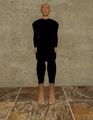 Bras baissés, assis
 -
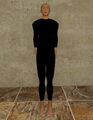 Bras baissés, jambes jointes
 -
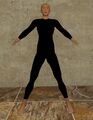 Bras en bas, jambes écartées
 -
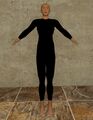 Bras en bas, jambes jointes
 -
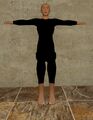 Bras tendus, assis
 -
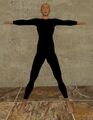 Bras tendus, jambes écartées
 -
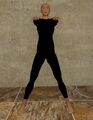 Bras vers l'avant, jambes écartées
 -
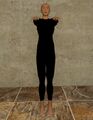 Bras vers l'avant, jambes jointes
 -
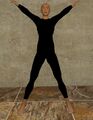 Bras vers le haut, jambes écartées
 -
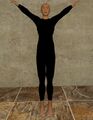 Bras vers le haut, jambes serrées
 -
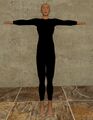 Pose T


Utilisation
Plusieurs possibilités
- Cet outil va vous permettre de positionner précisément des attachements sur votre avatar.
- Vous pouvez aussi l'utiliser pour adapter des objets aux avatars, par exemple un siège.
- Combiné à l'outil apparence 📖 vous pourrez modifier vos tenues. Dans l'éditeur de vêtements 📖 et dans l'éditeur de parties de corps 📖, les poses de l'outil pose stand sont conservées.
- Bien que les poses de cet outil soient rudimentaires, l'activation du cadenas
 vous permet de prendre en photos 📖 votre avatar plus facilement.

Le cadenas
Fonctionnalité =
- Il est possible de bloquer l'avatar pour qu'il ne se déplace plus avec la caméra. Pour cela, cochez la case à côté du cadenas placé en bas à gauche de l'outil.
- Cette option permet de travailler facilement sur l'avatar et d'adapter l'orientation de la caméra en fonction des modifications à réaliser sur les attachements.
Débloquer l'avatar
- Pour débloquer l'avatar, décochez la case du cadenas ou fermez l'outil Stand pose.
- Note : Lorsque vous cochez la case du cadenas, un bouton Se lever
 s'affiche en bas et à gauche de l'écran ou en bas de l'outil marcher courir 📖, s'il est ouvert. Il permet de supprimer le blocage de l'avatar pour que celui-ci se déplace à nouveau avec la caméra. Mais la case reste cochée. Si vous avez utilisé ce bouton et si vous désirez à nouveau bloquer l'avatar, il faudra décocher puis re-cocher cette case. Le plus simple est de décocher la case du cadenas lorsque vous désirez débloquer l'avatar.
