« Firestorm Poseur » : différence entre les versions
| Ligne 95 : | Ligne 95 : | ||
----- | ----- | ||
[[File:Firestorm_Tuto_Avatar_Poseur_Boutons_Pages.jpg]] | [[File:Firestorm_Tuto_Avatar_Poseur_Boutons_Pages.jpg]] | ||
*<span style="background:grey; padding:3px; margin-left:12px;">[[File:script_undo.png]]</span> '''Annuler''' : annule la dernière modification. | |||
*<span style="background:grey; padding:3px; margin-left:12px;">[[File:script_redo.png]]</span> '''Rétablir''' : rétablit la dernière modification annulée. | |||
*🏗️ | *🏗️ | ||
Version du 17 avril 2026 à 14:56
BARRE D'OUTILS > BOUTONS > INVENTAIRE

Présentation
Comment ouvrir l'outil Poseur
Cette fenêtre s'ouvre :
- depuis la barre de menu 📖 de Firestorm : Moi > Poseur
- depuis la barre d'outils 📖 à l'aide du bouton Poser


Utilisation
- Modifie une pose fixe de l'avatar lorsque l'utilisateur veut prendre une photo 📖.
- 🏗️
Description et fonctionnalités
L'outil Poser (Poseur) est divisé en deux parties égales, gauche et droite.
- La page de gauche contient une barre verticale avec de nombreux onglets
- La page de droite contient une barre horizontale avec deux onglets : Rotation et Dépl. / Éch.
Une barre de boutons est placée en bas de la fenêtre. Le Poseur immobilise l'avatar, marque d'un point de rotation chacune de ses articulation et dessine un gizmo de rotation d'objet.
L'avatar
Immobilisation et affichage
- Lorsqu'un utilisateur ouvre l'outil Poseur son avatar se fige dans la position où il est. Toutefois, il se déplace toujours avec la caméra. Pour empêchez cela, vous pouvez utiliser le cadenas de l'outil pose stand 📖.
- Les articulations de l'avatar sont marquées d'un point orange et un gizmo apparait. Une petite fenêtre d'informations s'affiche en haut et au centre de l'écran.

- Les autres utilisateurs ne voient pas ce qui se passe et l'avatar reste animé normalement.
- Dès que l'outil Poseur est fermé, l'avatar reprend son animation normalement.
- Ci-dessous une capture d'écran qui montre ce que voit l'utilisateur de Poseur à droite et ce que voient les autres utilisateurs à gauche.

Points de rotation des articulations
- Les 19 points oranges marquent les articulations de l'avatar.
- Un clic gauche sur l'un de ces points le sélectionne.
- Le gizmo se centre sur le point sélectionné et permet ainsi d'appliquer un mouvement de rotation à l'articulation.
- La modification de la rotation d'une articulation est permanente tant que l'outil Poseur est ouvert. Elle disparait à sa fermeture.
Gizmo de rotation
- Le gizmo de rotation d'objet ou manipulateur permet d'applique une rotation à l'articulation sur les trois axes X, Y et Z à l'aide de la souris.
- Les axes sont matérialisés par une droite qui traverse un cercle. La droite et le cercle ont la couleur conventionnelle des axes en 3D : rouge pour X, vert pour Y et bleu pour Z. Le cercle sert de volant pour tourner autour de l'axe (la droite). Les trois axes se croisent au centre du gizmo sur le point orange de l'articulation.
- Pour faire tourner une articulation sur un des axes, faites un clic gauche sur son cercle et sans lâcher le bouton de la souris, faites glisser le curseur pour entrainer le cercle comme un volant. La partie distale de l'avatar reliée à l'articulation se déplace.
Barre verticale d'onglets
Onglet Dépl.

- 🏗️
Onglets des parties de corps
-
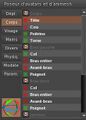 Corps
Corps -
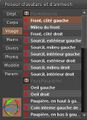 Visage
 -
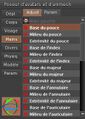 Mains
Mains -
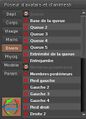 Divers


- 🏗️
Onglet Physiq.

- 🏗️
Onglet Modèles

- Utilisation de l'outil Poseur pour modifier la pose d'un animesh.
- 🏗️
Onglet Param.

- 🏗️
Partie droite de Poseur
Barre horizontale d'onglets
Page Rotation

- 🏗️
Page Dépl. / Éch.

- 🏗️
Barres de boutons de la partie droite

 Annuler : annule la dernière modification.
 Rétablir : rétablit la dernière modification annulée.
- 🏗️


Barre de boutons générale

- 🏗️