« Utiliser une sonde de réflexion » : différence entre les versions
| Ligne 143 : | Ligne 143 : | ||
</gallery> | </gallery> | ||
Nous allons construire une pyramide de '''sondes de type boîte'''. | Nous allons construire une pyramide de '''sondes de type boîte'''. | ||
* '''Rezzer''' un cube au centre du plateau. Pour | * '''Rezzer''' un cube au centre du plateau. Pour placer le cube bien au centre, '''copier les coordonnées''' du plateau dans son éditeur (bouton C du vecteur Position) pour les '''coller''' dans celui du cube (bouton P). | ||
* '''Étirer''' le cube : 20 m de côté, 2 m d'épaisseur | * '''Étirer''' le cube : 20 m de côté, 2 m d'épaisseur | ||
* 🏗️ | * 🏗️ | ||
Version du 31 mai 2026 à 12:28
Définition
Une sonde de réflexion est un dispositif qui utilise une photo à 360° prise autour de lui pour ajouter des reflets approximatifs et de la lumière ambiante à la scène.
Configurer le viewer
Préférences
Deux paramètres doivent être configurés dans la page Moi > Préférences > Graphiques > Général.
- Ombres : choisir soit Soleil/Lune soit Soleil/Lune/Projecteur dans le menu déroulant des ombres.
- Couverture des reflets : choisir Scène complète.
Environnement
- Depuis le menu Monde > Environnement , utilisez l'environnement Midi.
- Vous pouvez utiliser un autre environnement, mais les paramètres Ambiance de sonde de réflexion et Échelle HDR doivent être tous deux réglés sur 1,0. Ces valeurs pourront être ajustées plus tard. Dans tous les cas, Ambiance de sonde de réflexion ne doit pas être égal à 0.0.

Éclairage personnel via le menu Monde > Environnement.
Options
Pour terminer la configuration du viewer, allez dans le menu Construire > Options et activez les deux options :
- Sélectionner les sondes de réflexion : Cette option se désactive automatiquement à chaque redémarrage du viewer pour éviter les manipulations accidentelles. Vous devrez la réactiver si vous voulez modifier les sondes. Elle permet de sélectionner la sonde pour la déplacer ou la redimensionner.
- Afficher les volumes des sondes de réflexion : normalement, les sondes de réflexion sont invisibles. Cette option rend les sondes visibles en jaune.
Sonde dans une pièce rectangulaire
Nous allons créer une sonde de réflexion de type boîte.
Étape 1 : créer le cube de base
- Rezzez un cube au sol dans la pièce
- Le cube reste sélectionné et l'éditeur d'objet est ouvert

Étape 2 : Convertir le cube en sonde de réflexion
- Dans l'éditeur d'objet, ouvrez l'onglet Attributs
- Cochez la case Sonde de réflexion en bas
- Un message d'avertissement s'affiche : "ATTENTION: Vous avez fait de votre objet une sonde de réflexion..."
- Cliquez sur OK pour confirmer
- Dans l'éditeur d'objet, vérifiez que le type Boîte est sélectionné

Étape 3 : Adapter les dimensions de la sonde
- Étirez la sonde aux dimensions de la pièce : elle doit couvrir tout l'intérieur de la pièce, en débordant dans les murs, le sol et le plafond, sans en sortir
- La pièce passe maintenant d'une lumière "Midi" à l'obscurité — c'est normal, la sonde capture maintenant l'environnement de la pièce
-
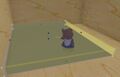
 Le cube transformé en sonde de réflexion
 -
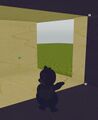
 L'avatar en train d'étirer la sonde
 -
 La sonde partiellement étirée : une partie dans l'obscurité, l'autre éclairée par l'environnement Midi.


Étape 4 : Ajouter des éclairages
- Vous pouvez maintenant placer des éclairages personnalisés dans la pièce pour voir l'effet de la sonde
-
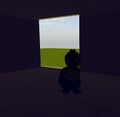 Vue de l'intérieur dans l'obscurité, porte ouverte sur l'extérieur en plein jour
 -
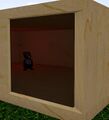 Vue de l'extérieur vers l'intérieur par la porte
 -
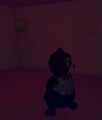 Avec un éclairage rouge faible


Voir l'effet de la sonde sur les reflets
Pour comprendre une utilisation de la sonde, voici comment elle affecte les reflets dans la pièce.
Sans sonde
On voit l'extérieur de la pièce se refléter.

Avec sonde (mode statique)
La pièce se reflète sur la sphère, mais pas l'avatar.

Avec sonde dynamique
Cocher Dynamique dans les paramètres de la sonde dans l'éditeur d'objet et Moi > Préférences > Graphiques > Général > Détails des reflets > Statiques & Dynamique dans les préférences. Ici on ne voit qu'une petite partie de l'avatar se refléter sur la sphère.

Sonde sphérique à l'extérieur
Différences entre la sonde de type boîte et la sonde de type sphère :
- La forme de la zone d'influence de la sonde, par exemple,le type boîte s'adapte mieux à une pièce rectangulaire ou la sphère à un espace rond
- Les boîtes ont des contours nets tandis que les sphères ont des contours assez flous. Plus l'objet qui reflète l'environnement est éloigné d'une sonde de type sphère, moins le reflet sera net.
Les sphères sont idéales pour les grands espaces extérieurs ou pour remplir des pièces lorsqu’il n’y a pas d’autres pièces de l’autre côté des murs, comme c’est le cas dans divers skyboxes.
Nous allons créer une sonde de réflexion de type sphère.
Étape 1 : créer la sphère de base
- Rezzez une sphère au sol. Toutefois, vous pouvez rezzer un cube ou une autre primitive. Le choix du type de sonde lui donnera sa forme.
- La sphère reste sélectionnée et l'éditeur d'objet est ouvert

Étape 2 : Convertir la sphère en sonde de réflexion
- Dans l'éditeur d'objet, ouvrez l'onglet Attributs
- Cochez la case Sonde de réflexion en bas
- Un message d'avertissement s'affiche : "ATTENTION: Vous avez fait de votre objet une sonde de réflexion..."
- Cliquez sur OK pour confirmer
- Dans l'éditeur d'objet, vérifiez que le type Sphère est sélectionné

Étape 3 : Étirement de la sonde
- La sonde de réflexion de type sphère peut être étirée, mais sa zone d'influence est toujours sphériques.
- Dans l'exemple ci-dessous, la dimension de la sphère est <5.0,9.0,5.0>, mais sa zone d'influence, en jaune uni, est réduite à une sphère de dimension <5.0,5.0,5.0>.

- Les captures d'écran ci-dessous montre l'effet d'une sonde sphérique sur une région avec l'environnement (SS) Athmospheric 07:00cloudy2.
-
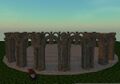 Ambiance de la sonde de réflexion : 0.0
 -
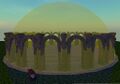 Sonde visible
 -
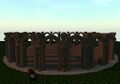 Ambiance de la sonde de réflexion : 0.83
 -
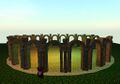 Éclairage dans la sonde
 -
 Reflets dans la sonde (Midi)


Intérieurs complexes
Voici un exemple d'utilisation des sondes de réflexion dans une pièce pyramidale, à vous d'adapter ces quelques principes à d'autres configurations.
Nous allons commencer par créer une pyramide en taille réduite pour tester la technique et l'ajustement des sondes. Une fois la construction terminée, nous pourrons redimensionner l'ensemble proportionnellement selon vos besoins finaux. Il faudra sélectionner et lier tous les éléments (y compris les sondes) pour que tout se redimensionne ensemble. Cette technique fonctionne quelle que soit l'échelle.
1. Base de la pyramide
-
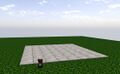 Base de la pyramide

- Rezzer un cube.
- Étirer le cube pour obtenir un plateau carré de 20 m de côté et 1 m d'épaisseur.
- Ajouter une texture si vous voulez
2. Construction d'une pyramide de sondes
-
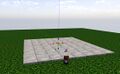 Cube au centre
 -
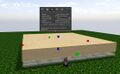 Étirer le cube


Nous allons construire une pyramide de sondes de type boîte.
- Rezzer un cube au centre du plateau. Pour placer le cube bien au centre, copier les coordonnées du plateau dans son éditeur (bouton C du vecteur Position) pour les coller dans celui du cube (bouton P).
- Étirer le cube : 20 m de côté, 2 m d'épaisseur
- 🏗️
Pour aller plus loin
Déformations
- Chevauchement de sondes de types sphère
-
 Sondes visibles
 -
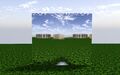 Sondes invisibles


- 🏗️