« Importer un fichier Collada dans Blender3D » : différence entre les versions
Aucun résumé des modifications |
|||
| Ligne 2 : | Ligne 2 : | ||
À partir de Blender 5.x, l'import/export Collada a été supprimé. Si vous avez besoin d'importer des fichiers .DAE dans Blender 5.x, ce tutoriel peut vous être utile. | À partir de Blender 5.x, l'import/export Collada a été supprimé. Si vous avez besoin d'importer des fichiers .DAE dans Blender 5.x, ce tutoriel peut vous être utile. | ||
= Installer l'Add- | = Installer l'Add-on = | ||
== Pré-requis== | |||
* Blender 5.0 ou plus | == Pré-requis == | ||
* Blender 5.0 ou plus | |||
== Préparation == | == Préparation == | ||
Installer l'add-on '''Blender-v5-DAE-Importer-Add-on''' dans Blender 5.x. Pour cela : | |||
* Ouvrez la [https://github.com/ekztal/Blender-v5-DAE-Importer-Add-on '''page de l'add- | Installer l'add-on '''Blender-v5-DAE-Importer-Add-on''' dans Blender 5.x. Pour cela : | ||
* Cliquez sur le bouton vert | |||
* Ouvrez la [https://github.com/ekztal/Blender-v5-DAE-Importer-Add-on '''page de l'add-on'''] sur Github. | |||
* Cliquez sur le bouton vert '''Code < >''' pour ouvrir un menu déroulant. | |||
[[File:Tuto_Collada_001.png|450px|Bouton vert et menu déroulant pour télécharger le fichier ZIP]] | [[File:Tuto_Collada_001.png|450px|Bouton vert et menu déroulant pour télécharger le fichier ZIP]] | ||
* Cliquez sur '''Download ZIP''' pour | * Cliquez sur '''Download ZIP''' pour télécharger le fichier ZIP de l'add-on. Enregistrez-le sur votre machine. | ||
* Décompressez le fichier | * Décompressez le fichier ZIP. Le dossier '''Blender-v5-DAE-Importer-Add-on-main''' contient : | ||
** un fichier '''README.md''' | ** un fichier '''README.md''' avec toutes les informations officielles concernant l'add-on | ||
** l'add-on proprement dit, fichier codé en | ** l'add-on proprement dit, un fichier codé en Python (.py) qui doit rester sur votre machine pour que l'add-on fonctionne | ||
== Installation == | == Installation == | ||
<gallery> | <gallery> | ||
File:Tuto_Collada_002.png|Préférences | File:Tuto_Collada_002.png|Préférences | ||
File:Tuto_Collada_003.jpg|Add-on installé | File:Tuto_Collada_003.jpg|Add-on installé | ||
</gallery> | </gallery> | ||
* Ouvrez Blender 3D | * Ouvrez Blender 3D. | ||
* Ouvrez les préférences à la page des Add-ons | * Ouvrez les préférences à la page des Add-ons (voir image ci-dessus). | ||
* En haut à droite de la fenêtre des préférences, cliquez sur | * En haut à droite de la fenêtre des préférences, cliquez sur la petite flèche orientée vers le bas pour ouvrir un menu déroulant. | ||
* Cliquez sur '''Install | * Cliquez sur '''Install from Disk...'''. L'explorateur de fichiers s'ouvre. | ||
* Cherchez le fichier '''simple_collada_importer.py''' sur votre machine | * Cherchez le fichier '''simple_collada_importer.py''' sur votre machine et sélectionnez-le. | ||
* Cliquez sur le bouton ''' | * Cliquez sur le bouton '''Install from Disk''' en bas à droite de l'explorateur de fichiers. | ||
* L'add-on doit | * L'add-on doit apparaître dans la fenêtre des add-ons des préférences de Blender 3D. Sa case doit être cochée pour indiquer que l'add-on est bien installé. | ||
* Fermez la fenêtre des préférences. | * Fermez la fenêtre des préférences. | ||
* Si vous avez déjà un fichier . | * Si vous avez déjà un fichier .DAE, vous pouvez tester l'add-on (voir plus bas). | ||
= Exporter un maillage depuis OpenSim au format Collada= | = Exporter un maillage depuis OpenSim au format Collada= | ||
Version du 17 juillet 2026 à 14:41
Présentation
À partir de Blender 5.x, l'import/export Collada a été supprimé. Si vous avez besoin d'importer des fichiers .DAE dans Blender 5.x, ce tutoriel peut vous être utile.
Installer l'Add-on
Pré-requis
- Blender 5.0 ou plus
Préparation
Installer l'add-on Blender-v5-DAE-Importer-Add-on dans Blender 5.x. Pour cela :
- Ouvrez la page de l'add-on sur Github.
- Cliquez sur le bouton vert Code < > pour ouvrir un menu déroulant.

- Cliquez sur Download ZIP pour télécharger le fichier ZIP de l'add-on. Enregistrez-le sur votre machine.
- Décompressez le fichier ZIP. Le dossier Blender-v5-DAE-Importer-Add-on-main contient :
- un fichier README.md avec toutes les informations officielles concernant l'add-on
- l'add-on proprement dit, un fichier codé en Python (.py) qui doit rester sur votre machine pour que l'add-on fonctionne
Installation
-
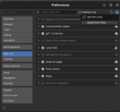 Préférences
 -
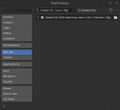 Add-on installé


- Ouvrez Blender 3D.
- Ouvrez les préférences à la page des Add-ons (voir image ci-dessus).
- En haut à droite de la fenêtre des préférences, cliquez sur la petite flèche orientée vers le bas pour ouvrir un menu déroulant.
- Cliquez sur Install from Disk.... L'explorateur de fichiers s'ouvre.
- Cherchez le fichier simple_collada_importer.py sur votre machine et sélectionnez-le.
- Cliquez sur le bouton Install from Disk en bas à droite de l'explorateur de fichiers.
- L'add-on doit apparaître dans la fenêtre des add-ons des préférences de Blender 3D. Sa case doit être cochée pour indiquer que l'add-on est bien installé.
- Fermez la fenêtre des préférences.
- Si vous avez déjà un fichier .DAE, vous pouvez tester l'add-on (voir plus bas).
Exporter un maillage depuis OpenSim au format Collada
- 🏗️
Importer un fichier Collada dans Blender 3D
- 🏗️
Exporter un maillage au format gtTF dans Blender 3D
- 🏗️
Importer un maillage au format glTF dans OpenSim
- 🏗️