« Firestorm Inventaire Autres fonctionnalités Dossiers » : différence entre les versions
Aucun résumé des modifications |
|||
| Ligne 89 : | Ligne 89 : | ||
File:Firestorm_Tuto_Inventaire_Copier_tenue_exemple_01.png|Licence | File:Firestorm_Tuto_Inventaire_Copier_tenue_exemple_01.png|Licence | ||
File:Firestorm_Tuto_Inventaire_Copier_tenue_exemple_02.png|Liste dans un script | File:Firestorm_Tuto_Inventaire_Copier_tenue_exemple_02.png|Liste dans un script | ||
</gallery> | </gallery> | ||
Version du 15 janvier 2026 à 12:48
MENUS CONTEXTUELS, INFO-BULLES ET CURSEURS > MENUS CONTEXTUELS > INVENTAIRE
Enlever la tenue actuelle
Présentation
- L'option Enlever la tenue actuelle n'est disponible que pour le dossier Tenue actuelle de l'inventaire.
- Elle permet d'enlever tous les habits et les attachements de l'avatar en une seule fois.
Remarque
- Firestorm n'envoie pas de message de confirmation.
- Cette option n'enlève pas les parties de corps. Ainsi l'avatar conserve une silhouette, une peau, des yeux et des cheveux.
- Votre avatar apparaîtra nu. Veillez à ne pas utiliser cette option en public. En effet, le niveau de détails de la peau de votre avatar pourrait choquer votre entourage ou vous rendre mal à l'aise.
Remplacer la tenue actuelle
Présentation
- Pour remplacer la tenue actuelle d'un avatar par l'ensemble du contenu d'un dossier, faites un clic droit sur le dossier et sélectionnez Remplacer la tenue actuelle dans le menu contextuel.
Remarques
- Les habits, les parties de corps et les attachements de l'avatar de départ seront retirés et l'avatar portera l'ensemble des items du dossier à la place.
- Si une partie de corps manque dans la nouvelle tenue, la partie de corps correspondante de l'ancienne tenue sera conservée.
- Le dossier peut contenir des liens vers des habits, des parties de corps ou des attachements (objets).
- Cette option est disponibles uniquement pour les dossiers crées, le dossier #Firestorm et le dossier #Wearable Favorites.
Ajouter à la tenue actuelle
Présentation
- Pour ajouter le contenu d'un dossier à la tenue actuelle d'un avatar, faites un clic droit sur le dossier et sélectionnez Ajouter à la tenue actuelle dans le menu contextuel.
Description
- Cette option permet d'ajouter à la tenue d'un avatar tous les items contenus dans un dossier.
- Les habits et les attachements de la tenue de départ seront conservés.
- Les parties de corps de la tenue de départ sont détachées et remplacées par celles de la tenue ajoutée. Si une partie de corps n'existe pas dans la tenue ajoutée, la partie de corps correspondante dans la tenue de départ est conservée.
- Les habits de la tenue ajoutée se placent sur les habits de la tenue de départ.
-
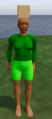 Tenue 1
 -
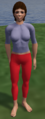 Tenue 2
 -
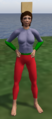 Tenue 2 ajoutée sur 1
 -
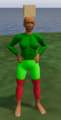 Tenue 1 ajoutée sur 2


Porter les objets
Présentation
- Pour porter le contenu d'un dossier sur la tenue actuelle d'un avatar, faites un clic droit sur le dossier et sélectionnez Porter les objets dans le menu contextuel.
Description
- Cette option ajoute à la tenue d'un avatar tous les objets contenus dans le dossier.
- Si le dossier contient des habits et des parties de corps, ils remplaceront ceux de la tenue de départ.
- Ce menu n'est disponible que dans les menus contextuels des dossiers #Firestorm, #Wearable favorites et des dossiers créés par l'utilisateur.
-
Tenue 1
-
Tenue 2
-
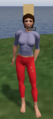 Tenue 2 portée sur 1
 -
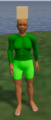 Tenue 1 portée sur 2


Créer un dossier à partir de la sélection
Présentation
- Pour placer une sélection de dossiers d'inventaire dans un nouveau dossier parent, sélectionnez les dossiers puis faites un clic droit sur la sélection. Dans le menu contextuel qui s'affiche utilisez le menu Créer un dossier à partir de la sélection.
- Nommez le nouveau dossier dans le champ d'édition de la fenêtre qui s'affiche et validez avec le bouton OK.

- Les dossiers deviennent les enfants du nouveau dossier, leur contenu ne change pas.
Remarques
- Seuls les dossiers créés par l'utilisateur et le dossier #Firestorm peuvent être placés dans un nouveau dossier parent.
- Vous pouvez par exemple, utiliser cette option pour trier des dossiers par thèmes.
Ajouter aux favoris
Présentation
- Pour mettre un dossier ou un item de l'inventaire dans les favoris, faites un clic droit sur le dossier ou l'item et choisissez Ajouter aux favoris dans le menu contextuel qui s'affiche.
- Une petite étoile s'affiche à droite du nom du dossier ou de l'item et son nom s'affiche en jaune dans l'inventaire.

- L'option Supprimer des favoris remplace Ajouter aux favoris dans le menu contextuel.
- Vous pouvez accéder à la liste de vos favoris depuis l'onglet Favoris de l'inventaire.

- Vous pouvez supprimer un dossier ou un item de la liste des favoris depuis le menu contextuel avec l'option Supprimer des favoris.
Remarque
- Les dossiers Mon inventaire, Corbeille, #AO, LSL Bridge et #Wearable Favorites, ne peuvent pas être placés dans la liste des favoris.
- Les liens de la tenue actuelle et les items de la corbeille ne peuvent pas être placés dans les favoris.
Copier la liste de la tenue dans le presse-papier
Présentation
- Pour copier les noms des items qui composent la tenue actuelle de l'avatar, faites un clic droit sur le dossier Tenue actuelle puis, dans le menue contextuel, sélectionnez Copier la liste de la tenue dans le presse-papiers.
- Les noms des items qui composent la tenue seront copiés dans le presse-papiers. Vous pouvez les coller dans un éditeur de texte à l'extérieur de Firestorm, dans une notecard ou dans un script par exemple.
Remarque
- Cette option ne copie pas les objets, les habits ou les parties de corps qui composent la tenue. Ainsi, on ne peut pas coller les items de la tenue dans un dossier.
- Exemples d'utilisation (?) : faire une liste d'items dans un script ou coller la liste des items d'une tenue dans une notecard ou dans un éditeur de texte (licence, mémo ...).
-
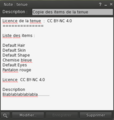 Licence
 -
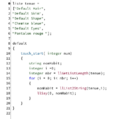 Liste dans un script

