« Firestorm Inventaire Personnaliser La Recherche » : différence entre les versions
| Ligne 51 : | Ligne 51 : | ||
== Objets groupés == | == Objets groupés == | ||
[[File:Firestorm_Tuto_Inventaire_Filtres_Objets_groupes.jpg|200px]] | [[File:Firestorm_Tuto_Inventaire_Filtres_Objets_groupes.jpg|200px]] | ||
* | * Cette option, si elle est activée, n'affiche que les items composés d''''objets multiples''' (ne pas confondre avec les objets liés). Aucun autre type d'item ne s'affichent dans l'inventaire. | ||
* Pour que les objets multiples s'affichent il faut que '''le type Objets''' soit aussi activé dans les filtres par type d'items. | |||
* Dans ce cas, '''les dossiers vides''' s'affichent même si l'option '''lister tous les dossiers''' est désactivée, sauf si l'inventaire est configuré pour ne pas les afficher les dossiers vides. | |||
== Traitement des liens == | == Traitement des liens == | ||
Version du 13 mars 2026 à 11:29
BARRE DE MENU > INVENTAIRE > FILTRES
Ouvrir la fenêtre de personnalisation des filtres
- La fenêtre de personnalisation des filtres de recherche de l'inventaire s'ouvre :
- depuis la première ligne de boutons de l'inventaire en mode arborescence 📖. Elle s'affiche quand on utilise l'option Personnalisé... au bas du menu déroulant situé à droite de Filter :.
- ou en cliquant sur le bouton
 dans ligne des boutons au bas de l'inventaire, dans les deux modes d'affichage de l'inventaire 📖.
- Cette fenêtre reste collée à la fenêtre d'inventaire et se déplace avec cette dernière tant qu'elle n'est pas déplacée de façon isolée.

-
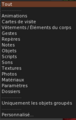 Menu déroulant
 -
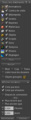 Fenêtre de personnalisation des filtres


- En bas de l'inventaire s'affichent le nombre d'items correspondant aux filtres de recherche ainsi que la description des filtres.
Fenêtre de personnalisation des filtres
- La fenêtre de personnalisation des filtres permet de définir différents types de filtres pour faciliter la recherche d'items dans l'inventaire.
- Il est possible de cumuler certains filtres.
Les types d'items
-
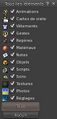 Tous
Tous -
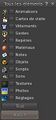 Aucun
Aucun -
 Sélection


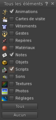
- Cochez une ou plusieurs cases à cocher placées à gauche de chaque type d'item 📖 pour limiter votre recherche à ces types. Treize types sont proposés. Il n'est pas possible de faire une recherche sur un type de vêtement particulier ou sur un type de paramètre (réglage) précis.
- Cliquez sur le bouton Tous pour sélectionner tous les types d'item en une fois.
- Cliquez sur le bouton Aucun pour tout remettre à zéro et faire une nouvelle sélection.
Les permissions

Sous les types d'item, trois cases à cocher vous permettent de faire une recherche en fonction des droits 📖 que vous avez sur les items. Vous pouvez cocher une ou plusieurs cases.
- Si aucune case n'est cochée, tous les items s'affichent dans l'inventaire.
- La case Mod permet de rechercher tous les items que vous pouvez modifier.
- La case Cop permet de rechercher tous les items que vous pouvez copier.
- La case Trans permet de rechercher tous les items que vous pouvez transférer (donner).
Lister tous les dossiers
Trois cas où certains dossiers ne s'affichent pas
- Les dossiers d'inventaire ne s'affichent pas lorsqu'ils ne contiennent pas d'items correspondant à l'ensemble des filtres de recherche.
- L'inventaire peut aussi être configuré depuis Moi -> Préférences -> Interface -> Fenêtre d'interface 📖 pour qu'il n'affiche pas les dossiers vides.
- L'affichage du dossier Articles reçus doit être activé depuis Moi -> Préférences -> Interface -> Fenêtre d'interface 📖 pour qu'il apparaisse dans l'inventaire. Ce dossier semble ne pas être utilisé par OpenSimulator.
Lister tous les dossiers

- L'option Lister tous les dossiers permet d'afficher les dossiers même s'ils ne contiennent pas d'items correspondant à la recherche ou s'ils sont vides.
- Cette option affiche également le dossier Articles reçus.
Objets groupés

- Cette option, si elle est activée, n'affiche que les items composés d'objets multiples (ne pas confondre avec les objets liés). Aucun autre type d'item ne s'affichent dans l'inventaire.
- Pour que les objets multiples s'affichent il faut que le type Objets soit aussi activé dans les filtres par type d'items.
- Dans ce cas, les dossiers vides s'affichent même si l'option lister tous les dossiers est désactivée, sauf si l'inventaire est configuré pour ne pas les afficher les dossiers vides.
Traitement des liens

- 🏗️
Créateur

- 🏗️
Période

- 🏗️
Deux boutons

- 🏗️