« Firestorm Editeur apparence » : différence entre les versions
| Ligne 26 : | Ligne 26 : | ||
----- | ----- | ||
==== Description ==== | ==== Description ==== | ||
* Cette page contient '''la liste des vêtements portés''' par l'avatar, écrite en blanc, suivie de la liste de tous les [[Firestorm_Inventaire#Types_d'items|'''types''']] de vêtements possibles non portés par l'avatar, écrite en gris. | |||
* Chaque nom de vêtement est précédé par l''''icône''' de son type. | |||
* Lorsqu'un élément porté est sélectionné, un bouton avec une croix [[File:Toast_CloseBtn.png]] se place à gauche de l'icône du vêtement et un bouton avec une clé anglaise <span style="background:grey; padding:3px;"> [[File:Edit_Wrench.png]]</span> se place à droite en bout de ligne. | |||
* Si l'avatar porte plusieurs éléments du même type, des boutons avec un flèche vers le haut <span style="background:grey; padding:3px;"> [[File:UpArrow_Off.png]]</span> ou vers le bas <span style="background:grey; padding:3px;"> [[File:DownArrow_Off.png]]</span> se placent à gauche de la clé anglaise. Ces bouton servent à modifier l'ordre dans lequel les vêtements sont portés sur l'avatar. | |||
* Si un type de vêtement non porté est sélectionné, un bouton plus <span style="background:grey; padding:3px;"> [[File:AddItem_Press.png]]</span> se place à droite en bout de ligne. Il sert à ouvrir la page | |||
* 🏗️ | * 🏗️ | ||
==== Menu contextuel ==== | ==== Menu contextuel ==== | ||
* 🏗️ | * 🏗️ | ||
Version du 26 mars 2026 à 16:48
En-tête
-
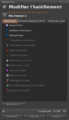 Vêtements
 -
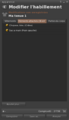 Attachements
 -
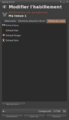 Parties de corps
 -
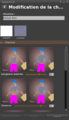 Modifier un élément


Modifier l'habillement

- La partie supérieure de la fenêtre affiche son titre en grand. Elle indique clairement la fonction de l'éditeur : Modifier l'habillement.
- Le titre est précédé d'un bouton
 qui permet de revenir à la page précédente dans l'outil général d'Apparence 📖.

Bloc d'état


Ce bloc, identifié par l'icône des vêtements  , affiche une petite introduction et le nom de la tenue portée.
Introduction
- Si vous n'avez pas enregistré votre tenue 📖 , l'introduction contient le message «Modifications non enregistrées». Ce message apparaît aussi pour une nouvelle tenue créée mais pas encore modifiée. Pour enregistrer une tenue utilisez les bouton Enregistrer ou Enregistrer sous... placés en bas de la fenêtre.
- Si votre tenue ne doit pas être enregistrée, l'introduction contient le message «Je porte maintenant».
- Dans l'éditeur d'apparence 📖 , l'introduction contient le message « Vous modifiez actuellement » suivi du nom de la tenue.
Nom de la tenue
Le nom de la tenue que vous portez est placé sous l'introduction. «Aucune tenue» signifie que vous portez des éléments individuels sans les avoir regroupés dans une tenue nommée.
Contenu
Onglets

Les onglets de l'éditeur d'apparence permettent d'ouvrir trois pages :
- la page des vêtements
- la page des objets
- la page des parties de corps.
Pages
Page des vêtements
Description
- Cette page contient la liste des vêtements portés par l'avatar, écrite en blanc, suivie de la liste de tous les types de vêtements possibles non portés par l'avatar, écrite en gris.
- Chaque nom de vêtement est précédé par l'icône de son type.
- Lorsqu'un élément porté est sélectionné, un bouton avec une croix
 se place à gauche de l'icône du vêtement et un bouton avec une clé anglaise
  se place à droite en bout de ligne.
 - Si l'avatar porte plusieurs éléments du même type, des boutons avec un flèche vers le haut
 ou vers le bas
  se placent à gauche de la clé anglaise. Ces bouton servent à modifier l'ordre dans lequel les vêtements sont portés sur l'avatar.
 - Si un type de vêtement non porté est sélectionné, un bouton plus
 se place à droite en bout de ligne. Il sert à ouvrir la page
 - 🏗️


Menu contextuel
- 🏗️
Page des objets
Description
- 🏗️
Menu contextuel
- 🏗️
Page des parties de corps
Description
- 🏗️
Menu contextuel
- 🏗️
Ajouter plus
Bouton Ajouter plus...
- 🏗️
Menu déroulant
- 🏗️
Recherche
- 🏗️
Liste d'éléments
- 🏗️
Porter l'article
- 🏗️
Pied de la fenêtre
Afficher d'autres options
- 🏗️
Complexité de l'avatar
- Consultez la page Complexité de l'avatar 📖.
Marketplace SL
- 🏗️
Barre de boutons
Enregistrer
- 🏗️
Save as...
- 🏗️
Annuler
- 🏗️