Firestorm Outil Photo
BARRE D'OUTILS > BOUTONS > INVENTAIRE

Présentation
Comment ouvrir la fenêtre Photos
Cette fenêtre s'ouvre :
- depuis la barre de menu de Firestorm : Moi > Photo
- depuis la barre d'outils à l'aide du bouton appareil photo

- ou à l'aide du raccourci clavier CTRL + MAJ + S

Description
Lorsqu'on l'ouvre pour la première fois, la fenêtre de prise de vue de Firestorm est divisée horizontalement en deux parties :
- La partie gauche qui s'étend sur un quart de la largeur totale de l'outil permet de configurer la prise de vue et la sauvegarde de la photographie.
- La partie droite qui s'étend sur trois quart de la largeur de l'outil permet de prévisualiser les effets des valeurs de certains paramètres définis dans la partie gauche et la prévisualisation de la photographie.
Paramètres de prise de vue
Barre d'outils
Cette barre contient deux boutons :
- Le bouton Actualiser
 qui permet de rafraîchir la prévisualisation 📖 avec les paramètres actuels.
 - Un bouton avec une double flèche orientée vers la gauche
 , il permet de réduire la fenêtre de prise de vue à un quart de sa largeur en plaçant la prévisualisation au dessus des paramètres dans un cadre réduit. Voir l'image ci-dessous. Dans le fenêtre réduite, Le bouton avec une double flèche orientée vers la droite
  permet de repasser à la version étendue de la fenêtre de prise de vue.


-
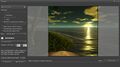 Fenêtre étendue
 -
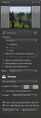 Fenêtre réduite

Les paramètres
Paramètres de capture
🔷Différents modes

Le menu déroulant des captures propose trois modes de rendu différents pour la prise de photos. Chaque mode produit un résultat visuel distinct, utile pour différents types de retouche d'image.
Note : Ce menu déroulant n'est actif que lorsque les captures sont sauvegardées sur le disque dur. Voir la section Configuration de la sauvegarde 📖 pour plus de détails.
| Mode | Description | Utilisation | Difficulté |
|---|---|---|---|
| Couleurs | Image normale en couleurs | Captures standard | Facile |
| Profondeur | Carte de profondeur en niveaux de gris | Masquage sélectif, flou de profondeur | Moyen |
| Profondeur 24 bit | Masque d'objets coloré | Isolation d'objets individuels | Avancé |
Exemples :
-
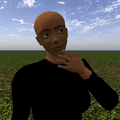 Mode couleurs
 -
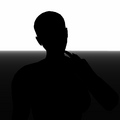 Mode profondeur
 -
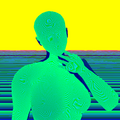 Mode masque d'objets
 -
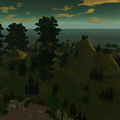 Paysage en couleur
 -
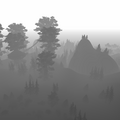 Paysage mode profondeur
 -
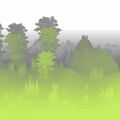 Utilisation de la carte de profondeur dans GIMP
 -
 Paysage en couleur
 -
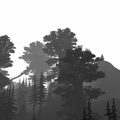 Paysage mode profondeur
 -
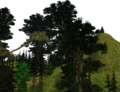 Paysage découpé
 -
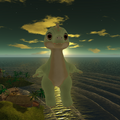 Personnage en couleur
 -
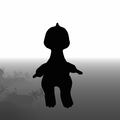 Personnage mode profondeur
 -
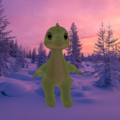 Personnage découpé et incrusté


Notes sur Depth 24 bit Le mode Depth 24 bit présente des artefacts visuels particuliers : les objets proches apparaissent avec des plages colorées nettes, tandis que les objets éloignés affichent un motif de zébrures qui limite leur utilité pour le masquage.
Pour en savoir plus
- Consultez la page le lien Page Taking snapshots/Old sur le wiki de Second Life
🔷Inclusions
-
 Photo sans inclusion
 -
 Photo avec interface
 -
 Affichage du solde de monnaie
 -
 HUD fonctionnel
 -
 HUD décoratif


L'outil photo permet d'ajouter certains éléments de l'interface à la photographie :
- La case à cocher Interface permet d'intègrer l'interface utilisateur de Firestorm à la capture d'écran. Cela pourrait servir à créer des tutoriels, montrer fonctionnalité à un autre utilisateur dans le monde, documenter des bugs ou des problèmes.
- La case à cocher Solde de OS$ affiche le solde de monnaie locale de l'utilisateur sur la capture. Cette option n'est active que si Interface est cochée.
- La case à cocher HUD permet de capturer les éléments HUD affichés à l'écran. Cela peut être utile pour documenter le fonctionnement d'un HUD, incruster des éléments visuels (signature, décorations, logos) sur les captures, montrer l'interface complète d'une application en monde virtuel.
Autres paramètres
🔷Inclure le cadre de la photo

- Cette fonctionnalité permet de matérialiser le cadre de la photographie sur l'écran.
- Les parties de la scène hors capture sont floutées et en noir et blanc. La partie capturée apparait normalement.
- Cette option facilite le cadrage de la photo.
🔷Guide de cadrage

NDLR : Certains noms de paramètres sont des traductions approximatives.Les termes suggérés en vert sont des alternatives plus précises.
Cocher Inclure le cadre de la photo active automatiquement la case Afficher le guide de cadrage. Cette option superpose un guide sous la forme d'une grille de composition sur la zone de capture. Un petit bouton dièse # s'active également à droite. Il ouvre la fenêtre Paramètres du guide de cadrage.

Quatre paramètres permettent de configurer le guide de cadrage :
- La couleur : Cliquez sur le carré pour définir la couleur des traits du guide via la la palette de couleur de Firestorm 📖.
- L'Épaisseur : l'épaisseur des traits du guides est comprise dans un intervalle de 0.0 à 20.0 pixels. Vous pourrez la définir dans le champ d'édition numérique de la fenêtre.
- Opacité : Vous pouvez modifier l'opacité des traits du guide à l'aide d'un curseur qui se déplace sur une règle horizontale. Elle est comprise entre 0.0 à 1.0 (de transparent à opaque).
- Style : Un menu permet de choisir un des styles de guide suivants :
- Règle des tiers
- Ratio d'or Nombre d'or en haut à gauche
- Ratio d'or Nombre d'or en haut à droite
- Ratio d'or Nombre d'or en bas à gauche
- Ratio d'or Nombre d'or en bas à droite
- Diagonale
-
 Règle des tiers
 -
 Nombre d'or (haut gauche)
 -
 Nombre d'or (haut droite )
 -
 Nombre d'or (bas gauche )
 -
 Nombre d'or (bas droite )
 -
 Diagonale


🔷Figer l'écran

Description
Fonctionnalité qui gèle l'affichage complet (scène, interface, HUD) et transforme la fenêtre Firestorm en prévisualisation de la photo.
- La totalité de l'écran affiche la prévisualisation, incluant l'interface et les HUD si ces options sont activées.
- Le cadre de la photo n'est pas affiché – la zone de capture s'étire sur tout l'écran.
- Selon les proportions : l'image peut être étirée ou comprimée, potentiellement avec perte de définition si la taille de la photographie est trop petite.
- Vous pouvez déplacer la fenêtre Firestorm.
- Déplacer la caméra annule le gel temporairement ; l'affichage se rétablit à la position figée quand la caméra s'arrête.
- Le cadrage reste figé tant que vous n'avez pas actualisé la prévisualisation.
= Cas d'utilisation
- Conserver la pose d'un avatar, NPC ou Animesh.
- Maintenir un cadrage stable sans modifications involontaires.
- Prendre le temps de peaufiner la composition sans distractions.
- Éviter les mouvements intempestifs pendant la prise de photo.
🔷Actualisation automatique
- 🏗️
🔷Pas de post-traitement
- 🏗️
🔷Les filtres
- 🏗️
Prévisualisation de la photo
- 🏗️
Sauvegarder une photo
- 🏗️