Firestorm Vie SL
Présentation

- Le viewer Firestorm est basé sur le code ouvert du viewer de Second Life et les développeurs de Firestorm mettent en œuvre une version OpenSim et une version Second Life de leur viewer. Ainsi, la base du logiciel est calquée sur les fonctionnalités de Second Life. Par conséquent, l'onglet Vie SL (Vie Second Life) pourrait s'appeler Vie virtuelle.
- L'onglet Vie SL du profil décrit la vie dans le monde virtuel de l'utilisateur. Il affiche les informations décrites ci-dessous.
Nom

- Dans OpenSimulator le nom affiché dans la page de la vie virtuel de l'avatar est le nom d'utilisateur. C'est également le nom qui s'affiche au dessus de l'avatar et dans le chat. L'utilisateur ne peut pas le modifier.
- L'icône qui représente deux feuilles l'une sur l'autre
 permet d'ouvrir le menu des options de copie.

 .
.
- Ainsi vous pouvez copier :
- Le nom d'affichage ou nom d'utilisateur de l'avatar (ces deux noms sont identiques dans OpenSim),
- L'UUID de l'avatar : identifiant unique,
- LURI de l'avatar : il a la forme hop://<domaine>:<port>/app/agent/<UUID>/about. En collant l'URI d'un utilisateur dans le chat, son nom s'affiche, ainsi tous les participants à la conversation peuvent cliquer sur ce nom et ouvrir le profil correspondant.
- Dans votre profil, l'icône de la clé anglaise
 permet d'ouvrir la fenêtre de définition du nom d'affichage : cette fonctionnalité ne concerne pas OpenSim.


- Si vous cliquez sur le bouton Réinitialiser un message d'erreur s'affiche : Impossible de définir votre nom d'affichage. veuillez réessayer ultérieurement.

Autorisations


- Un clic sur le groupe des trois icônes


 ouvre une fenêtre qui va vous permettre de définir les autorisations que vous accordez à l'autre avatar.
 - Il pourra :
- Voir si vous êtes en ligne.
- Vous trouver sur la carte.
- Modifier, supprimer ou prendre vous objets : si vous cochez cette case, un avertissement s'affiche à l'écran.


- Si vous confirmez l'autorisation, l'autre résident recevra un message d'information.

- Lorsque vous accordez une des trois permissions à un résident, l'icône correspondante s'affiche en surbrillance dans le profil de son avatar.
Connexion
- Si un résident vous a accordé l'autorisation de voir s'il est en ligne, le mot Connecté s'affichera en vert sur sa page de vie virtuelle quand il est connecté.
- Si un résident ne vous a pas accordé l'autorisation de voir s'il est en ligne, le mot Déconnecté s'affichera en rouge sur sa page de vie virtuelle même s'il est connecté.
- Si un résident n'est pas connecté le mot Déconnecté s'affichera en rouge sur sa page de vie virtuelle.
Clé

- La clé correspond à l'UUID de l'avatar. C'est un identifiant unique, aucun autre utilisateur ne peut avoir la même clé. Elle est importante pour définir vos droits dans le monde virtuel.
- Vous pouvez la copier ici ou en cliquant sur l'icône à côté du nom de l'avatar.
Photographie

- La photographie de l'avatar est visible sur tous les profils en dessous de la clé de l'avatar.
- Si le propriétaire du profil ne l'a pas encore modifiée, la photographie par défaut (voir ci-dessus) s'affiche dans le profil.
- Si vous cliquez sur la photographie de votre profil, la fenêtre CHOISIR : TEXTURE 📖 s'ouvre pour vous permettre de trouver dans votre inventaire l'image qui vous représentera sur la page Vie SL.

Date de naissance
- La date de naissance de l'avatar correspond à la date de création du compte utilisateur pour ce simulateur. Bien entendu, vous n'aurez pas la même date de naissance sur différentes grilles ou standalones.
- Sont indiqués :
- le jour de création du compte sous la forme jour/mois/année.
- Le nombre d'années, de mois et de jours écoulés depuis la création du compte.
Compte
- Rien à signaler dans OpenSimulator.
Partenaire
- Rien à signaler dans OpenSimulator.
Infos
- Dans le cadre Info, vous pouvez écrire un texte de présentation.
- Des endroits : votre grille, vos régions
- Ce que vous faites dans OpenSimulator : vos spécialités comme le script, le build, la découverte
- Les langues que vous parlez
- Vos centres d'intérêt : art, architecture, socialisation, événements, etc.
- Votre expérience : débutant, intermédiaire, expert, ou années d'ancienneté
- Vos projets actuels : ce sur quoi vous travaillez
- Comment vous contacter : Discord, email, ou préférence de communication
- Vos réalisations notables : bâtiments, scripts, ou projets remarquables
- Ce que vous recherchez : collaborations, mentoring, communauté, etc.
- Quand vous avez terminé d'écrire votre texte, enregistrez-le en cliquant sur le bouton Enregistrer au bas de la fenêtre.
- Si vous êtes propriétaire du profil, à gauche du cadre Info, vous pouvez voir un bouton avec une icône . Cliquez sur ce bouton pour :
- Éditer votre présentation : le texte est noir sur fond blanc et vous pouvez le modifier
- Verrouiller votre présentation : le texte est blanc sur fond gris, l'icône de l’œil est barrée. Ce mode protège votre description de toutes modifications involontaires. Le bouton Enregistrer est désactivé.
Groupes
Ce cadre affiche les groupes 📖 de l'avatar. Sur l'exemple ci-dessous il y a deux groupes Mon groupe test et Mon autre groupe.

Lorsqu'un groupe est sélectionné, 4 boutons apparaissent à droite dans notre profil, et seulement 2 boutons lorsqu'on n'est pas propriétaire du profil.
Afficher la notice du groupe
Le Bouton  affiche la Notice du groupe 📖. Ce bouton n'est visible que par le propriétaire du profil.
Afficher ou masquer le groupe dans le prrofil
- Le Bouton
 masqie le groupe dans le profil de l'avatar.
 - Le Bouton
 affiche le groupe dans le profil de l'avatar.


Ainsi, les autres utilisateurs pourront voir ou ne pas voir le groupe lorsqu'ils ouvriront ce profil. Ce bouton n'est visible que par le propriétaire du profil.
Informations rapides
-
 Propriétaire
 -
 Inscription payante
 -
 Groupe privé
 -
 Rejoindre le groupe
 -
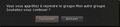 Message de confirmation
 -
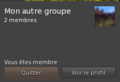 Vous êtes membre
 -
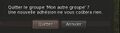 Quitter le groupe


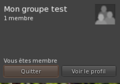
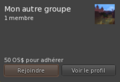
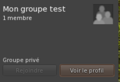
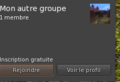
Le Bouton  ouvre une petite fenêtre qui affiche quelques informations au sujet du groupe :
- le nom du groupe,
- l'image du profil,
- le nombre de membres,
- si vous êtes membre, si le groupe est privé ou s'il est possible de s'inscrire gratuitement ou en échange d'une certaines somme, à l'aide du bouton Rejoindre.
- Si vous êtes membre un bouton Quitter vous permet de sortir du groupe.
- Il est aussi possible d'ouvrir le Profil du groupe 📖 en cliquant sur le bouton Voir le profil.
Ourvrir le profil du groupe
Le Bouton  affiche le Profil du groupe 📖 .
Donner

Présentation
- Vous pouvez envoyer un items de votre inventaire à un autre résident en le déposant dans ce cadre.
- À la suite d'un don, Firestorm vous envoie un message avec le nom de l'items et le destinataire. Vous pouvez confirmer le partage en cliquant sur le bouton OK ou l'annuler en cliquant sur Cancel.
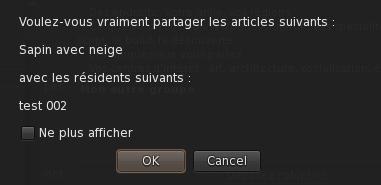

- Le destinataire va recevoir un message à la réception du partage 📖.

Remarque
- Il n'est pas possible de se faire un don.
- Si vous partagez un objet non copiable, il disparaîtra de votre inventaire.

- Vous ne pouvez pas partager un item non transférable.
Afficher dans la recherche

- Case à cocher qui n'apparaît que dans le profil du propriétaire.
- ⏳
Boutons de bas de page
Boutons du profil personnel
Bouton Enregistrer
- Ce bouton permet d'enregistrer les modifications apportées au cadre Info. Il est grisé s'il n'y a aucune modification.
- Si vous fermez la fenêtre sans enregistrer vos modifications, un message vous rappellera de le faire "You have unsaved changes" (Vous n'avez pas enregistré les changements) avec trois boutons Save (Enregistrer), Discard (Fermer le profil sans enregistrer les modifications) et Cancel (Annuler la fermeture du profil).

Bouton Annuler
- Ce bouton permet d'annuler les modifications apportées au cadre Info. Il est grisé s'il n'y a aucune modification.
Boutons du profil d'un autre utilisateur

Situer sur la carte
- 🏗️
Proposer de téléporter
- 🏗️
Supprimer l'ami
- 🏗️
Payer
- 🏗️
Message instantané
- 🏗️
Bloquer
- 🏗️
Menu découlant
- 🏗️