Firestorm Tenues
-
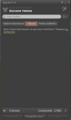 Pas de tenues
 -
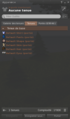 Une tenue
 -
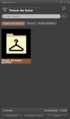 Galerie des tenues


En-tête
Bloc d'état


Ce bloc, identifié par l'icône des vêtements  , affiche une petite introduction et le nom de la tenue portée.
Introduction
- Si vous n'avez pas enregistré votre tenue 📖 , l'introduction contient le message «Modifications non enregistrées». Ce message apparaît aussi pour une nouvelle tenue créée mais pas encore modifiée. Pour enregistrer une tenue utilisez les bouton Enregistrer ou Enregistrer sous... placés en bas de la fenêtre.
- Si votre tenue ne doit pas être enregistrée, l'introduction contient le message «Je porte maintenant».
- Dans l'éditeur d'apparence 📖 , l'introduction contient le message « Vous modifiez actuellement » suivi du nom de la tenue.
Nom de la tenue
Le nom de la tenue que vous portez est placé sous l'introduction. «Aucune tenue» signifie que vous portez des éléments individuels sans les avoir regroupés dans une tenue nommée.
Bouton de modification de la tenue
Le bouton de modification de la tenue est le bouton sur lequel est dessinée une petite clé anglaise  .
.
Ce bouton ouvre l'éditeur d'apparence. Voir la page éditeur d'apparence 📖 pour plus de détails.
Champ de recherche

Le champ de recherche est placé en dessous du bloc d'état. Il permet une recherche rapide par le nom de l'élément, facilitant ainsi l'accès aux items spécifiques dans la liste des éléments portés. Si le champ de recherche est vide, tous les éléments s'affichent ; sinon, seuls les noms des éléments contenant la sous-chaîne recherchée s'affichent.
Options de tri
-
 Onglet Tenues
 -
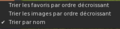 Onglet Galerie des tenues


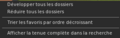
- Développer tous les dossiers : option de l'onglet Tenues. Déplie tous les dossiers de tenues pour afficher les éléments qui les composent.
- Réduire tous les dossiers : option de l'onglet Tenues. Replie tous les dossiers de tenues pour n'afficher que leurs noms.
- Trier les favoris par ordre décroissant : option des onglets Tenue et Galerie des Tenues. Trie les tenues dans l'ordre alphabétique décroissant (Z → A). Note : le terme « favoris » semble être une erreur de traduction présente aussi dans la version anglophone du viewer. Cette option ne semble pas fonctionnelle.
- Afficher la tenue complète dans la recherche : option de l'onglet Tenues. Fonction non documentée.
- Trier les images par ordre décroissant : option de l'onglet Galerie des tenues. Cette fonctionnalité n'est pas implémentée dans les viewers actuels en raison de limitations de l'API d'inventaire d'OpenSimulator. (Voir la réunion des développeurs du 14-11-2023)
- Trier par nom : option de l'onglet Galerie des tenues. Trie les tenues dans l'ordre alphabétique croissant (A → Z).
Contenu
Onglets

Les trois onglets ouvrent chacun un contenu différent.
- L'onglet Portés affiche les éléments portés par l'avatar et qui constituent son apparence. Il est développé à la page Apparence 📖.
- Les onglets Tenues et Galerie des tenues listent les tenues que vous avez créées dans votre inventaire. Ils sont détaillés ci-dessous.
Onglet Tenues
Description générale
- Cet onglet affiche vos tenues sous forme de dossiers dépliables, chacun portant le nom d'une tenue.
- Chaque dossier contient les éléments qui composent la tenue. Ce sont des items de votre inventaire 📖 de trois types 📖 possibles : des parties de corps, des vêtements ou des objets.
- Chaque ligne du dossier représente un élément, identifié par l'icône de son type et son nom dans l'inventaire. Les éléments portés apparaissent en rouge avec l'indication « (porté) », tandis que les éléments non portés s'affichent en blanc.
- Lorsqu'un élément est sélectionné, une petite icône s'affiche :
- Si l'élément est porté :
 vous permet de le retirer de votre avatar.
 - Si l'élément n'est pas porté :
 vous permet de le porter.
- Si l'élément est porté :


Menu contextuel
- 🏗️
Onglet Galerie des tenues
- 🏗️
Pied de la fenêtre
Afficher d'autres options

- Le bouton avec une petite roue
 ouvre le menu déroulant ci-dessus.
 - Ce menu permet de toucher, modifier, retirer un élément selon son type. Il permet également de modifier la tenue.
- Enfin, vous pouvez aussi copier la liste des éléments de la tenue portée dans le presse-papiers. Ci-dessous un exemple de liste copiée :

Chemise test 1
Pantalon test 1
Object
Nouvelle silhouette
Default Skin
Default Hair
Default Eyes
Complexité de l'avatar
- Consultez la page Complexité de l'avatar 📖.
Boutons Enregistrer et Enregistrer sous
- Le bouton Enregistrer permet d'enregistrer les modifications de la tenue.
- Le bouton Enregistrer sous permet d'enregistrer la tenue dans un autre dossier ou sous un nouveau nom.
Bouton Porter
- Le bouton Porter fait porter à l'avatr la tenue sélectionnée.