BARRE DE MENUS > MOI > MON APPARENCE > MODIFIER
BARRE DE MENUS > MOI > TENUES > MODIFIER
EDITEUR D'APPARENCE > MODIFIER
Illustration
|
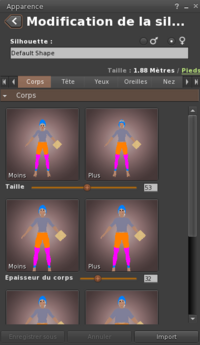
L'éditeur de parties de corps s'ouvre depuis :
|
En-tête
|
|
Éditeur de peau
|
Éditeur d'yeux
|
Éditeur de silhouette
|
Éditeur de cheveux
|
Bouton 
|
- Le titre de l'éditeur précédé d'un bouton qui permet de revenir à l'éditeur d'apparence 📖.
- Dès que l'élément est modifié, le bouton se prolonge par le mot « Enregistrer »
 . Cliquer sur ce bouton permet d'enregistrer les modifications avant de sortir de l'éditeur de partie de corps. . Cliquer sur ce bouton permet d'enregistrer les modifications avant de sortir de l'éditeur de partie de corps.
|
| Titre
|
Modification de la peau
|
Modification des yeux
|
Modification de la silhouette
|
Modification des cheveux
|
| Nom
|
- Le champ d'édition placé sous le titre de l'éditeur de partie de corps affiche le nom de l'élément édité.
- Vous pouvez modifier ce nom. IL faudra enregistrer l'élément (voir ci-dessus) pour que la modification soit effective.
- Ce nom ne doit compter entre 1 et 63 caractères. Si le champs est vide, la modification n'est pas prise en compte.
|
| Texture
|
|
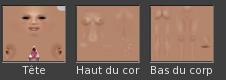
- La peau est composée de trois textures. La tête, le haut du corps et le bas du corps. Elles sont modifiables séparément.
- La texture de la peau n'est pas dans votre inventaire, une fois la texture la peau de l'avatar de votre première connexion est modifiée, vous ne pouvez plus la retrouver pour revenir en arrière. Si vous voulez garder cette peau et modifier les textures, créez d'abord une nouvelle peau ou copiez-là.
- Ceci-dit, vous avez toujours la possibilité de charger ces textures depuis le dossier bin/assets/TexturesAssetsSet/ du simulateur OpenSimulator. Leurs noms sont : femaleface.jp2, femalebody.jp2 et femalebottom.jp2. Vous trouverez plusieurs choix de peaux dans le même dossier.
- Il y a également quelques fichiers utiles dans le dossier 'Character' de Firestorm pour vous aider à créer vous-même vos textures.
|

- Les yeux n'ont qu'une seule texture. Ainsi, il n'est pas possible de modifier les deux yeux séparément.
- La texture des yeux par défaut se trouve dans le dossier Textures Library de la bibliothèque OpenSim 📖 de votre inventaire.
- Cette texture est également dans le dossier bin/assets/TexturesAssetsSet/ du simulateur OpenSimulator. C'est le fichier default_iris.jp2.
|
Pas de texture
|

- Les cheveux n'ont qu'une seule texture.
- La texture des cheveux n'est pas dans votre inventaire, mais contrairement à la peux, si vous créez de nouveaux cheveux, ils seront texturés.
- Vous trouverez cette texture dans le dossier bin/assets/TexturesAssetsSet/ du simulateur OpenSimulator. C'est le fichier femalehair.jp2
|
| Barre d'onglets
|
- La barre d'onglets des éditeurs d'éléments se placent sous les textures quand il y en a.
- Chaque onglet des barres ouvre l'éditeur dédié à une partie ou à une fonctionnalité d'un élément spécifique.
- Les paramètres proposées dans l'éditeur dépendra de l'élément choisi ainsi que de la partie ou de la fonctionnalité sélectionnée dans la barre d'onglets.
|

|
|

|

|
| Genre et taille
|
Ni genre ni taille
|
Ni genre ni taille
|

- Deux boutons radio vous permettent de choisir le genre de votre avatar. Si vous sélectionnez le petit rond avec une flèche la silhouette sera masculine. Si vous sélectionnez le petit rond avec une croix, la silhouette sera féminine.

- La taille de l'avatar est indiquée sous le champ d'édition du nom de la silhouette. Dans la version française de Firestorm elle est indiquée en mètres. Vous pouvez convertir la taille en cliquant sur Pieds unité de mesure encore utilisée dans les pays anglophones.
|
Ni genre ni taille
|
Contenu
Description
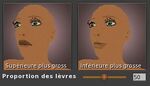
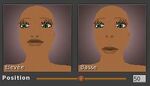
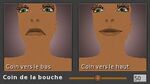
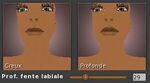
- Chaque onglet ouvre une page sur laquelle vous pouvez définir à l'aide de curseurs une catégorie de paramètres.
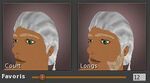
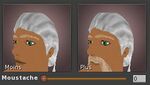
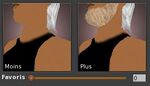
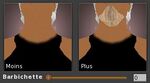
- Sauf indication contraire en description, tous les paramètres acceptent des valeurs comprises entre 0 et 100.
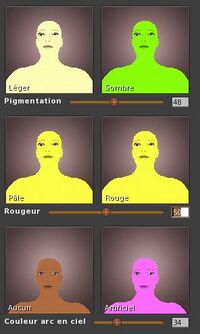
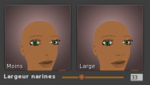
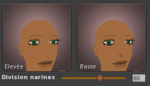
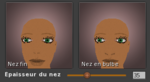
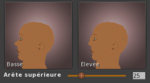
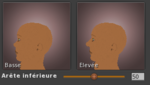
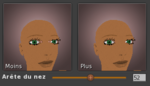
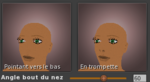
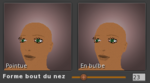
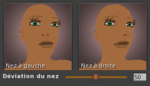
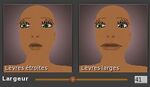
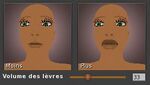
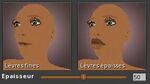
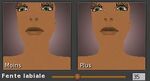
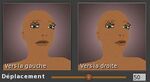
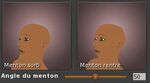
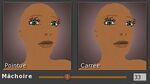
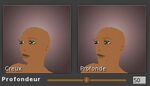
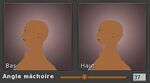
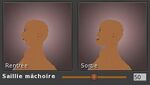
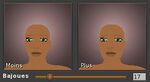
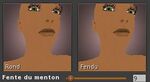
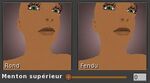
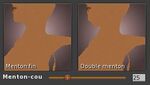
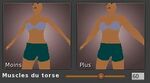
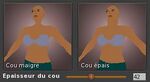
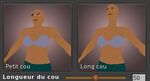
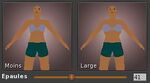
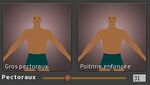
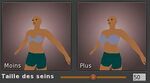
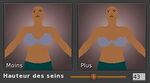
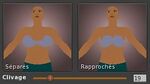
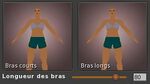
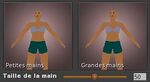
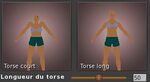
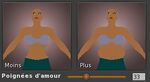
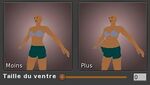
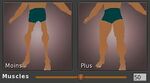
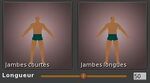
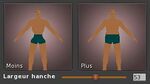
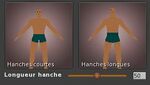
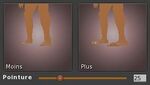
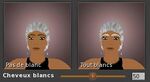
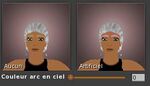
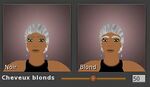
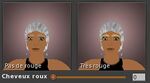
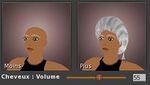
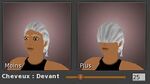
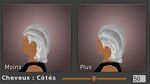
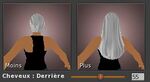
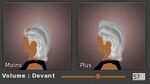
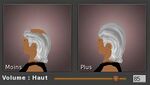
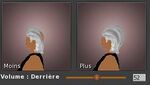
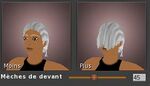
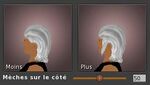
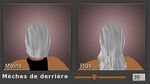
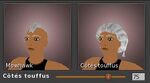
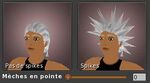
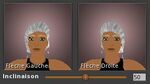
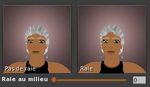
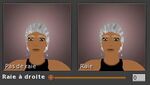
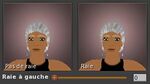
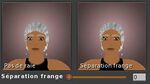
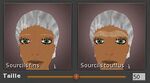
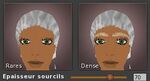
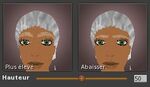
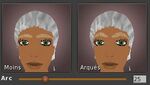
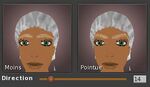
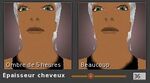
- Pour chaque paramètre, une image montre le résultat d'un réglage minimum et celui d'un réglage maximum sur l'avatar.
- Certains paramètres sont réservés aux avatars de type féminin ♀️ et d'autres sont réservés aux avatars de type masculin ♂️. Ces paramètres spécifiques sont identifiés par leur symbole.
- Dans une page de paramètres, les modifications apportées à un paramètre peuvent se répercuter sur les images de prévisualisation des autres paramètres en cliquant sur les images du paramètre modifié. Note : Cette fonctionnalité a causé un blocage système complet sur une machine disposant de 16 Go de RAM, nécessitant un redémarrage forcé.
Réglages
Réglages dans l'éditeur de peau
Les paramètres de peau ci-dessous sont fonctionnels uniquement si les textures de la peau sont vides.
Teint
| Paramètre
|
Image
|
Description
|
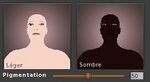
| Pigmentation
|
|
Teinte de la peau : de très claire (0) à très foncée (100).
|
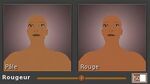
| Rougeur
|
|
Ajoute une teinte rosée à la peau pour un aspect plus vivant.
|
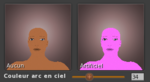
| Couleur arc-en-ciel
|
|
Permet de colorer la peau avec toutes les teintes de l'arc-en-ciel.
|
Détails du visage
| Paramètre
|
Image
|
Description
|
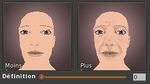
| Définition
|
|
Rend plus ou moins apparents les traits du visage, les plis, rides.
|
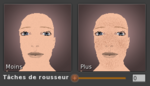
| Tâches de rousseur
|
|
Ajoute plus ou moins de tâches de rousseur sur le visage de l'avatar.
|
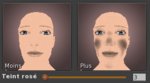
| Teint rose
|
|
Ajoute de la couleur sur les joues et le nez.
|
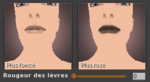
| Rougeur des lèvres
|
|
Rend les lèvres de l'avatar plus ou moins foncées.
|
Maquillage
Détails du corps
| Paramètre
|
Image
|
Description
|
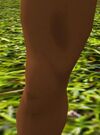
| Contour du corps
|
|
Reliefs plus ou moins visibles sur le corps.
|
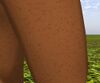
| Grains de beauté
|
|
Grains de beauté, tâches régulières sur tout le corps.
|
Réglages dans l'éditeur d'yeux
La forme des yeux est définie dans l'éditeur de silhouette.
| Paramètre
|
Image
|
Description
|
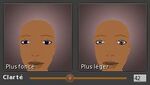
| Couleur des yeux
|
|
Les variations du curseur de ce paramètre sont très rapides. Il vaut peut-être mieux entrer des nombres dans le petit éditeur associé.
|
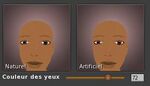
| Clarté
|
|
Plutôt que clarté ce serait plutôt intensité de la couleur avec couleur intense (0), presque achromatique (100).
|
Réglages dans l'éditeur de silhouette
Corps
| Paramètre
|
Image
|
Description
|
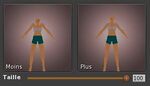
| Taille
|
|
- La taille de la silhouette féminine ♀️ varie de 1,61 à 2,12 mètres (5,27 à 6,97 pieds).
- La taille de la silhouette masculine ♂️ varie de 1,69 à 2,21 mètres(5,55 à 7,25 pieds).
|
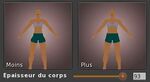
| Épaisseur du corps
|
|
Aspect plus ou moins robuste du corps de l'avatar.
|
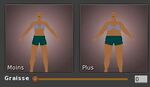
| Graisse
|
|
Silhouette qui va de mince à rondouillarde.
|
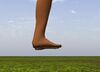
| Survol
|
|
Ce paramètre permet de régler la hauteur de placement de l'avatar pour qu'il touche le sol afin qu'il ne lévite ou ne s'enfonce pas.
|
Tête
| Paramètre
|
Image
|
Description
|
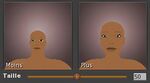
| Taille
|
|
Taille de la tête. Une petite tête peut sembler étrange mais c'est très utile si le reste du corps est réduit dans les même proportions. Une grosse tête en revanche peut donner au personnage un côté cartoon.
|
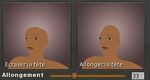
| Allongement
|
|
Étirement vertical de la tête.
|
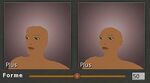
| Forme
|
|
Tête carrée (0) à tête arrondie (100).
|
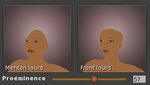
| Proéminense
|
|
Proéminence de menton (0) , aucune proéminence (50), proéminence du front (100)
|
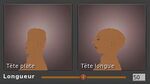
| Longueur
|
|
Ce paramètre définit la largeur de la tête vu de profil :
- Tête plate(0) - la tête est comprimée d'avant en arrière,
- Tête allongée (100) - la tête s'étire d'avant en arrière
|
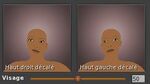
| Visage
|
|
Définition de l'asymétrie du visage entre un décalage vers le haut du côté droit (0) et un décalage vers le haut du côté gauche (100). Si le paramètres est défini à 50, il n'y a aucune asymétrie.
|
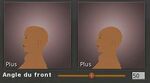
| Angle du front
|
|
- Front plat (0)
- Front fuyant (100) : le front s'incline vers l'arrière.
|
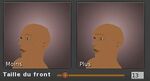
| Taille du front
|
|
Augmente ou diminue le bourrelet sus-orbitaire, saillie osseuse située au-dessus de l'orbite et au-dessous du front.
|
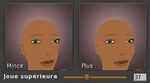
| Joue supérieure
|
|
Ce maramètre régle la taille de la partie supérieure de la joue. 
|
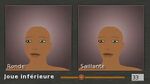
| Joue inférieure
|
|
Règle l'apparence de la partie inférieure de la joue : ronde (0) - creuse (100)
|
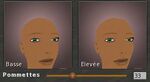
| Pommettes
|
|
Règle la hauteur des pommettes : position basse (0) - remontée (100)
|
Yeux
| Paramètre
|
Image
|
Description
|
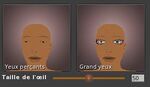
| Taille de l’œil
|
|
Définit la taille des yeux.  
|
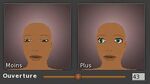
| Ouverture
|
|
Définit l'ouverture des yeux.  
|
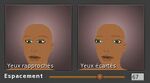
| Espacement
|
|
Ce paramètre définit l'écart qui existe entre les deux yeux, c'est à dire la taille de l'espace interoculaire.
|
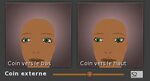
| Coin externe
|
|
Définit la position du coin externe des yeux : coin descendant (0) - coin ascendant (100).
|
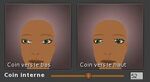
| Coin interne
|
|
Définit la position du coin interne des yeux (côté glande lacrymale) : coin descendant (0) - coin ascendant (100).
|
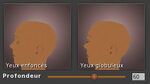
| Profondeur
|
|
Définit la place des yeux dans la cavité orbitale : yeux enfoncés (0)  yeux globuleux (100) yeux globuleux (100)
|
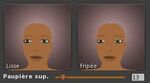
| Paupière sup.
|
|
Définit la forme de la paupière supérieure : Paupière relevée (0)  ou paupière tombante (100) ou paupière tombante (100) 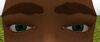
|
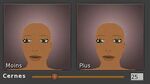
| Cernes
|
|
Ajoute des cernes sous les yeux. Pas de cernes (0) - Cernes maxi (100)
|
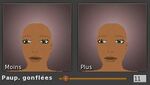
| Paup. gonflées
|
|
Gonfle plus ou moins la paupière inférieure.
|
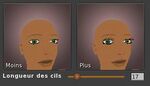
| Longueur des cils
|
|
Définit la taille des cils.
|
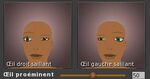
| Œil proéminent
|
|
Augmente la taille d'un œil par rapport à l'autre. Œil droit plus grand (0) - les deux yeux de la même taille (50) - oeil gauche plus grand (100).
|
Oreilles
| Paramètre
|
Image
|
Description
|
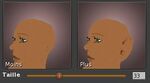
| Taille
|
|
Définit la taille des oreilles.  
|
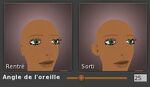
| Angle de l'oreille
|
|
Définit l'importance du décollement des oreilles. Pas de décollement (0)  Décollement maximal (100) Décollement maximal (100) 
|
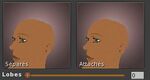
| Lobes
|
|
Définit la taille du lobe de l'oreille : Lobe normal (0) - presque pas de lobe (100).
|
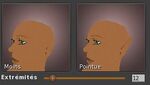
| Extémités
|
|
Définit la forme supérieure de l'oreille. Oreille arrondie (0) - Oreille en pointe comme un elfe (100).
|
Nez
| Paramètre
|
Image
|
Description
|
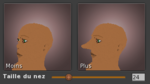
| Taille du nez
|
|
Taille du nez. Très petit (0) - Très grand (100). Petit ou grand, toutes les parties du nez restent proportionnées.
|
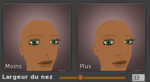
| Largeur du nez
|
|
Définit la largeur du nez . Nez pincé (0) - Nez large (100)
|
| largeur des narines
|
|
Narines étroites (0) - Narines larges (100)
|
| Division narines
|
|
Définit la forme que prend la zone anatomique séparant les deux narines (columelle) : Columelle remontant (0)  - Columelle descendant (100) - Columelle descendant (100) 
|
| Épaisseur du nez
|
|
|
| Arête supérieure
|
|
|
| Arête inférieure
|
|
|
| Arête du nez
|
|
|
| Angle du bout du nez
|
|
|
| Forme du bout du nez
|
|
|
| Déviation du nez
|
|
|
Bouche
| Paramètre
|
Image
|
Description
|
| Largeur
|
|
|
| Volume des lèvres
|
|
|
| Épaisseur
|
|
|
| Proportion des lèvres
|
|
|
| Position
|
|
|
| Coin de la bouche
|
|
|
| Prof. fente labiale
|
|
|
| Fente labiale
|
|
|
| Déplacement
|
|
|
Menton
| Paramètre
|
Image
|
Description
|
| Angle du menton
|
|
|
| Mâchoire
|
|
|
| Profondeur
|
|
|
| Angle mâchoire
|
|
|
| Saillie mâchoire
|
|
|
| Bajoues
|
|
|
| Fente du menton
|
|
|
| Menton supérieur
|
|
|
| Menton-cou
|
|
|
Torse
| Paramètre
|
Image
|
Description
|
| Muscles du torse
|
|
|
| Épaisseur du cou
|
|
|
| Longueur du cou
|
|
|
| Épaules
|
|
|
| Pectoraux ♂️
|
|
|
| Taille des seins ♀️
|
|
|
| Hauteur des seins ♀️
|
|
|
| Clivage ♀️
|
|
|
| Longueur des bras
|
|
|
| Taille des mains
|
|
|
| Longueur du torse
|
|
|
| Poignées d'amour
|
|
|
| Taille du ventre
|
|
|
Jambes
| Paramètre
|
Image
|
Description
|
| Muscles
|
|
|
| Longueur
|
|
|
| Largeur hanche
|
|
|
| Longueur hanche
|
|
|
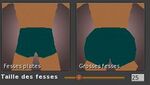
| Taille des fesses
|
|
|
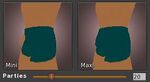
| Parties ♂️
|
|
|
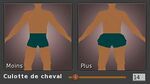
| Culotte de cheval
|
|
|
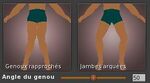
| Angle du genou
|
|
|
| Pointure
|
|
|
Réglages dans l'éditeur de cheveux
Couleur
| Paramètre
|
Image
|
Description
|
| Cheveux blancs
|
|
|
| Couleur arc en ciel
|
|
|
| Cheveux blonds
|
|
|
| Cheveux roux
|
|
|
Style
| Paramètre
|
Image
|
Description
|
| Cheveux : Volume
|
|
|
| Cheveux : Devant
|
|
|
| Cheveux : Côtés
|
|
|
| Cheveux : Derrière
|
|
|
| Volume : Devant
|
|
|
| Volume : Haut
|
|
|
| Volume : Derrière
|
|
|
| Mèches de devant
|
|
|
| Mèches sur le côté
|
|
|
| Mèches de derrière
|
|
|
| Côtés touffus
|
|
|
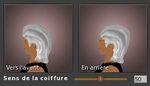
| Sens de la coiffure
|
|
|
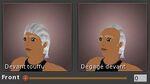
| Front
|
|
|
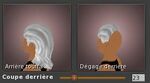
| Coupe derrière
|
|
|
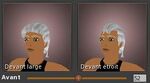
| Avant
|
|
|
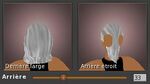
| Arrière
|
|
|
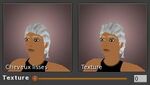
| Texture
|
|
|
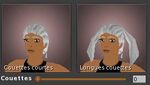
| Couettes
|
|
|
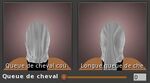
| Queue de cheval
|
|
|
| Mêches en pointe
|
|
|
| Inclinaison
|
|
|
| Raie au milieu
|
|
|
| Raie à droite
|
|
|
| Raie à gauche
|
|
|
| Séparation frange
|
|
|
Sourcils
| Paramètre
|
Image
|
Description
|
| Taille
|
|
|
| Épaisseur sourcils
|
|
|
| Hauteur
|
|
|
| Arc
|
|
|
| Direction
|
|
|
Pilosité
| Paramètre
|
Image
|
Description
|
| Épaisseur cheveux ♂️
|
|
|
| Favoris ♂️
|
|
|
| Moustache ♂️
|
|
|
| Favoris ♂️
|
|
|
| Barbichette ♂️
|
|
|
Pied de fenêtre
Bouton Enregistrer sous
- Ce bouton permet d'enregistrer l'élément édité et modifié dans votre inventaire 📖.
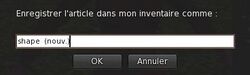
- Une fenêtre s'ouvre. Vous pouvez renommer l'élément sauvegardé, confirmer avec OK ou Annuler l'enregistrement.
- Le nouvel élément est enregistré dans le même dossier que l'élément qui a été modifié. Après la sauvegarde, l'avatar le porte.
Bouton Annuler
- Ce bouton annule les modifications en cours sur l'élément édité qui n'ont pas été enregistrées. Le bouton repasse à sa forme simple .
Bouton Import
- Ce bouton permet d'importer l'élément édité, depuis une apparence au format XML.
- Pour importer une partie de votre apparence (silhouette, cheveux, peau, yeux, vêtements, etc.), il suffit de cliquer sur le bouton correspondant dans l'éditeur, de sélectionner un fichier XML enregistré sur votre ordinateur, et cette partie de votre avatar changera immédiatement selon les paramètres du fichier.
Exporter une apparence
Avant de pouvoir importer les éléments d'une apparence, il faut d'abord en avoir une. Pour exporter (sauvegarder) une apparence complète depuis Firestorm, allez dans le menu Développeurs > Avatar > Tests personnages > Apparence dans XML. Un fichier XML contenant la silhouette, les cheveux, la peau, les yeux et les vêtements sera créé et enregistré sur votre ordinateur. Vous pouvez ainsi constituer une collection d'apparences complètes.
Les fichiers XML d'apparence permettent de :
- Constituer une collection personnelle pour utiliser rapidement sur vos alts ou avatars d'autres simulations
- Partager des packs d'apparences avec d'autres utilisateurs (thèmes, styles, collections)
Pour voir un exemple de fichier XML d'apparence, consultez la page Firestorm Tuto Exemple de silhouette XML 📖.
Voir aussi


 yeux globuleux (100)

 ou paupière tombante (100)


 Décollement maximal (100)


 - Columelle descendant (100)


