Firestorm Outil Photo
BARRE D'OUTILS > BOUTONS > INVENTAIRE

Présentation
Comment ouvrir la fenêtre Photos
Cette fenêtre s'ouvre :
- depuis la barre de menu de Firestorm : Moi > Photo
- depuis la barre d'outils à l'aide du bouton appareil photo

- ou à l'aide du raccourci clavier CTRL + MAJ + S

Description
Lorsqu'on l'ouvre pour la première fois, la fenêtre de prise de vue de Firestorm est divisée horizontalement en deux parties :
- La partie gauche qui s'étend sur un quart de la largeur totale de l'outil permet de configurer la prise de vue et la sauvegarde de la photographie.
- La partie droite qui s'étend sur trois quart de la largeur de l'outil permet de prévisualiser les effets des valeurs de certains paramètres définis dans la partie gauche et la prévisualisation de la photographie.
Paramètres de prise de vue
Barre d'outils
Cette barre contient deux boutons :
- Le bouton Actualiser
 qui permet de rafraîchir la prévisualisation 📖 avec les paramètres actuels.
 - Un bouton avec une double flèche orientée vers la gauche
 , il permet de réduire la fenêtre de prise de vue à un quart de sa largeur en plaçant la prévisualisation au dessus des paramètres dans un cadre réduit. Voir l'image ci-dessous. Dans le fenêtre réduite, Le bouton avec une double flèche orientée vers la droite
  permet de repasser à la version étendue de la fenêtre de prise de vue.


-
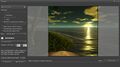 Fenêtre étendue
 -
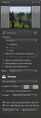 Fenêtre réduite

Les paramètres
Paramètres de capture
🔷Différents modes

Le menu déroulant des captures propose trois modes de rendu différents pour la prise de photos. Chaque mode produit un résultat visuel distinct, utile pour différents types de retouche d'image.
Note : Ce menu déroulant n'est actif que lorsque les captures sont sauvegardées sur le disque dur. Voir la section Configuration de la sauvegarde 📖 pour plus de détails.
| Mode | Description | Utilisation | Difficulté |
|---|---|---|---|
| Couleurs | Image normale en couleurs | Captures standard | Facile |
| Profondeur | Carte de profondeur en niveaux de gris | Masquage sélectif, flou de profondeur | Moyen |
| Profondeur 24 bit | Masque d'objets coloré | Isolation d'objets individuels | Avancé |
Exemples :
-
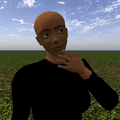 Mode couleurs
 -
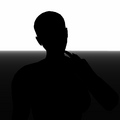 Mode profondeur
 -
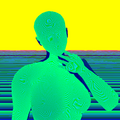 Mode masque d'objets
 -
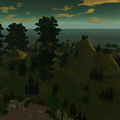 Paysage en couleur
 -
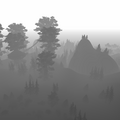 Paysage mode profondeur
 -
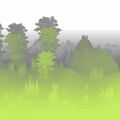 Utilisation de la carte de profondeur dans GIMP
 -
 Paysage en couleur
 -
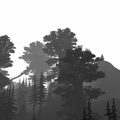 Paysage mode profondeur
 -
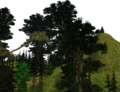 Paysage découpé
 -
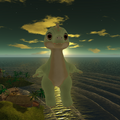 Personnage en couleur
 -
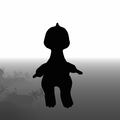 Personnage mode profondeur
 -
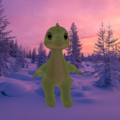 Personnage découpé et incrusté


Notes sur Depth 24 bit Le mode Depth 24 bit présente des artefacts visuels particuliers : les objets proches apparaissent avec des plages colorées nettes, tandis que les objets éloignés affichent un motif de zébrures qui limite leur utilité pour le masquage.
Pour en savoir plus
- Consultez la page le lien Page Taking snapshots/Old sur le wiki de Second Life
🔷Inclusions
- 🏗️
Autres paramètres
Inclure le cadre de la photo
- 🏗️
Figer l'écran
- 🏗️
Actualisation automatique
- 🏗️
Pas de post-traitement
- 🏗️
Les filtres
- 🏗️
Prévisualisation de la photo
- 🏗️
Sauvegarder une photo
- 🏗️