Firestorm Outil pose stand
BARRE D'OUTILS > BOUTONS > INVENTAIRE

Présentation
Comment ouvrir l'outil Pose debout
Cette fenêtre s'ouvre :
- depuis la barre de menu 📖 de Firestorm : Moi > Stand pose...
- depuis la barre d'outils 📖 à l'aide du bouton Pose debout


Présentation

- 🏗️
Utilisation
Description
- Positionner des attachements
- Adapter des objets comme un siège
- Utiliser avec l'outil apparence
- Prendre des photos
- 🏗️
Les différentes poses
-
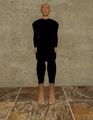 Bras baissés, assis
 -
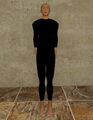 Bras baissés, jambes jointes
 -
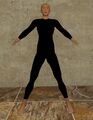 Bras en bas, jambes écartées
 -
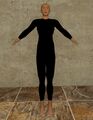 Bras en bas, jambes jointes
 -
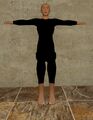 Bras tendus, assis
 -
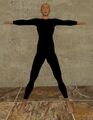 Bras tendus, jambes écartées
 -
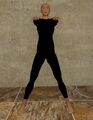 Bras vers l'avant, jambes écartées
 -
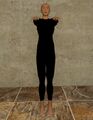 Bras vers l'avant, jambes jointes
 -
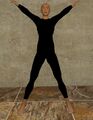 Bras vers le haut, jambes écartées
 -
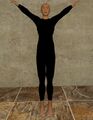 Bras vers le haut, jambes serrées
 -
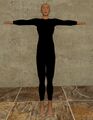 Pose T


- 🏗️
Le cadenas
- Il est possible de bloquer l'avatar pour qu'il ne se déplace plus avec la caméra. Pour cocher la case à côté du cadenas
 placé en bas à gauche de l'outil.
 - Cette option va vous permettre de travailler facilement sur l'avatar et d'adapter l'orientation de la caméra en fonction des modifications à réaliser sur les attachements.
- Lorsque vous cochez la case du cadenas, un bouton Se lever s'affiche en bas et à gauche de l'écran. Il permet de supprimer le blocage de l'avatar pour qu'il se déplace à nouveau avec la caméra. Mais la case reste cochée. Si vous désirez à nouveau bloquer l'avatar, il faudra décocher puis re-cocher cette case.
- 🏗️
