Préférences : Conversations -- Saisie Substitution
PRÉFÉRENCES > CONVERSATIONS > SAISIE
Saisie -- Substitution automatique
-
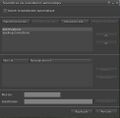 Substitution automatique

Présentation
Description
- La substitution automatique permet de remplacer un mot-clé par un texte de substitution.
- L'activation des substitutions automatiques et les listes de paires mot-clé/texte sont gérées via la page Préférences > Conversations > Saisie > Substitution automatique.
Fonctionnement
- La substitution automatique doit être activée 📖
- Entrez un mot-clé dans le champ d'édition d'une conversation 📖 (locale, privée, de groupe ou conférence).
- Appuyez sur la touche espace du clavier
- Le texte de remplacement de la clé s'affiche dans le champ d'édition à la place de la clé
- Écrivez la suite ou envoyez votre message
Utilisations
- Écrire rapidement des textes prédéfinis comme une signature, un texte de remerciement, une formule de politesse, une adresse, des coordonnées de région etc.
- Remplacer une abréviation par un texte plus explicite (CQFD -> Ce qu'il fallait démontrer)
- Utiliser des raccourcis pour afficher des emojis ( :) -> 🙂 )
- Avoir une liste de corrections orthographiques personnelle rassemblant toutes les fautes que vous avez l'habitude de faire (inversions, doubles consonnes etc.)
- Gagner du temps sur les phrases qu'on tape souvent (BonAn -> "Bonne année, bonne santé et meilleurs vœux pour l'année ")
- Utile pour les personnes ayant des limitations motrices
- Dyslexie : aide à écrire correctement en créant des raccourcis pour les mots difficiles
- Utiliser plusieurs paires clé/texte pour construire un texte avec des inclusions personnalisées.
Exemple d'utilisation complexe avec insertion d'un nom :

Paires clé/texte utilisés :
  * Bienv -> Bienvenue sur la région Test
  * Dec -> Venez découvrir des cubes de toutes les couleurs — pour ceux qui trouvaient que les sphères, c'était trop expliquer.

Ce que vous tapez dans le chat : Bienv(touche espace) Julie Martin. Dec(touche espace)

Texte final :  Bienvenue sur la région Test Julie Martin. Venez découvrir des cubes de toutes les couleurs — exposition créée pour ceux qui trouvaient que les sphères, c'était trop expliquer.
Activation

- Pour activer cette option cochez la case Activer la substitution automatique en haut de la fenêtre des paramètres de substitution automatique.
- Appuyez sur le bouton Appliquer en bas de la fenêtre.
- Le bouton Appliquer ferme la fenêtre des paramètres de substitution automatique.
- Note : toute modification faite dans cette page doit être enregistrée en utilisant le bouton Appliquer.
Les listes

La barre de boutons
Les listes de paires clé/texte peuvent être importées ou exportées via des fichiers [https://fr.wikipedia.org/wiki/Extensible_Markup_Language XML qui peuvent être édités dans un éditeur de texte.
Exemple d'un fichier XML d'une liste de 2 paires clé/texte de substitution :
<llsd>
<map>
<key>name</key>
<string>Liste test</string>
<key>replacements</key>
<map>
<key>CQFD</key>
<string>Ce qu'il fallait démontrer</string>
<key>cqfd</key>
<string>Ce qu'il fallait démontrer</string>
</map>
</map>
</llsd>
Bouton Importer une liste
Présentation :
- Ce bouton permet d'importer une liste de paire de clé/texte que vous avez exportée préalablement, qu'on vous a donnée ou que vous avez téléchargée.
- Ce fichier doit être un fichier XML et il doit prendre la forme de l'exemple ci-dessus.
Fonctionnement :
- Cliquez sur le bouton Importer une liste
- Le sélecteur de fichier de votre système d'exploitation s'ouvre
- Sélectionnez le fichier XML de la liste que vous voulez importer
- La liste devrait s'ajouter directement.
Bouton Exporter une liste
Présentation :
- Ce bouton permet d'exporter une liste de paire de clé/texte depuis Firestorm vers un support externe.
- La liste est exportée dans un fichier au format XML. Vous pouvez l'éditer dans un éditeur de texte et même la modifier si vous conservez sa structure.
Fonctionnement :
- Sélectionnez la liste que vous voulez exporter
- Cliquez sur le bouton Exporter une liste
- l'explorateur de dossier de votre système d'exploitation s'ouvre
- Cherchez l'emplacement ou enregistrer le fichier
- Enregistrez la liste. Si le fichier existe déjà, il sera écrasé sans avertissement.
Bouton Nouvelle liste

- 🏗️
Bouton Supprimer la liste
- 🏗️
La liste de listes
Présentation
- 🏗️
Déplacement et priorité
- 🏗️
Les mots-clés

Tableau
- 🏗️
Gestion des paires clé/texte
- 🏗️
Boutons

- 🏗️