Préférences : Graphiques -- Général
Graphiques -- Général

Présentation
Plusieurs éléments vont influencer le rendu de la scène dans Firestom.
- Les éléments matériels : la carte graphique (GPU), la mémoire vivre (RAM), le processeur et les CPU.
- Le type de connexion : connexion internet, réseau local, pas de connexion.
- Le type de stockage des données : MySQL, MariaDB ou SQLite.
Cette page permet de définir de nombreux paramètres graphiques pour adapter le rendu du monde virtuel aux caractéristiques de votre installation. Elle s'ouvre depuis le menu Moi > Préférences > Graphiques > Général.
Si vous utilisez un pré-réglage, il est indiqué en haut de la page. Pour plus d'informations su sujet des pré-réglages, consultez le chapitre Préréglages 📖.
Qualité et performance

Description
- Un curseur glisse le long d'une ligne horizontale vous permettant de passer d'un affichage performant à un affichage plus gourmand en ressource, mais de meilleure qualité. Sept niveaux allant de faible à ultra, appliquent rapidement à tous les paramètres de la page un réglage adapté au niveau graphique de votre choix.
- Ces paramétrages de base peuvent être utilisés tel quel, mais ils peuvent être aussi le départ d'un préréglages 📖 personnel.
- Le bouton avec une flèche circulaire
 permet de revenir à la configuration par défaut.
 - Ci-dessous, vous trouverez un tableau listant les valeurs de chaque paramètre par niveau de qualité graphique.

Tableau des niveaux de qualité graphique
| Paramètres | Faible | Faible/Moyen | Moyen | Moyen/Élevé | Élevé | Élevé/Ultra | Ultra |
|---|---|---|---|---|---|---|---|
| Transparence de l'eau | Désactivé | Désactivé | Désactivé | Désactivé | Activé | Activé | Activé |
| Occlusion ambiante | Désactivé | Désactivé | Désactivé | Désactivé | Activé | Activé | Activé |
| Reflets affichés à l'écran(SSR) |
Inaccessible | Désactivé | Désactivé | Désactivé | Désactivé | Désactivé | Désactivé |
| Miroirs | Désactivé | Désactivé | Désactivé | Désactivé | Désactivé | Désactivé | Désactivé |
| Ombres | "Aucunes | Aucunes | Aucunes | Aucunes | Soleil/Lune | Soleil/Lune/Projecteur | Soleil/Lune/Projecteur |
| Détails des reflets | Inaccessible | Statiques | Statiques | Statique & dynamique | Statique & dynamique | Statique & dynamique | Statique & dynamique |
| Couverture des reflets | Inaccessible | Aucune | Manuels seulement | Manuels seulement | Manuels & terrain | Scène complète | Scène complète |
| Éclairage ponctuel | Toutes(par défaut) | Toutes(par défaut) | Toutes(par défaut) | Toutes(par défaut) | Toutes(par défaut) | Toutes(par défaut) | Toutes(par défaut) |
| Résolution du miroir | Inaccessible | Inaccessible | Inaccessible | Inaccessible | Inaccessible | Inaccessible | Inaccessible |
| Rythme de mise à jour du miroir |
Inaccessible | Inaccessible | Inaccessible | Inaccessible | Inaccessible | Inaccessible | Inaccessible |
| Distance d'affichage | 64 mètres | 96 mètres | 128 mètres | 128 mètres | 128 mètres | 128 mètres | 256 mètres |
| Nombre max. de particules |
256 | 2048 | 4096 | 4096 | 4096 | 4096 | 8192 |
| Affichage des avatars | Limite par la complexité | Limite par la complexité | Limite par la complexité | Limite par la complexité | Limite par la complexité | Limite par la complexité | Limite par la complexité |
| Complexité maximale | 35000 | 100000 | 200000 | 250000 | 300000 | 350000 | 350000 |
| Maximum d'avatars 3D | 3 | 5 | 7 | 9 | 11 | 16 | 16 |
| Qualité post-traitement | Faible | Faible | Élevé | Élevé | Élevé | Élevé | Élevé |
| Max lumières proches | 8 | 256 | 512 | 1024 | 2048 | 4096 | 4096 |
| Propriétés physique des avatars |
0.0 | 0.75 | 1.00 | 1.00 | 1.00 | 1.00 | 1.00 |
| Exposition | Inaccessible | Inaccessible | 1.0 | 1.0 | 1.0 | 1.0 | 1.0 |
| Objets et sculpts | 1.500 | 2.000 | 2.000 | 2.000 | 2.000 | 2.000 | 3.000 |
| Prims flexibles | 0.000 | 1.000 | 1.000 | 1.000 | 1.000 | 1.000 | 1.000 |
| Arbres | 0.125 | 0.500 | 0.500 | 0.500 | 0.500 | 0.500 | 1.000 |
| Avatars | 0.000 | 0.500 | 1.000 | 1.000 | 1.000 | 1.000 | 1.000 |
| Terrain | 1.000 | 1.000 | 2.000 | 2.000 | 2.000 | 2.000 | 2.000 |
| Ciel | 96.000 | 96.000 | 96.000 | 96.000 | 96.000 | 96.000 | 128.000 |
Exemples
-
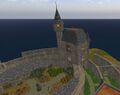 Faible
 -
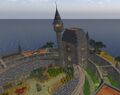 Faible-Moyen
 -
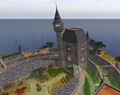 Moyen
Moyen -
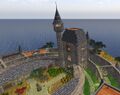 Moyen -Élevé
 -
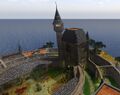 Élevé
Élevé -
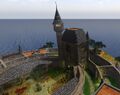 Élevé-Ultra
 -
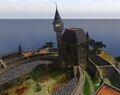 Ultra
Ultra


-
 Faible
 -
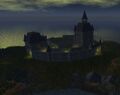 Faible-Moyen
 -
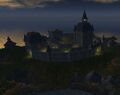 Moyen
Moyen -
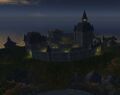 Moyen-Élevé
 -
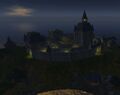 Élevé
Élevé -
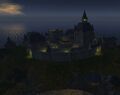 Élevé-Ultra
 -
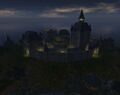 Ultra
Ultra


Mode plein écran
- Cette option est réservée à Windows. Elle nécessite un redémarrage.
- Sous Ubuntu 24.04 elle fonctionne, mais elle n'est pas très stable. Il est préférable de définir le raccourcis clavier de votre choix qui vous permettra d'alterner entre affichage normal et plein écran. Pour cela, ouvrez la page Clavier des préférences, cliquez sur Voir et personnaliser les raccourcis puis sur Fenêtre. Choisissez un raccourci pour Basculer le mode plein écran. Par exemple, vous pouvez utiliser F11 comme dans Firefox.
- Pour Mac, utilisez vos commandes en plein écran du système d'exploitation.
Shaders
Présentation
Définition Wikipedia : « Un shader, ou nuanceur recommandé par l'OQLF (le mot est issu du verbe anglais to shade pris dans le sens de « nuancer »), est un programme informatique, utilisé en image de synthèse, pour paramétrer une partie du processus de rendu réalisé par une carte graphique ou un moteur de rendu logiciel. Il sert à décrire l'absorption et la diffusion de la lumière, la texture à utiliser, les réflexions et réfractions, l'ombrage, le déplacement de primitives et des effets post-traitement.»
Cette section permet de définir quels nuanceurs Firestorm doit utiliser.
Transparence de l'eau
-
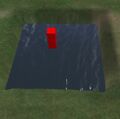 Transparence désactivée - Eau par défaut
 -
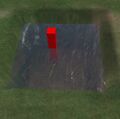 Transparence activée - Eau par défaut
 -
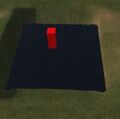 Transparence activée - Eau Valdez


- Cette option permet de rendre l'eau transparente. En l'activant, on peut apercevoir le fond d'une étendue d'eau ou des objets immergés.
- Cependant, la transparence de l'eau dépend aussi du paramètre d'eau (Environnement) 📖 utilisé pour la parcelle/région.
Occlusion ambiante
Définition Wikipédia : L'occlusion ambiante (ou occultation ambiante), aussi appelée Ambient Occlusion en anglais, est un algorithme utilisé dans la modélisation tridimensionnelle, ayant pour but d'améliorer le réalisme d'un rendu en représentant, ce que l'on appelle en arts graphiques, les ombres de contact.
Elle permet d'assombrir les zones naturellement difficiles d'accès à la lumière. Cela a pour effet de faire apparaître le relief des objets, là où les objets sans l'application de cette technique (ou une autre technique plus élaborée), apparaîtraient entièrement plats.
Cette option permet d'afficher des ombres plus réalistes.
Bien entendu, l' environnement 📖 de la parcelle/région doit utiliser les ombres.
-
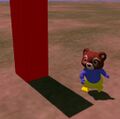 Occlusion ambiante désactivée
 -
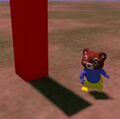 Occlusion ambiante activée


Reflets
Présentation
- 🏗️
Détails des reflets
- 🏗️
Couverture des reflets
- 🏗️
Résultats des différentes configurations
| Shader des reflets | Détails des reflets | Couverture des reflets | Exemple de résultat |
|---|---|---|---|
| Désactivé | Aucun effet | Aucun effet | |
| Activé | Statiques | Aucune | |
| Activé | Statiques | Manuels seulement | |
| Activé | Statiques | Manuels & terrain | |
| Activé | Statiques | Scène complète | |
| Activé | Statiques & dynamique | Aucune | |
| Activé | Statiques & dynamique | Manuels seulement | |
| Activé | Statiques & dynamique | Manuels & terrain | |
| Activé | Statiques & dynamique | Scène complète | |
| Activé | Temps réel | Aucune | |
| Activé | Temps réel | Manuels seulement | |
| Activé | Temps réel | Manuels & terrain | |
| Activé | Temps réel | Scène complète |
- 🏗️
Miroirs
Activer le shader

Cette option permet d'utiliser et voir les miroirs dans une scène . Dès qu'elle est activé, elle rend accessibles les deux options Résolution du miroir 📖 et Rythme de mise à jour du miroir 📖 en bas de la page des paramètres graphiques généraux.
Pour avoir un miroir l'option Couverture des reflets 📖 doit être réglée au moins sur Manuels seulement et Détails des reflets 📖 au moins sur Statiques&dynamique.
Pour plus d'informations au sujet des miroirs, consultez la page PBR - Les miroirs 📖.
Résolution du miroir =
- 🏗️
Rythme de mise à jour du miroir
Ombres
-
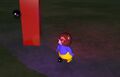 Aucune ombre
 -
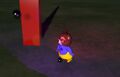 Source Soleil et Lune
 -
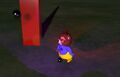 Source Soleil Lune et projecteur


- 🏗️