Préférences : Graphiques -- Paramètres matériels
Graphiques -- Paramètres matériels

- Élément de la liste à puces
Filtrage Anisotrope
Présentation
-
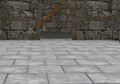 Sans filtrage anisotrope
 -
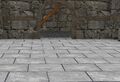 Avec filtrage anisotrope


En infographie 3D, le filtrage anisotrope (AF) est une technique qui améliore l'aspect des textures, en particulier sur les surfaces observées sous des angles aigus. Il contribue à rendre les textures plus nettes et plus détaillées en réduisant le flou et le repliement de spectre (aliasing) qui peuvent apparaître lorsque les surfaces sont inclinées par rapport à l'observateur. Le filtrage anisotrope fonctionne en appliquant différents niveaux de filtrage selon les directions, contrairement à des méthodes plus simples comme le filtrage bilinéaire et trilinéaire, qui filtrent de manière égale dans toutes les directions.
Bien qu'il nécessite plus de puissance de traitement que ces méthodes plus simples, le filtrage anisotrope est devenu une fonctionnalité standard de la plupart des cartes graphiques à la fin des années 1990 et est désormais couramment utilisé dans les jeux et autres applications 3D, souvent avec des paramètres réglables par l'utilisateur.
Paramètre

- La case à cocher Filtrage Anisotrope (plus lent lorsqu'il est activé) permet d'activer le filtrage anisotrope.
- Comme il est indiqué dans le label de la case à cocher, ce filtre ralentit le viewer.
Compression des textures
Présentation
La compression de texture est une forme spécialisée de compression d'image conçue pour stocker des textures dans des systèmes de rendu d'infographie 3D. Contrairement aux algorithmes de compression d'image conventionnels, les algorithmes de compression de texture sont optimisés pour un accès aléatoire.
Paramètre

La case à cocher Activer la compression de textures sans pertes permet d'activer la compression des textures.
- Ici il y a une erreur de traduction : en anglais, le label est Enable Lossy Texture Compression, ce qui signifie Activer la compression de textures avec pertes. Cette option diminue la qualité des textures rendues. Étant donné que les textures compressées peuvent souvent présenter un aspect pixélisé, il n'est pas recommandé d'activer cette option, sauf si vous disposez de peu de mémoire vidéo (VRAM 📖).
- Cette option nécessite un redémarrage du viewer.
Fonctionnement
- Les textures sont compressées par la carte graphique (pas le serveur)
- Elles sont stockées en mémoire vidéo (VRAM), pas en cache disque
- C'est une compression locale et temporaire lors du rendu
Conséquences
- Si vous décochez l'option, les prochaines textures téléchargées ne seront pas compressées
- Les textures déjà compressées en VRAM resteront compressées tant qu'elles sont en mémoire vidéo
- Vider le cache du viewer n'affecte probablement pas la VRAM — il faudrait plutôt redémarrer le viewer ou attendre que les textures soient déchargées de la mémoire
Écrans HiDPI (Apple)
Présentation
HiDPI (High Dots Per Inch), qui signifie Grand nombre de points par pouce, est une technologie commercialisée par Apple sous le nom d'écrans Retina.
Paramètre

Cette option n'est disponible que pour Apple.
Anticrénelage
Présentation
-
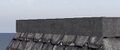 Anticrénelage désactivé
 -
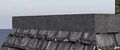 Anticrénelage activé


L’anticrénelage, ou anti-aliasing, est une méthode permettant d'éviter le crénelage, un phénomène qui survient lorsqu'on visualise certaines images numériques à certaines résolutions.
Deux algorithmes d'anti-crénelage sont proposés
- SMAA (Super-Sampled Anti-Aliasing) ou Anti-aliasing par suréchantillonnage : il détecte les contours en analysant les motifs des pixels (bords et polygones), classe les discontinuités selon des formes prédéfinies et calcule les zones de couverture réelle.
- FXAA (Fast Approximate Anti-Aliasing) ou Anti-aliasing approximatif rapide : il analyse simplement les pixels à l’écran, détecte les pixels à haut contraste, identifie les bords (horizontaux ou verticaux), puis mélange et lisse les pixels.
Tableau comparatif
| Aspect | SMAA | FXAA |
|---|---|---|
| Méthode | Détecte précisément les contours et les formes géométriques en cherchant des motifs spécifiques. | Détecte la différence de luminance entre pixels adjacents. |
| Qualité | Méthode nette et précise. | Méthode acceptable mais plus floue. |
| Ressource | Plus lente, utilise plus de ressources. | Rapide, utilise moins de ressources. |
Sources
- Qu'est-ce que l'Anti-Aliasing et anticrénelage : FXAA, SMAA, MSAA, SSAA, TXAA (fr)
- Fast Approximate Anti-Aliasing (FXAA) (en)
- Antialiasing morphologique (en)
- Fast approximate anti-aliasing (en)
Paramètres

L'interface de gestion de l'anticrénelage affiche deux menus déroulants :
Le menu des algorithmes d'anticrénelage avec trois choix :
- Désactivé : désactive l'anticrénelage
- SMAA : active l'anticrénelage et utilise l'algorithme SMAA.
- FXAA : active l'anticrénelage et utilise l'algorithme FXAA.
Le menu «Qualité de l'anticrénelage avec les quatres choix Faible, Moyenne, Élevée, Ultra.
Cette option nécessite un redémarrage du viewer.
Limiter la VRAM dédiée aux textures
Présentation
- La mémoire vidéo (VRAM, pour Video Random Access Memory) est un type de mémoire vive rapide intégrée à la carte graphique. Elle stocke les éléments affichés sur votre écran et est utilisée pour construire l'image envoyée au moniteur.
- Afin de permettre au circuit d'affichage d'accéder aux données sans entrer en conflit avec le processeur central, on lui a attribué une mémoire dédiée, séparate de la RAM système.
Paramètres

- Limiter la VRAM utilisée pour les textures (Mo) : Ce paramètre définit la quantité maximale de mémoire vidéo que Firestorm peut utiliser pour charger les textures. Le curseur s'adapte à la capacité de votre carte graphique (par exemple, de 768 à 6144 Mo pour une GPU de 6 Go). L'utilisation totale de VRAM peut cependant être plus importante, car d'autres éléments (interface, géométrie, etc.) consomment également de la VRAM en plus des textures.
Conseils pratiques

- Pour identifier précisément votre carte graphique et sa capacité VRAM, utilisez :
- CPU-Z sur Windows
- CPU-X sur Linux
- Ces outils permettent de surveiller le comportement de votre carte graphique en temps réel quand Firestorm est lancé, ce qui est utile pour ajuster le paramètre VRAM selon vos besoins.
Paramètres avancés
Ignorer la détection de la VRAM
Case à cocher qui permet de remplacer manuellement la valeur de VRAM détectée automatiquement par Firestorm (voir Limiter la VRAM dédiée aux textures.
- Cette option active le curseur Ignorer la VRAM déduite du GPU (Go) ci-dessous. À utiliser avec extrême prudence.
Ignorer la VRAM déduite du GPU (Go)
Curseur (0-32 Go) qui permet de définir manuellement la capacité VRAM de votre carte graphique. Ne doit inclure que la VRAM dédiées, pas la mémoire partagée du système. À utiliser uniquement si vous comprenez la distinction, sinon laisser ce contrôle tel quel.
- VRAM dédiée : mémoire vidéo qui appartient uniquement à la carte graphique. C'est la vraie VRAM, celle que vous avez physiquement sur votre GPU (les 6 Go de votre carte, par exemple).
- VRAM partagée : mémoire vidéo empruntée à la RAM système. Sur certaines configurations (surtout les GPU intégrées), l'ordinateur peut "prêter" un peu de sa RAM classique pour les tâches graphiques.
Pourquoi c'est dangereux ?
- Valeur trop basse : le viewer ralentit/plante quand il manque de VRAM dédiée aux textures.
- Valeur trop haute : ça dépasse la capacité réelle de la GPU.
Résolution des textures
Présentation
La résolution spatiale est une mesure de la finesse des détails d'une image pour une dimension donnée. Cette résolution spatiale, qui indique la « densité de pixels », est couramment nommée « résolution ».
La résolution d’une image numérique s’exprime en « ppi » (« pixels per inch ») ou en français « ppp » (« pixels par pouce »).
Paramètres

Cette option réduit automatiquement la résolution des textures après un délai spécifié, pour économiser la VRAM quand Firestorm n'est pas la fenêtre active.
- En arrière-plan : Réduit la résolution des textures après le délai spécifié (en secondes) quand Firestorm n'est pas la fenêtre active. Mettre à 0 pour désactiver.
- Minimisé : Réduit la résolution des textures après le délai spécifié (en secondes) quand la fenêtre est minimisée. Mettre à 0 pour désactiver.