Firestorm Inventaire Nouveau matériau
Présentation
- Les versions 7.X de Firestorm introduisent le rendu de physique réaliste ( PBR dans le lexique d'OSWiki). Les matériaux PBR dans Firestorm se combinent avec l'Environmental Enhancement Project ( EEP) pour améliorer le rendu des scènes.
- Les matériaux sont essentiels pour simuler de manière réaliste les propriétés des surfaces, car ils définissent des aspects clés comme la couleur de base, la réflexion métallique et la rugosité, permettant ainsi d'obtenir un rendu visuel cohérent et immersif dans divers environnements d'éclairage.
- Il n'y a pas de matériaux dans la bibliothèque OpenSim de base. En revanche vous pourrez créer vos propres matériaux.
- L'utilisation des matériaux sur les régions peut parfois être problématique pour les visiteurs qui utilisent encore des versions non PBR des viewers en raison d'un manque de ressources matérielles. Si vous voulez que tous vos visiteurs bénéficient d'une bonne expérience immersive, il faudra configurer les textures de terrain et des objets de la région pour que les textures PBR et non PBR soient pris en compte. Pour cela, ajoutez les anciennes textures Blinn-Phong avant d'appliquer les matériaux PBR.
Créer un nouveau matériau
Pour créer un nouveau matériaux dans l'inventaire :
- Faites un clic droit sur le dossier parent du nouveau matériau.
- Cliquez sur Nouveau matériau.
- Écrivez le nom de votre nouveau matériau à la place de "Nouveau matériau".
- Validez avec la touche Entrée.

Remarques
- Vous pouvez créer un nouveau geste dans tous les dossiers sauf dans Mes tenues, Objets trouvés, Tenue actuelle, Corbeille,#Firestorm, #AO,#LSL Bridge et #Wearable favorites.
- L'éditeur de métériau ne s'ouvre pas à la création du nouveau matériau. Pour cela faites un double clic droit sur le nom du matériau ou cliquez sur Ouvrir dans son menu contextuel.
- Vous ne pouvez pas coller de matériau dans le dossier Mes tenues. Firestorm affiche un avertissement :
Un ou plusieurs articles ne peuvent pas être utilisés dans « Mes tenues ».

Composer un matériau dans Firestorm
La composition d'un matériau se fait à partir de l'éditeur de matériau (voir l'image ci-dessous). On peut ouvrir cet éditeur depuis l'inventaire, soit en cliquant sur Ouvrir dans le menu contextuel du matériau, soit en double-cliquant avec le bouton gauche de la souris sur le matériau.
-
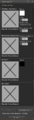 Éditeur de matériau

Où et comment se procurer les textures d'un matériau ?
Ressources Web
- Des sites web proposent des matériaux au téléchargement, parfois gratuitement. Certains de ces sites sont répertoriés sur la page des ressources pour OpenSim d'OSWiki.
Logiciels
- Vous pouvez créer vous-même les textures qui composent un matériau à l'aide de Blender3D en utilisant la fonctionnalité Baking de texture dans Blender 3D.
- Le logiciel de dessin Gimp vous permet de générer une Normale Map à partir du menu Filtres > Génériques > Carte Normale. Il existe également des tutoriels pour créer des textures PBR dans Gimp.
- AwesomeBump AwesomeBump est un programme gratuit et open source écrit à l'aide de la bibliothèque Qt,.conçu pour générer des textures normales, de hauteur, spéculaires ou d'occlusion ambiante, métalliques et de rugosité à partir d'une seule image. Le logiciel semble ne plus être maintenu depuis pas mal de temps mais le fichier binaire pour Ubuntu 18.04 fonctionne sur Ubuntu 24.04.
Double face
- Cocher la case Double face permet au matériau d'être appliqué sur les deux côtés des faces d'une primitive ou d'un mesh.
- Les deux captures ci-dessous montrent ce qui est affiché si cette case est cochée ou non quand la caméra entre dans un cube.
-
 Case à cocher
 -
 Pas double face
 -
 Double face


Couleur de base
-
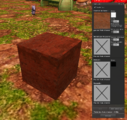 Couleur de base
 -
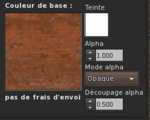 Configuration


La texture couleur de base affiche des couleurs, des dessins, des motifs sur l'objet sans aucune information d'éclairage et de réflexion.
Texture de la couleur de base
- Si l'image que vous voulez ajouter dans la section couleur de base n'est pas encore dans votre inventaire, vous devez la charger via le menu Construire > Charger > Image.... Vous pouvez aussi charger un lot de 4 images pour le matériau via le menu Construire > Charger > Par lot....
- Cliquez sur la grande croix ou sur l'image pour la modifier, la fenêtre CHOISIR : TEXTURE" ⏳ s'ouvrira pour afficher quelques options et votre inventaire.
Teinte
- Que vous ayez ajouté ou non une image à cette section, vous pouvez définir une teinte. Cliquez sur le carré blanc pour ouvrir la la palette de couleur de Firestorm ⏳ et sélectionner une couleur.
- La teinte sélectionnée s'ajoute à l'image.
Alpha
- L'alpha définit le degré de transparence de la couleur de base.
- Le paramètre Alpha a une valeur comprise entre 1.0 et 0.0. Vous pouvez le définir via le champ numérique avec deux flèches haut/bas.
- Un alpha de 1.0 indique que l'image est totalement opaque, tandis qu'un alpha de 0.0 signifie qu'elle est complètement transparente.
Mode alpha
Vous pouvez choisir l'un des trois modes Alpha dans la liste déroulante. Ces modes influencent le comportement du paramètre alpha décrit ci-dessus, ainsi que les plages transparentes de l'image, si elle est définie.
Comportement des trois modes Alpha :
- Mode opaque : Dans ce cas, l'alpha n'est pas pris en compte ; tous les pixels sont complètement visibles et les plages transparentes de l'image apparaissent en noir.
- Mode mélange : Ce mode utilise l'alpha. Les pixels des textures sont mélangés avec l'arrière-plan en fonction de leur valeur alpha. Les pixels avec une valeur alpha de 0 sont totalement transparents, tandis que ceux avec une valeur alpha de 1 sont totalement opaques. Cela permet un effet de transparence fluide et permet de voir les éléments situés en dessous.
- Mode masque : Dans ce mode, l'alpha est utilisé comme un masque, ne permettant que deux états : transparent ou opaque. Un pixel ayant une valeur alpha supérieure à un seuil (souvent 0.5) sera entièrement rendu (opaque), tandis qu'un pixel en dessous de ce seuil sera totalement invisible (transparent). Ce mode est souvent utilisé pour des éléments avec des bords nets, comme des panneaux ou des formes découpées.
Découpage alpha
Le découpage alpha ajuste la manière dont la transparence est appliquée aux pixels d'une texture. Ce paramètre peut prendre une valeur comprise entre 0.0 et 1.0, où :
- 0.0 signifie que tous les pixels ayant une valeur alpha inférieure à 1.0 sont transparents. Les pixels avec un alpha de 1.0 sont visibles.
- 1.0 signifue que tous les pixels, quel que soit leur alpha, sont considérés comme opaques.
Utilisation :
- Contrôler la visibilité : Par exemple , si un objet a des des bords irréguliers, le découpage alpha permet d'afficher uniquement les zones souhaitées tout en masquant les zones qui ne le sont pas.
-
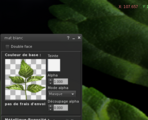 Découpage à 0.0
 -
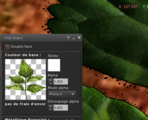 Découpage à 0.001
 -
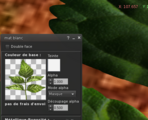 Découpage à 0.5
 -
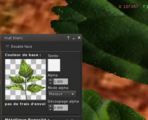 Découpage à 0.999
 -
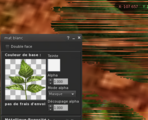 Découpage à 1.0


- Optimiser l'affichage : Le découpage alpha peut réduire les effets de transparence excessive, ce qui peut nuire à la performance du rendu, surtout dans des environnements complexes où plusieurs textures alpha se superposent, provoquant le bogue bien connu de l'alpha dans OpenSim.
-
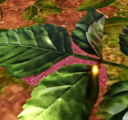 Mode mélange, provoque le bogue des alpha
 -
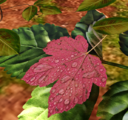 Mode masque, plus de bogue


Metallique - Rugosité
-
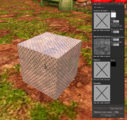 Texture Metallique - Rugosité
 -
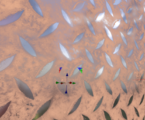 Détail
 -
 Configuration


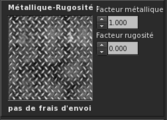
- Cette texture combine les informations de la brillance (métallique) et de la rugosité (roughness) pour contrôler la réflexion.
- Les deux facteurs métallique et rugosité se combinent pour créer des effets visuels sur la surface d'un matériau. Ci-dessous, quelques exemples de combinaison de ces deux facteurs.


- 🏗️
Emissif

- La texture émissive définit les zones du matériau qui émettent de la lumière, créant un effet de luminosité même dans l'obscurité.
- 🏗️
Normale

- La texture normale modifie la surface en ajoutant des détails et des irrégularités en 3D, donnant une impression de relief sans changer la géométrie.
- 🏗️
Les trois boutons du pied de l'éditeur

- ⌛️