Préférences : Conversations -- Saisie Correcteur
PRÉFÉRENCES > CONVERSATIONS > SAISIE
Saisie -- Correcteur orthographique
-
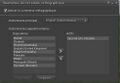 Gestion du correcteur orthographique

Présentation
Le correcteur orthographique
- Le correcteur orthographique permet de repérer les fautes d'orthographe des messages que vous envoyez dans une conversation 📖 (locale, privée, de groupe ou conférence) avant qu'ils ne soient envoyés. Il ne les corrige pas.
- Les mots mal orthographiés sont soulignés d'un trait rouge ondulé dans le champ d'édition du chat.
- Les fautes de grammaire ne sont pas relevées. L'image ci-dessous montre que les fautes d'orthographe sont soulignées alors que les fautes de grammaires ne le sont pas.

- Cet outil utilise des dictionnaires.
- L'activation du correcteur orthographique et les dictionnaires sont gérés dans la page des Paramètres du correcteur orthographique.
- Cette page s'ouvre depuis le menu Moi > Préférences > Conversations > Saisie > Correcteur orthographique.
Dictionnaires du correcteur
- Un dictionnaire du correcteur d'orthographe est composé de deux types de fichiers :
- un fichier .dic contenant une liste de mots de référence dans une langue ou un domaine donné.
- un fichier .aff qui est un fichier de configuration utilisé par les correcteurs orthographiques en association avec un fichier .dic pour accepter les formes valides des mots créées par suffixes et règles grammaticales (pluriel, conjugaisons, etc.). Il est requis pour le dictionnaire principal.
- Le correcteur compare les mots entrés dans le champ d'édition du chat à ceux du dictionnaire. Si le mot n'est pas trouvé, alors il est identifié comme erreur et est souligné.
- Les dictionnaires de Firestorm se trouvent dans le dossier d'installation du logiciel dans firestorm7.2.3/app_settings/dictionaries/
Gestion du correcteur orthographique
Activation

- Pour activer cette option cochez la case Activer le correcteur orthographique en haut de la fenêtre des paramètres du correcteur orthographique.
Dictionnaire principal


- Le dictionnaire principal est celui qui sera utilisé en premier pour détecter les fautes d'orthographe dans le chat.
- Le dictionnaire sélectionné par défaut est un dictionnaire d'anglais. Si vous écrivez un français et que vous ne modifiez pas le dictionnaire principal, pratiquement tous les mots de vos messages seront soulignés. Le menu déroulant à droite du label Dictionnaire principal vous permet de sélectionner la langue de votre choix. Dans ce guide ce sera le français, il contient 91364 mots.
-

Dictionnaire principal anglais -

Dictionnaire principal français


Dictionnaires supplémentaires
- Un dictionnaire ne suffit pas toujours. Par exemple, certains mots très spécialisés peuvent être signalés comme faux alors qu'ils ne sont simplement pas listés dans le dictionnaire utilisé, ou vous utilisez plusieurs langues dans le chat. Ainsi, il est possible d'utiliser des dictionnaires supplémentaires.

- Sous le label Dictionnaires supplémentaires vous trouverez deux listes. Celle de gauche correspond aux dictionnaires disponibles, celle de droite aux dictionnaires disponibles et actifs. Vous pouvez faire passer un dictionnaire d'une liste à l'autre à l'aide de deux boutons avec respectivement une flèche qui pointe vers la droite
 et une flèche qui pointe vers la gauche
  pour activer ou désactiver un dictionnaire.
 - Les dictionnaires activés ainsi deviennent des dictionnaires secondaires qui seront consultés par le correcteur orthographique mais qui n'auront pas la priorité sur le dictionnaire principal.
- Le dictionnaire Second Life Glossary est activé par défaut, vous pouvez le désactiver, cela n'empêchera pas la correction en français. Cependant, il contient 226 mots qui pour la plupart sont utilisés fréquemment dans OpenSim ou Second Life. Ce dictionnaire n'est composé que du seul fichier sl.dic, il ne peut pas être utilisé comme dictionnaire principal.
- Note : lorsque vous activez un dictionnaire secondaire, il se peut que le dictionnaire principal soit remplacé par le dictionnaire placé en haut de la liste des dictionnaires disponibles. Si c'est le cas, redéfinissez votre dictionnaire principal et tout rentrera dans l'ordre.


Importer un dictionnaire
Fonctionnement
- Le bouton Importer placé en bas de la fenêtre des Paramètres du correcteur orthographique, permet d'importer un nouveau dictionnaire.
- Cliquez sur ce bouton pour ouvrir la fenêtre Importer un dictionnaire.

- Pour importer un dictionnaire :
- Pré-requis : un fichier .dic (et idéalement un fichier .aff avec le même nom et dans le même dossier).
- Cliquer sur le bouton Parcourir pour ouvrir le sélecteur de fichiers Charger Dictionnaires. Sélectionnez le fichier .dic du dictionnaire. Le chemin vers le fichier s'affiche dans le champ d'édition Dictionnaire et le nom du fichier s'affiche dans le champ d'édition Nom.
- Dans le champ d'édition Langue, donnez un nom à votre dictionnaire. C'est le nom qui sera affiché dans la liste de dictionnaires disponibles.
- Cliquez sur le bouton Importer. Le nouveau dictionnaire est ajouté dans la liste des dictionnaires disponibles avec la mention [User] pour indiquer que c'est un dictionnaire ajouté par l'utilisateur. Vous pouvez aussi cliquer sur le bouton Annuler et ne pas importer le dictionnaire.
- Ajoutez le dictionnaire dans la liste des dictionnaires actifs.
- Note: : si le fichier .aff n'existe pas, Firestorm affiche un message d'avertissement :
Le dictionnaire <chemin vers le fichier .dic> ne semble pas contenir de fichier .aff.
Il s'agit donc d'un dictionnaire « secondaire ».
Vous pouvez l'utiliser comme dictionnaire supplémentaire mais
pas comme dictionnaire principal.
Liens de dictionnaires
Ce tableau présente quelques dictionnaires que vous pouvez télécharger et importer.
| Source | Lien de téléchargement | Trouver les fichiers dic et aff en français dans l'archive |
Remarque |
|---|---|---|---|
| LibreOffice | lo-oo-ressources-linguistiques-fr-v5-7.oxt |
lo-oo-ressources-linguistiques-fr-v5-7 > dictionaries > fr-classique.dic |
Remplacer l'extension 'oxt' par 'zip' et décompressez l'archive Plusieurs variantes disponibles : moderne, classique, réforme 1990, etc. |
| GitHub LibreOffice | master.zip |
Dictionaries-master > fr_FR > fr.dic |
Français classique - DICTIONNAIRES ORTHOGRAPHIQUES FRANÇAIS version 7.0 |
| Github Hunspell | master.zip |
hunspell-dict-master > packages > fr-fr > fr-fr.dic |
Français classique 26-07-2017 DICTIONNAIRES ORTHOGRAPHIQUES FRANÇAIS version 6.2 |
- Autres liens : https://wiki.openoffice.org/wiki/Dictionaries
Exemple
-

Dictionnaire principal français seul -

Avec un dictionnaire supplémentaire


- Ci-dessus vous pouvez voir deux captures d'écran du champ d'édition du chat dans lequel est écrit Scapula est le nom scientifique de l'omoplate.
- La première capture a été réalisée alors que le correcteur d'orthographe ne disposait que du dictionnaire français du viewer. Le mot scapula n'est pas reconnu.
- La deuxième capture a été réalisée alors que le dictionnaire français de LibreOffice était activé. Ici, le mot scapula est reconnu.
Supprimer un dictionnaire
Le bouton Supprimer placé en bas de la fenêtre permet de supprimer un dictionnaire chargé par l'utilisateur et uniquement ce type de dictionnaire. Il n'est pas possible de supprimer les autres dictionnaires.
Pour supprimer un dictionnaire :
- il ne doit pas être activé. S'il l'est, faites passer le dictionnaire dans la liste des dictionnaires supplémentaires et sélectionnez-le.
- Le bouton Supprimer s'active.
- Cliquer sur le bouton, le dictionnaire est supprimé de la liste des dictionnaires supplémentaires.
- Note : les dictionnaires ne sont pas supprimés de votre disque.