Préférences : Graphiques -- Rendu : Activer les masques alpha
PRÉFÉRENCES GRAPHIQUES -- RENDU
Activer les masques alpha
-
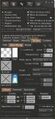 Éditeur d'objet, Textures Binn Phong
 -
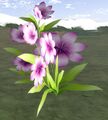 Bug de transparence
 -
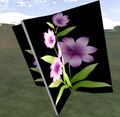 Mode opaque
 -
 Masque alpha, bords imparfaits
 -
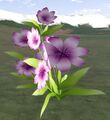 Masque alpha, bords corrects


-
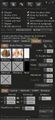 Éditeur d'objet, matériau PBR
 -
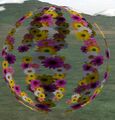 Bug de transparence
 -
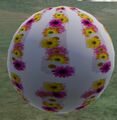 Mode opaque
 -
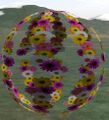 Masque alpha


Présentation
Défintions
- Une texture peut contenir, en plus des couleurs, une couche alpha qui indique la transparence de chaque pixel de l'image. Le format PNG permet cela, une image png peut contenir un canal alpha.
- Un masque alpha correspond à la couche alpha de l'image. L'alpha de chaque pixel peut être défini à 0 = invisible, 1 = opaque, une valeur intermédiaire = semi‑transparent.
Trois modes d'affichages
Dans Firestorm, on peut choisir parmi trois types d'affichages des textures avec transparence. Ce choix est disponible pour les textures Blinn-Phong et pour les matériaux PBR 📖 :
- Opaque ou aucun : supprime tout effet de transparence. Les zones transparentes sont remplacées par la couleur de canal alpha.
- Fusion alpha : c'est le mode par défaut, il combine les couleurs et l'alpha pour obtenir la transparence. Ce mode est pratique, naturel, mais il peut provoquer un bug d’affichage si deux textures avec transparence se superposent. les semi‑transparences entraînent un mauvais tri et peuvent afficher une texture arrière devant la première.
- Masque alpha : utilise un seuil appliqué à l'alpha. Si l'alpha d'un pixel est inférieur ou égal au seuil, le pixel est visible sinon il devient transparent. Ce mode évite le bug de superposition car il n'y a pas de semi-transparence à trier, l'ordre visuel est préservé. Mais il nécessite de régler correctement le seuil pour éviter les contours imparfaits et éliminer les pixels semi‑transparents indésirables.
Configuration
Texture Binn Phong
- Ouvrez l'éditeur de l'objet , onglet Texture puis Blinn phong
- Sélectionnez la face qui affiche la texture avec transparence
- Dans le menu Mode alpha sélectionnez Masque alpha
- Dans le champ d'édition Coupure masque définissez le niveau de coupure selon vos besoins.
Matériau PBR
- Ouvrez l'éditeur de l'objet, onglet Texture, puis PBR.
- Sélectionnez la face qui affiche le matériau avec transparence.
- Dans le menu Mode, sélectionnez Masquage.
- Dans le champ Coupure, définissez le niveau de coupure selon vos besoins.
Option

- Option accessible depuis Moi > Préférences > Graphiques > Rendu
- Cochez la case à gauche du label Activer les masques alpha pour activer l'option.
Remarque
- L'info-bulle de l'option dit : "Si cette option est cochée, le rendu des masques Alpha (bits transparents) est correct."
- Les tests avec Firestorm 7.4 pour OpenSimulator (version Linux) montrent que cette option n'a aucun effet visible : activée ou non, les masques alpha restent disponibles et fonctionnent de la même façon, même après redémarrage du viewer.