« Firestorm Inventaire Gestion des Items » : différence entre les versions
| (6 versions intermédiaires par le même utilisateur non affichées) | |||
| Ligne 15 : | Ligne 15 : | ||
= Image... = | = Image... = | ||
== Présentation == | == Présentation == | ||
<gallery> | |||
File:Firestorm_tuto_inventaire_Dossier_image.png |Éditeur d'image sans image | |||
File:Firestorm_Tuto_Inventaire_Item_Gestion_Image_Editeur.png|Éditeur d'image avec image | |||
File:Firestorm_Tuto_Inventaire_Survol_Texture.png| Survol d'une texture | |||
File:Firestorm_Tuto_Inventaire_Survol_Script.png| Survol d'un script avec image | |||
</gallery> | |||
* Le menu '''Image''' du menu contextuel d'un item de l'inventaire ouvre l'éditeur d'image de l'item, qui permet d'associer une image à un item de l'inventaire. Si une image est associée à l'item, elle apparaît dans l'inventaire au survol de l'item. | * Le menu '''Image''' du menu contextuel d'un item de l'inventaire ouvre l'éditeur d'image de l'item, qui permet d'associer une image à un item de l'inventaire. Si une image est associée à l'item, elle apparaît dans l'inventaire au survol de l'item. | ||
* Dans OpenSim, cette fonctionnalité n'est pas encore mise en œuvre. Toutefois elle est '''partielle pour les textures et les photographies ce qui permet de ruser afin de l'utiliser aussi pour les autres types d'items.''' | * Dans OpenSim, cette fonctionnalité n'est pas encore mise en œuvre. Toutefois elle est '''partielle pour les textures et les photographies ce qui permet de ruser afin de l'utiliser aussi pour les autres types d'items.''' | ||
| Ligne 28 : | Ligne 33 : | ||
** un bouton pour supprimer l'image (grisé/inactif). Si une image est affichée, ce bouton est actif. Une demande de confirmation s'affiche si vous supprimez l'image de l'objet. | ** un bouton pour supprimer l'image (grisé/inactif). Si une image est affichée, ce bouton est actif. Une demande de confirmation s'affiche si vous supprimez l'image de l'objet. | ||
[[File:Firestorm_Tuto_Inventaire_Item_Gestion_Image_Supprimer_Confirmer.png]] | [[File:Firestorm_Tuto_Inventaire_Item_Gestion_Image_Supprimer_Confirmer.png]] | ||
* Les trois premiers boutons ne permettent pas de définir une image pour l'item ; ils affichent tous le même message d'avertissement, décrit ci-dessous. | * Les trois premiers boutons ne permettent pas de définir une image pour l'item ; ils affichent tous le même message d'avertissement, décrit ci-dessous. | ||
{{Message Firestorm : Impossible d'obtenir une capacité de région}} | {{Message Firestorm : Impossible d'obtenir une capacité de région}} | ||
= Trouver l'original = | = Trouver l'original = | ||
* | == Les liens == | ||
* Un lien d'item est '''une référence qui pointe vers un élément''' de votre inventaire. Vous pouvez créer un lien au lieu de faire une copie physique d'un item. | |||
* Apparemment, le lien est utilisé essentiellement (ou uniquement) pour '''la conception des avatars'''. | |||
* Le nom du lien est précédé de l'icône du type d'objet lié avec une petite flèche incrustée [[File:Inv_Link.png|8px]]. Il est composé du nom de l'item lié, suivi de '''(lien)'''. | |||
* Si vous supprimez l'objet à l'origine du lien, le lien ne disparaîtra pas, mais son nom sera précédé d'une icône spécifique [[File:Inv_LinkFolder_Link.png|24px]] et suivi de '''(broken_link)''', c'est-à-dire "lien cassé". | |||
* La suppression d'un lien ne supprime pas l'item. | |||
* L'utilisation de liens dans Firestorm facilite non seulement '''la gestion des objets''', mais améliore aussi l''''organisation''' de vos projets. | |||
* '''Exemple d'utilisation d'un lien''' : Lorsque vous modifiez un objet lié dans différents dossiers, tous les liens continueront de pointer vers l'objet modifié. Ainsi, il n'est pas nécessaire d'appliquer les mêmes modifications dans plusieurs dossiers ; une seule modification de l'objet suffit. Cependant, si vous souhaitez que la modification ne s'applique qu'à un seul dossier, il est nécessaire de créer une copie de l'objet original dans ce dossier et d'effectuer les modifications à ce niveau. Cela garantit que les changements ne se répercutent pas sur les autres liens. | |||
== Fonctionnalité == | |||
* Dans les dossiers '''#Wearable Favorites''' et '''Tenue actuelle''' '''cette option permet de trouver l'item d'origine d'un lien''' dans l'inventaire. | |||
= Propriétés= | = Propriétés= | ||
[[File:Firestorm_Tuto_Inventaire_Item_Gestion_Proprietes_chemise.png|150px]] [[File:Firestorm_Tuto_Inventaire_Item_Gestion_Propriete_Script.png.png|150px]] | |||
* 🏗️ | * 🏗️ | ||
=Remettre à la dernière position= | =Remettre à la dernière position= | ||
* 🏗️ | * 🏗️ | ||
| Ligne 43 : | Ligne 61 : | ||
<!-- | <!-- | ||
* Terminer la page | * Terminer la page | ||
* Remplacer la définition du lien dans 'Trouver l'original' par un lien vers la page 'Coller comme lien ' du tableau édition du fichier. | |||
--> | --> | ||
[[Catégorie:TODO]] | [[Catégorie:TODO]] | ||
Version du 19 janvier 2026 à 13:17
REVENIR À MENUS CONTEXTUELS, INFO-BULLES ET CURSEURS > MENUS CONTEXTUELS > INVENTAIRE
Partager
- Consultez la page Partager
Ouvrir
- Consultez la page Ouvrir
Renommer
Présentation
- Tous les items de l'inventaire peuvent être renommées hormis les Objets portés favoris, les Cartes de visite, les Liens de tenue actuelle et les Items de la corbeille.
- Pour renommer un item, faites un clic droit sur son nom dans l'inventaire pour ouvrir son menu contextuel et sélectionnez Renommer. Un champ d'édition apparaît. Vous pouvez entrer un nouveau nom pour votre item.

Une entrée de touche non valide a été saisie
Message
Une entrée de touche non valide a été saisie.
Caractères non valide <num> : '<caractère non valide>' (ne peut être qu'un chiffre, un caractère alphanumérique ASCII ou un signe de ponctuation.).
Veuillez saisir un texte valide.

Image...
Présentation
-
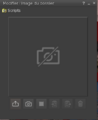 Éditeur d'image sans image
 -
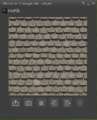 Éditeur d'image avec image
 -
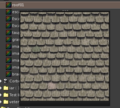 Survol d'une texture
 -
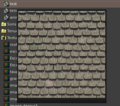 Survol d'un script avec image


- Le menu Image du menu contextuel d'un item de l'inventaire ouvre l'éditeur d'image de l'item, qui permet d'associer une image à un item de l'inventaire. Si une image est associée à l'item, elle apparaît dans l'inventaire au survol de l'item.
- Dans OpenSim, cette fonctionnalité n'est pas encore mise en œuvre. Toutefois elle est partielle pour les textures et les photographies ce qui permet de ruser afin de l'utiliser aussi pour les autres types d'items.
- Les menus contextuels des Objets portés favoris, des Liens de tenue actuelle et des Items de la corbeille ne disposent pas de cette option.
- L'éditeur devrait afficher un aperçu de l'image associée à l'item. Dans le cas des textures et des photographies il les affiche.
- En dessous de l'image, six boutons sont placés sur une ligne :
- un bouton pour télécharger une image depuis l'ordinateur,
- un bouton pour prendre une photographie,
- un bouton pour choisir une texture,
- un bouton pour copier l'image dans le presse-papiers (grisé/inactif). Ce bouton fonctionne pour les textures et les photographie. Son utilisation active le bouton coller.
- un bouton pour coller l'image depuis le presse-papiers (grisé/inactif). Seules les images carrées de 64 à 256 pixels par côté sont autorisées. L'image copiée dans un éditeur d'image d'une texture ou d'une photographie peut être collée dans n'importe quel éditeur d'image quelque soit le type de l'item.
- un bouton pour supprimer l'image (grisé/inactif). Si une image est affichée, ce bouton est actif. Une demande de confirmation s'affiche si vous supprimez l'image de l'objet.

- Les trois premiers boutons ne permettent pas de définir une image pour l'item ; ils affichent tous le même message d'avertissement, décrit ci-dessous.
Impossible d'obtenir une capacité de région

Message
Impossible d'obtenir la capacité de région : inventoryThumbnailUpload.
Choix proposés
- Fermer
Informations
- Les capacités sont utilisées pour permettre la communication entre le viewer et le serveur de région OpenSim [1]. Ce sont des URL HTTP que le viewer utilise dans certaines conditions comme ici pour obtenir des données de miniature.
- Le message informe l'utilisateur que le viewer ne trouve pas la capacité inventoryThumbnailUpload.
- L'ajout de miniatures au survol de l'inventaire est une fonctionnalité récente qui n'est pas développée dans OpenSim. Réunion des développeur du 04-03-2025.
Trouver l'original
Les liens
- Un lien d'item est une référence qui pointe vers un élément de votre inventaire. Vous pouvez créer un lien au lieu de faire une copie physique d'un item.
- Apparemment, le lien est utilisé essentiellement (ou uniquement) pour la conception des avatars.
- Le nom du lien est précédé de l'icône du type d'objet lié avec une petite flèche incrustée
 . Il est composé du nom de l'item lié, suivi de (lien).
 - Si vous supprimez l'objet à l'origine du lien, le lien ne disparaîtra pas, mais son nom sera précédé d'une icône spécifique
 et suivi de (broken_link), c'est-à-dire "lien cassé".
 - La suppression d'un lien ne supprime pas l'item.
- L'utilisation de liens dans Firestorm facilite non seulement la gestion des objets, mais améliore aussi l'organisation de vos projets.
- Exemple d'utilisation d'un lien : Lorsque vous modifiez un objet lié dans différents dossiers, tous les liens continueront de pointer vers l'objet modifié. Ainsi, il n'est pas nécessaire d'appliquer les mêmes modifications dans plusieurs dossiers ; une seule modification de l'objet suffit. Cependant, si vous souhaitez que la modification ne s'applique qu'à un seul dossier, il est nécessaire de créer une copie de l'objet original dans ce dossier et d'effectuer les modifications à ce niveau. Cela garantit que les changements ne se répercutent pas sur les autres liens.


Fonctionnalité
- Dans les dossiers #Wearable Favorites et Tenue actuelle cette option permet de trouver l'item d'origine d'un lien dans l'inventaire.
Propriétés


- 🏗️
Remettre à la dernière position
- 🏗️
Copier l'UUID de l'objet
- 🏗️