« Firestorm Outil Photo » : différence entre les versions
Aucun résumé des modifications |
|||
| (77 versions intermédiaires par le même utilisateur non affichées) | |||
| Ligne 8 : | Ligne 8 : | ||
[[File:Firestorm_Tuto_Photos_fenetre.jpg|600px]] | [[File:Firestorm_Tuto_Photos_fenetre.jpg|600px]] | ||
= | = Présentation = | ||
== Comment ouvrir la fenêtre Photos == | == Comment ouvrir la fenêtre Photos == | ||
Cette fenêtre s'ouvre : | Cette fenêtre s'ouvre : | ||
* depuis la barre de menu de Firestorm : '''Moi > Photo''' | * depuis la [[Firestorm_:_Barre_de_menus |'''barre de menu''']] 📖 de Firestorm : '''Moi > Photo''' | ||
* depuis la barre d'outils | * depuis la [[Firestorm_:_Barre_d'outils|'''barre d'outils''']] 📖 à l'aide du bouton appareil photo <span style="background:grey; padding:3px;margin-left:12px;">[[File:photo.png]]</span> | ||
* ou à l'aide du | * ou à l'aide du raccourci clavier '''CTRL + MAJ + S''' | ||
* | == Description == | ||
<!-- | Lorsqu'on l'ouvre pour la première fois, la fenêtre de prise de vue de Firestorm est divisée horizontalement en deux parties : | ||
* | * La partie gauche qui s'étend sur un quart de la largeur totale de l'outil permet de configurer la prise de vue et la sauvegarde de la photographie. | ||
--> | * La partie droite qui s'étend sur trois quart de la largeur de l'outil permet d'évaluer les effets du paramétrage défini dans la partie gauche et de prévisualiser la photographie. | ||
= Paramètres de prise de vue = | |||
== Barre d'outils == | |||
Cette barre contient deux boutons : | |||
* Le bouton '''Actualiser''' <span style="background:grey; padding:3px; margin-left:12px;">[[File:Refresh_Off.png|Réinitialiser l'image]]</span> qui permet de rafraîchir la [[Firestorm_Outil_Photo#Prévisualisation_de_la_photo |'''prévisualisation''']] 📖 avec les paramètres actuels. | |||
* Un bouton avec une '''double flèche''' orientée vers la gauche <span style="background:grey; padding:3px; margin-left:12px;">[[File:Conv_toolbar_collapse.png]]</span>, il permet de réduire la fenêtre de prise de vue à un quart de sa largeur en plaçant la prévisualisation au dessus des paramètres dans un cadre réduit. Voir l'image ci-dessous. Dans le fenêtre réduite, Le bouton avec une double flèche orientée vers la droite <span style="background:grey; padding:3px; margin-left:12px;">[[File:Conv_toolbar_expand.png]]</span> permet de repasser à la version étendue de la fenêtre de prise de vue. | |||
<gallery> | |||
File:Firestorm_Tuto_Photos_fenetre.jpg |Fenêtre étendue | |||
File:Firestorm_Tuto_photo_Fenetre_reduite.jpg|Fenêtre réduite | |||
</gallery> | |||
== Les paramètres == | |||
=== Paramètres de capture === | |||
----- | |||
==== 🔷Différents modes ==== | |||
[[File:Firestorm_Tuto_Photo_Capture_Menu_Modes.png]] | |||
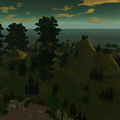
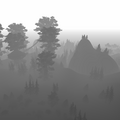
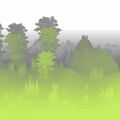
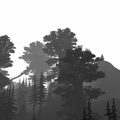
Le menu déroulant des '''captures''' propose trois modes de rendu différents pour la prise de photos. Chaque mode produit un résultat visuel distinct, utile pour différents types de retouche d'image. | |||
'''Note :''' Ce menu déroulant n'est actif que lorsque les captures sont sauvegardées sur le disque dur. Voir la section [[Firestorm_Outil_Photo#Sauvegarder_une_photo|'''Configuration de la sauvegarde''']] 📖 pour plus de détails. | |||
{| class="wikitable" | |||
|- | |||
! Mode !! Description !! Utilisation !! Difficulté | |||
|- | |||
| '''Couleurs''' || Image normale en couleurs || Captures standard || Facile | |||
|- | |||
| '''Profondeur''' || Carte de profondeur en niveaux de gris || Masquage sélectif, flou de profondeur || Moyen | |||
|- | |||
| '''Profondeur 24 bit''' || Masque d'objets coloré || Isolation d'objets individuels || Avancé | |||
|} | |||
'''Exemples''' : | |||
<gallery> | |||
File:Photo_avatar_couleurs.png| Mode couleurs | |||
File:Photo_avatar_profondeur.png| Mode profondeur | |||
File:Photo_avatar_profondeur_24bit.png | Mode masque d'objets | |||
File:Photo_paysage_couleurs.png| Paysage en couleur | |||
File:Photo_paysage_profondeur.png | Paysage mode profondeur | |||
File:Photo_paysage_retouche.jpg | Utilisation de la carte de profondeur dans [https://fr.wikipedia.org/wiki/GIMP '''GIMP'''] | |||
File:Photo_Paysage_02_Couleurs.png| Paysage en couleur | |||
File:Photo_Paysage_02_Profondeur.png | Paysage mode profondeur | |||
File:Photo_Paysage_02_découpage.png | Paysage découpé | |||
File:Dino_couleurs.png | Personnage en couleur | |||
File:Dino_Profondeur.png| Personnage mode profondeur | |||
File:Dino_Decoupage.png | Personnage découpé et incrusté | |||
</gallery> | |||
'''Notes sur Depth 24 bit''' | |||
Le mode '''Depth 24 bit''' présente des artefacts visuels particuliers : les objets proches apparaissent avec des plages colorées nettes, tandis que les objets éloignés affichent un motif de zébrures qui limite leur utilité pour le masquage. | |||
'''Pour en savoir plus ''' | |||
* Consultez la page le lien [https://wiki.secondlife.com/wiki/Taking_snapshots/Old#%22Depth%22_and_%22Object_Matte%22_capture_modes Page '''Taking snapshots/Old''' sur le wiki de Second Life] | |||
==== 🔷Inclusions ==== | |||
<gallery> | |||
File:Firestorm_Tuto_Capture_Interface_01.jpg | Photo sans inclusion | |||
File:Firestorm_Tuto_Capture_Interface_02.jpg | Photo avec interface | |||
File:Firestorm_Tuto_Capture_Interface_03.gif | Affichage du solde de monnaie | |||
File:Firestorm_Tuto_Capture_Interface_04.jpg | HUD fonctionnel | |||
File:Firestorm_Tuto_Capture_Interface_05.jpg | HUD décoratif | |||
</gallery> | |||
L'outil photo permet d'ajouter certains éléments de l'interface à la photographie : | |||
* La case à cocher '''Interface''' permet d'intègrer l'interface utilisateur de Firestorm à la capture d'écran. Cela pourrait servir à créer des tutoriels, montrer fonctionnalité à un autre utilisateur dans le monde, documenter des bugs ou des problèmes. | |||
* La case à cocher '''Solde de OS$''' affiche le solde de monnaie locale de l'utilisateur sur la capture. Cette option n'est active que si ''Interface'' est cochée. | |||
* La case à cocher [https://fr.wikipedia.org/wiki/Affichage_t%C3%AAte_haute '''HUD'''] permet de capturer les éléments '''HUD''' affichés à l'écran. Cela peut être utile pour documenter le fonctionnement d'un HUD, incruster des éléments visuels (signature, décorations, logos) sur les captures, montrer l'interface complète d'une application en monde virtuel. | |||
=== Autres paramètres === | |||
----- | |||
==== 🔷Inclure le cadre de la photo ==== | |||
[[File:Firestorm_Tuto_Photos_Inclure_cadre.jpg|500px]] | |||
* Cette fonctionnalité permet de matérialiser le cadre de la photographie sur l'écran. | |||
* Les parties de la scène hors capture sont floutées et en noir et blanc. La partie capturée apparait normalement. | |||
* Cette option facilite le cadrage de la photo. | |||
==== 🔷Guide de cadrage==== | |||
[[File:Firestorm_Tuto_Photos_Guides.jpg|500px]] | |||
'''NDLR ''': Certains noms de paramètres sont des traductions approximatives.<span style='color: green;'>Les termes suggérés en vert</span> sont des alternatives plus précises. | |||
Cocher '''Inclure le cadre de la photo''' active automatiquement la case '''Afficher le guide de cadrage'''. Cette option superpose un guide sous la forme d'une grille de composition sur la zone de capture. Un petit bouton dièse <span style="background:grey; padding:3px; margin-left:12px; color: white;">#</span> s'active également à droite. Il ouvre la fenêtre '''Paramètres du guide de cadrage'''. | |||
[[File:Firestorm_Tuto_Photos_Guides_Parametres.jpg|Paramètres du guide de cadrage]] | |||
Quatre paramètres permettent de configurer le guide de cadrage : | |||
* '''La couleur :''' Cliquez sur le carré pour définir la couleur des traits du guide via la [[Palette de couleur | '''la palette de couleur de Firestorm''']] 📖. | |||
* '''L'Épaisseur :''' l'épaisseur des traits du guides est comprise dans un intervalle de 0.0 à 20.0 pixels. Vous pourrez la définir dans le champ d'édition numérique de la fenêtre. | |||
* '''Opacité :''' Vous pouvez modifier l'opacité des traits du guide à l'aide d'un curseur qui se déplace sur une règle horizontale. Elle est comprise entre 0.0 à 1.0 (de transparent à opaque). | |||
* '''Style :''' Un menu permet de choisir un des styles de guide suivants : | |||
** [https://fr.wikipedia.org/wiki/R%C3%A8gle_des_tiers '''Règle des tiers'''] | |||
** Ratio d'or [https://fr.wikipedia.org/wiki/Nombre_d%27or <span style='color: green; font-weight: bold;'>Nombre d'or</span>] en haut à gauche | |||
** Ratio d'or <span style='color: green;'>Nombre d'or</span> en haut à droite | |||
** Ratio d'or <span style='color: green;'>Nombre d'or</span> en bas à gauche | |||
** Ratio d'or <span style='color: green;'>Nombre d'or</span> en bas à droite | |||
** Diagonale | |||
<gallery> | |||
File:Firestorm_Tuto_Photos_Guide_Tiers.jpg | Règle des tiers | |||
File:Firestorm_Tuto_Photos_Guide_Nombre_Or_Haut_Gauche.jpg | Nombre d'or (haut gauche) | |||
File:Firestorm_Tuto_Photos_Guide_Nombre_Or_Haut_Droite.jpg | Nombre d'or (haut droite ) | |||
File:Firestorm_Tuto_Photos_Guide_Nombre_Or_Bas_Gauche.jpg | Nombre d'or (bas gauche ) | |||
File:Firestorm_Tuto_Photos_Guide_Nombre_Or_Bas_Droite.jpg | Nombre d'or (bas droite ) | |||
File:Firestorm_Tuto_Photos_Guide_Diagonale.jpg | Diagonale | |||
</gallery> | |||
==== 🔷Figer l'écran ==== | |||
[[File:Forestorm_Tuto_Photos_Figer_Ecran.jpg|500px]] | |||
===== Description ===== | |||
Fonctionnalité qui gèle l'affichage complet (scène, interface, HUD) et transforme la fenêtre Firestorm en prévisualisation de la photo. | |||
* '''La totalité de l'écran''' affiche la prévisualisation, incluant l'interface et les HUD si ces options sont activées. | |||
* Le cadre de la photo n'est '''pas''' affiché – la zone de capture s'étire sur tout l'écran. | |||
* Selon '''les proportions''' : l'image peut être étirée ou comprimée, potentiellement avec perte de définition si la taille de la photographie est trop petite. | |||
* Vous pouvez déplacer la fenêtre Firestorm. | |||
* Déplacer '''la caméra''' annule le gel temporairement ; l'affichage se rétablit à la position figée quand la caméra s'arrête. | |||
* Le cadrage reste figé tant que vous n'avez pas actualisé la prévisualisation. | |||
===== Cas d'utilisation ===== | |||
* Conserver la pose d'un avatar, NPC ou Animesh. | |||
* Maintenir un cadrage stable sans modifications involontaires. | |||
* Prendre le temps de peaufiner la composition sans distractions. | |||
* Éviter les mouvements intempestifs pendant la prise de photo. | |||
==== 🔷Actualisation automatique ==== | |||
* Cette fonctionnalité permet d''''actualiser automatiquement''' l'image de prévisualisation '''à la fin de chaque mouvement de caméra'''. Cette actualisation se déclenche dès que vous cessez de bouger la caméra et que celle-ci se stabilise. | |||
* '''Si la caméra est immobile, l'image reste figée ''', même si des objets ou des avatars se déplacent dans la scène. | |||
* '''Attention :''' l'actualisation automatique peut provoquer un léger lag au niveau du viewer. Si vous constatez des ralentissements, préférez l'actualisation manuelle avec le bouton « Actualiser ». | |||
* Quelle que soit la configuration de l'actualisation automatique, vous pouvez toujours '''utiliser le bouton « Actualiser » pour forcer une mise à jour immédiate''' de la prévisualisation. Cette fonction est particulièrement utile si des éléments de la scène se sont modifiés sans que vous ayez bougé la caméra. | |||
==== 🔷Pas de post-traitement ==== | |||
<gallery> | |||
File:Firestorm_Tuto_Photo_Capture_Post-traitement_on.jpg | Avec post-traitement | |||
File:Firestorm_Tuto_Photo_Capture_Post-traitement_off.jpg | Sans post-traitement | |||
</gallery> | |||
* Le post-traitement désigne l'ensemble des effets visuels appliqués automatiquement par le viewer à la prévisualisation : correction de luminosité, ajustement du contraste, amélioration de la netteté. | |||
* En désactivant cette option (en cochant « Pas de post-traitement »), l'image affichée correspond davantage aux données brutes capturées, sans ces ajustements automatiques. Vous observerez une différence de luminosité et potentiellement de netteté. | |||
* Vous pouvez par exemple, utiliser cette option pour conserver une image fidèle aux couleurs et textures originales de votre création, sans interprétation du viewer. | |||
* '''À noter''' : le post-traitement semble être utilisé uniquement si l'[[Firestorm_Environnement |'''environnement Midi ''']] 📖 est appliqué à la parcelle. | |||
==== 🔷Les filtres ==== | |||
'''Les filtres''' permettent d'appliquer des '''effets visuels''' particuliers à votre capture. Plutôt que de tester chacun individuellement, consultez '''la galerie''' ci-dessous pour voir instantanément le rendu de chaque filtre et choisir celui qui convient à votre besoin. | |||
<gallery> | |||
File:Firestorm_Tuto_Photos_Filtres_02_Antique.png | Pas de filtre | |||
File:Firestorm_Tuto_Photos_Filtres_01_Aucun.png | Antique | |||
File:Firestorm_Tuto_Photos_Filtres_03_Bad_Trip.png | Bade Trip | |||
File:Firestorm_Tuto_Photos_Filtres_04_Blown_Highkights.jpg | Blown Highlights | |||
File:Firestorm_Tuto_Photos_Filtres_05_Brighten.jpg | Brighten | |||
File:Firestorm_Tuto_Photos_Filtres_06_Cartoon.jpg | Cartoon | |||
File:Firestorm_Tuto_Photos_Filtres_07_Center_Focus.jpg | Center Focus | |||
File:Firestorm_Tuto_Photos_Filtres_08_Color_Shift.jpg | Color Shift | |||
File:Firestorm_Tuto_Photos_Filtres_09_Constrate_automatique.jpg | Contraste automatique | |||
File:Firestorm_Tuto_Photos_Filtres_10_Couleur_1970.jpg | Couleurs des années 1970 | |||
File:Firestorm_Tuto_Photos_Filtres_11_Darken.jpg | Darken | |||
File:Firestorm_Tuto_Photos_Filtres_12_Glowing_Edges.jpg | Glowing Edges | |||
File:Firestorm_Tuto_Photos_Filtres_13_Halo.jpg | Halo | |||
File:Firestorm_Tuto_Photos_Filtres_14_Heatwave.jpg | Heatwave | |||
File:Firestorm_Tuto_Photos_Filtres_15_Intense.jpg | Intense | |||
File:Firestorm_Tuto_Photos_Filtres_16_Jules_Verne.jpg | Jules Verne | |||
File:Firestorm_Tuto_Photos_Filtres_17_Light_Leak.jpg | Light Leak | |||
File:Firestorm_Tuto_Photos_Filtres_18_Linearize.jpg | Linearize | |||
File:Firestorm_Tuto_Photos_Filtres_19_Miniature.jpg | Miniature | |||
File:Firestorm_Tuto_Photos_Filtres_20_Negative.jpg | Negative | |||
File:Firestorm_Tuto_Photos_Filtres_21_Noir_et_blanc.jpg | Noir et blanc | |||
File:Firestorm_Tuto_Photos_Filtres_22_Overcats.jpg | Overcast | |||
File:Firestorm_Tuto_Photos_Filtres_23_Posterize.jpg | Posterize | |||
File:Firestorm_Tuto_Photos_Filtres_24_Presse.jpg | Presse | |||
File:Firestorm_Tuto_Photos_Filtres_25_Projecteur.jpg | Projecteur | |||
File:Firestorm_Tuto_Photos_Filtres_26_Sharpen.jpg | Sharpen | |||
File:Firestorm_Tuto_Photos_Filtres_27_Soft_Focus.jpg | Soft Focus | |||
File:Firestorm_Tuto_Photos_Filtres_28_Sepia.jpg | Sépia | |||
File:Firestorm_Tuto_Photos_Filtres_29_The_Matrix.jpg | The Matrix | |||
File:Firestorm_Tuto_Photos_Filtres_30_Toy_Camera.jpg | Toy Camera | |||
File:Firestorm_Tuto_Photos_Filtres_31_Video.jpg | Vidéo | |||
</gallery> | |||
'''Quelques conseils pratiques :''' | |||
* Vous pouvez toujours revenir au filtre par défaut '''Pas de filtre''' pour retrouver votre configuration initiale. | |||
* Tant que vous n'avez pas enregistré votre photographie, les filtres ne modifient que l'aperçu. | |||
* Pour plus d'informations à propos des filtres consultez la page [https://wiki.secondlife.com/wiki/Viewer_Image_Filters '''Viewer Image Filters'''] du wiki de Second Life. | |||
= Prévisualisation de la photo = | |||
== Cadre de prévisualisation == | |||
Le cadre de prévisualisation affiche en temps réel l'image qui sera capturée selon les paramètres définis. | |||
<gallery> | |||
File:Firestorm_Tuto_Photos_Previsualisation_largeur_inferieure.jpg |Bas et haut découpés | |||
File:Firestorm_Tuto_Photos_Previsualisation_largeur_superieure.jpg |Côtés découpés | |||
File:Firestomr_Tuto_Photo_Previsualisation_Inclusions.png | Inclusions visibles | |||
</gallery> | |||
* '''Le cadre s'adapte''' toujours à vos dimensions personnalisées en maintenant les proportions | |||
* Les zones qui sortent du cadre défini sont '''grisées''' pour montrer ce qui sera exclu | |||
La prévisualisation reflète également vos choix d'inclusions et de post-traitement : | |||
* Les '''inclusions''' (interface, HUD, etc.) s'affichent dans le cadre si elles sont activées | |||
* L'effet de la '''suppression du post-traitement''' est visible dans la prévisualisation | |||
* Les '''guides de cadrage''' n'apparaissent '''pas''' dans le cadre de prévisualisation (ils sont uniquement visibles pour vous aider à composer votre image). | |||
== Informations == | |||
Sous le cadre de prévisualisation s'affichent les '''caractéristiques techniques de l'image''' : | |||
* '''Dimensions''' : la taille de l'image est indiquée en pixels au format ''Largeur × Hauteur'' (par exemple : 1024px × 556px) | |||
* '''Poids du fichier''' : la taille de l'image en kilooctets (par exemple : 95 ko) | |||
Ces informations vous permettent de vérifier que la résolution et la taille de fichier correspondent à '''vos besoins''' avant de finaliser la capture. | |||
== Bouton Photo 360°== | |||
*Le bouton '''Photo 360°''' est placé à droite des informations de prévisulaisation. Il ouvre l'[[Firestorm_Outil_photo_360 |'''outil de prise de vue à 360°''']] 📖. | |||
= Sauvegarder une photo = | |||
== Sélection du support de sauvegarde == | |||
Le menu déroulant de sélection du support vous permet de choisir où enregistrer votre photographie. Les options disponibles sont : | |||
* <span style="background:grey; padding:3px;margin-left:12px;">[[File:snapshot_download.png]]</span> '''Sur le disque''' : enregistre l'image sur le disque dur de votre ordinateur | |||
* <span style="background:grey; padding:3px;margin-left:12px;">[[File:inventaire.png]]</span> '''Dans l'inventaire''' : enregistre l'image dans votre inventaire | |||
* <span style="background:grey; padding:3px;margin-left:12px;">[[File:flickr.png]]</span>''' En ligne sur Flickr''' : enregistre l'image sur votre compte Flickr | |||
* <span style="background:grey; padding:3px;margin-left:12px;">[[File:primfeed_white.png]]</span>''' Partager sur Primfeed''' : partage l'image sur Primfeed (Second Life uniquement) | |||
* <span style="background:grey; padding:3px;margin-left:12px;">[[File:snapshot_email.png]]</span>''' Envoyer par E-mail''' : envoie l'image par courrier électronique | |||
Selon le support choisi, l'interface de sauvegarde s'adapte avec les options spécifiques à ce mode d'enregistrement. | |||
== <span style="background:grey; padding:3px;margin-left:12px;">[[File:snapshot_download.png]]</span> Sur le disque == | |||
La sauvegarde sur le disque offre de nombreuses options pour personnaliser votre enregistrement. | |||
[[File:Firestorm_Tuto_Photos_Sauvegarde_Disque.jpg|200px|Interface de sauvegarde sur disque]] | |||
=== Résolution de l'image === | |||
----- | |||
Le menu déroulant '''Résolution''' permet de choisir les dimensions de votre photographie : | |||
* '''Fenêtre actuelle''' : capture à la résolution actuelle de votre écran | |||
* Résolutions prédéfinies : 320×240, 640×480, 1024×768, 1280×1024, 1600×1200 | |||
* '''Personnaliser''' : active les champs de saisie pour définir une résolution personnalisée (Largeur × Hauteur) | |||
Lorsque vous choisissez '''Personnaliser''', une case à cocher '''Conserver les proportions''' vous permet de maintenir le ratio largeur/hauteur lors de la modification des dimensions. | |||
=== Format de sortie === | |||
----- | |||
Le menu déroulant '''Format''' vous permet de choisir entre : | |||
* '''JPEG''' : format compressé (taille réduite) | |||
* '''PNG (Sans perte)''' : format compressé sans perte de qualité | |||
* '''BMP (Sans perte)''' : format sans compression ni perte | |||
Si vous sélectionnez '''JPEG''', un curseur de qualité (0-100, valeur par défaut : 75) apparaît pour ajuster le niveau de compression. | |||
=== Options supplémentaires === | |||
----- | |||
* La case à cocher '''Cons. emplacement du fichier''' : mémorise le dossier de destination pour les prochains enregistrements | |||
* La case à cocher '''Incl. date/heure au nom du fichier''' : ajoute automatiquement la date et l'heure au nom du fichier | |||
=== Enregistrement === | |||
----- | |||
Le bouton '''Enregistrer''' dispose de deux options : | |||
* '''Enregistrer''' : enregistre directement si un chemin est déjà défini, sinon ouvre le sélecteur de dossier | |||
* '''Enregistrer sous...''' : ouvre le sélecteur de dossier pour choisir le destination | |||
Le bouton '''Sélection''' permet de changer de support d'enregistrement. | |||
=== Outil Photo sur disque === | |||
----- | |||
* L'outil '''Photo sur disque''' <span style="background:grey; padding:3px;margin-left:12px;">[[File:photo_sur_disque.png]]</span> de la [[Firestorm_:_Barre_d'outils#Liste_des_boutons |'''barre d'outils''']] 📖 de Firestorm permet d'enregistrer une photographie rapidement et directement sur le disque de votre machine sans passer par la fenêtre de configuration de la prise de vue. | |||
* La taille de la photographie est la même que celle de la fenêtre de Firestorm. Par exemple, cet outil vous permet de créer une bannière très rapidement. | |||
<gallery> | |||
File:test_003.jpg | Photo carrée | |||
File:test_004.jpg | Photo verticale | |||
File:test_002.jpg | Photo horizontale | |||
</gallery> | |||
* Si le '''chemin d'enregistrement''' des photographies est déjà défini, aucun message ne s'affiche à l'écran, tout ce passe en arrière plan. Firestorm utilise le chemin et le préfixe du nom définis au préalable pour enregistrer la photographie. | |||
* Si aucun chemin n'est défini, le '''sélecteur de dossier''' s'ouvre pour vous permettre de sélectionner un dossier et définir un nom d'enregistrement pour votre photographie. | |||
== <span style="background:grey; padding:3px;margin-left:12px;">[[File:inventaire.png]]</span> Dans l'inventaire == | |||
[[File:Firestorm_Tuto_Photos_Sauvegarde_Inventaire.jpg|200px|Interface de sauvegarde dans l'inventaire]] | |||
L'enregistrement d'une photographie dans l'[[Firestorm_:_sous-dossiers_de_Mon_inventaire#Albums_photo|'''album photos ''']] 📖 de l'[[Firestorm_Inventaire | '''inventaire''']] 📖 nécessite de définir sa résolution. | |||
=== Résolution de l'image === | |||
----- | |||
Le menu déroulant des '''résolutions''' permet de choisir les dimensions de votre photographie : | |||
* '''Fenêtre actuelle''' : capture à la résolution actuelle de votre écran | |||
* Résolutions prédéfinies : Petite(128x128), Moyenne (256x256) , Grande (512x512), Très grande (1024,1024), Énorme(2048x2048) | |||
* '''Personnaliser''' : active les champs de saisie pour définir une résolution personnalisée (Largeur × Hauteur) | |||
=== Texture === | |||
----- | |||
Un message indique comment enregistrer une texture dans l'inventaire. Pour cela, il faut sélectionner un des formats carrés des résolutions pré-définies (hauteur = Largeur). | |||
===Enregistrement=== | |||
----- | |||
* Le bouton '''Enregistrer''' permet d'enregistrer directement la photographie dans l'inventaire. | |||
* Au même moment, le dossier '''Albums photo''' de l'inventaire s'ouvre. La photographie enregistrée est sélectionnée. Vous pouvez ainsi l'ouvrir directement, vérifier si elle correspond à vos attentes, l'utiliser ou la partager dans le monde. | |||
* Le bouton '''Sélection''' permet de changer de support d'enregistrement. | |||
== <span style="background:grey; padding:3px;margin-left:12px;">[[File:flickr.png]]</span>En ligne sur Flickr == | |||
Consultez la page dédiée : [[Firestorm_Outil_flickr|'''Sauvegarde sur Flickr''']] 📖 | |||
== <span style="background:grey; padding:3px;margin-left:12px;">[[File:primfeed_white.png]]</span>Partager sur Primfeed == | |||
[[Firestorm_Outil_primfeed |'''Primfeed''']] 📖 concerne exclusivement Second Life et n'est pas disponible sur OpenSimulator. | |||
== <span style="background:grey; padding:3px;margin-left:12px;">[[File:snapshot_email.png]]</span> Envoyer par E-mail == | |||
[[File:Firestorm_Tuto_Photos_Sauvegarde_E-mail.png|200px|Interface d'envoi d'image par e-mail]] | |||
[[File:Firestorm_Tuto_Photos_Sauvegarde_E-mail_Params.jpg|200px|Interface d'envoi d'image par e-mail - Paramètres]] | |||
L'interface d'envoi de photographies par e-mail comporte deux onglets. | |||
=== Onglet Message === | |||
----- | |||
Cet onglet permet de composer un e-mail standard avec les éléments suivants : | |||
* '''À''' : l'adresse e-mail du destinataire | |||
* '''De''' : l'adresse e-mail de l'expéditeur | |||
* '''Objet''' : le sujet de l'e-mail | |||
* Puis '''le corps du message'''. | |||
=== Onglet Paramètres === | |||
----- | |||
Cette onglet vous permet de définir la résolution de la photographie et sa qualité : | |||
==== Résolution de l'image ==== | |||
Le menu déroulant '''Résolution''' permet de choisir les dimensions de votre photographie : | |||
* '''Fenêtre actuelle''' : capture à la résolution actuelle de votre écran | |||
* Résolutions prédéfinies : 640×480, 800x600, 1024×768 | |||
* '''Personnaliser''' : active les champs de saisie pour définir une résolution personnalisée (Largeur × Hauteur) | |||
Lorsque vous choisissez '''Personnaliser''', une case à cocher '''Conserver les proportions''' vous permet de maintenir le ratio largeur/hauteur lors de la modification des dimensions. | |||
====Qualité==== | |||
* Un curseur de qualité (0-100, valeur par défaut : 75) apparaît pour ajuster le niveau de compression de la photographie. | |||
=== Enregistrement === | |||
----- | |||
* '''Enregistrer''' : enregistre directement si un chemin est déjà défini, sinon ouvre le sélecteur de dossier | |||
* Le bouton '''Sélection''' permet de changer de support d'enregistrement. | |||
=== Informations techniques === | |||
----- | |||
* Pour utiliser cette fonctionnalité, l'envoi d'email doit être activé sur la région où vous vous trouvez. | |||
* L'activation des emails sur une région OpenSimulator se fait dans le fichier <code>OpenSim.ini</code> sous la section <code>[Startup]</code>. | |||
'''Note :''' Les commentaires des extraits de codes retranscrits ci-dessous ont été traduits en français. Veuillez vous référer aux fichiers sources pour trouver les commentaires en anglais. | |||
<syntaxhighlight lang="ini" line> | |||
; [...] | |||
[Startup] | |||
; [...] | |||
;# {emailmodule} {} {Provide llEmail and llGetNextEmail functionality? (requires SMTP server)} {DefaultEmailModule} none | |||
;; Le module de messagerie nécessite une certaine configuration. Il a besoin d'un serveur SMTP | |||
;; pour envoyer des e-mails. | |||
; emailmodule = DefaultEmailModule | |||
; [...] | |||
</syntaxhighlight> | |||
* La configuration du serveur [https://doc.ubuntu-fr.org/configurer_mail#le_protocole_smtp '''SMTP'''] se fait également dans le fichier <code>OpenSim.ini</code> du simulateur sous la section <code>[SMTP]</code>. (Voir le fichier <code>OpenSim.ini</code>) | |||
* Dans le fichier <code>OpenSimDefaults.ini</code>, vous trouverez un paramètre qui permet de limiter l'adresse e-mail utilisée par [https://wiki.secondlife.com/wiki/LlEmail '''llEmail'''] à celle associée au compte utilisateur de l'avatar. | |||
<syntaxhighlight lang="ini" line> | |||
; [...] | |||
[LL-Functions] | |||
; [...] | |||
; Limiter l'adresse e-mail utilisée par llEmail à celle associée au compte utilisateur de l'avatar ? | |||
; Si true, llEmail n'enverra des e-mails qu'à l'adresse figurant dans le compte utilisateur de l'avatar propriétaire de l'objet contenant le script. | |||
; Si false, les e-mails pourront être envoyés à n'importe quelle adresse e-mail valide. | |||
RestrictEmail = false | |||
; [...] | |||
</syntaxhighlight> | |||
* Si vous voulez utiliser ce paramètre, ne modifiez pas le fichier <code>OpenSimDefaults.ini</code>. Ajoutez les lignes ci-dessous dans votre fichier <code>OpenSim.ini</code> : | |||
<syntaxhighlight lang="ini" line> | |||
[LL-Functions] | |||
;; Limiter l'adresse e-mail utilisée par llEmail à celle associée au compte utilisateur de l'avatar | |||
RestrictEmail = true | |||
</syntaxhighlight> | |||
<!-- | |||
* Ajouter un petit chapitre sur le comportement de l'avatar: son de la prise de vue + animation | |||
* Référence à la page : [[Préférences_:_Son_et_Media_--_Sons_d'interface#Tableau_des_sons| Préférences > Son et Média > Sons d'interface ]] | |||
--> | |||
[[Catégorie:TODO]] | |||
Dernière version du 3 juillet 2026 à 12:21
BARRE D'OUTILS > BOUTONS > INVENTAIRE

Présentation
Comment ouvrir la fenêtre Photos
Cette fenêtre s'ouvre :
- depuis la barre de menu 📖 de Firestorm : Moi > Photo
- depuis la barre d'outils 📖 à l'aide du bouton appareil photo

- ou à l'aide du raccourci clavier CTRL + MAJ + S

Description
Lorsqu'on l'ouvre pour la première fois, la fenêtre de prise de vue de Firestorm est divisée horizontalement en deux parties :
- La partie gauche qui s'étend sur un quart de la largeur totale de l'outil permet de configurer la prise de vue et la sauvegarde de la photographie.
- La partie droite qui s'étend sur trois quart de la largeur de l'outil permet d'évaluer les effets du paramétrage défini dans la partie gauche et de prévisualiser la photographie.
Paramètres de prise de vue
Barre d'outils
Cette barre contient deux boutons :
- Le bouton Actualiser
 qui permet de rafraîchir la prévisualisation 📖 avec les paramètres actuels.
 - Un bouton avec une double flèche orientée vers la gauche
 , il permet de réduire la fenêtre de prise de vue à un quart de sa largeur en plaçant la prévisualisation au dessus des paramètres dans un cadre réduit. Voir l'image ci-dessous. Dans le fenêtre réduite, Le bouton avec une double flèche orientée vers la droite
  permet de repasser à la version étendue de la fenêtre de prise de vue.


-
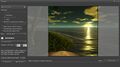 Fenêtre étendue
 -
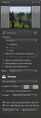 Fenêtre réduite

Les paramètres
Paramètres de capture
🔷Différents modes

Le menu déroulant des captures propose trois modes de rendu différents pour la prise de photos. Chaque mode produit un résultat visuel distinct, utile pour différents types de retouche d'image.
Note : Ce menu déroulant n'est actif que lorsque les captures sont sauvegardées sur le disque dur. Voir la section Configuration de la sauvegarde 📖 pour plus de détails.
| Mode | Description | Utilisation | Difficulté |
|---|---|---|---|
| Couleurs | Image normale en couleurs | Captures standard | Facile |
| Profondeur | Carte de profondeur en niveaux de gris | Masquage sélectif, flou de profondeur | Moyen |
| Profondeur 24 bit | Masque d'objets coloré | Isolation d'objets individuels | Avancé |
Exemples :
-
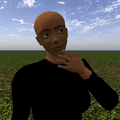 Mode couleurs
 -
 Mode profondeur
 -
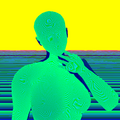 Mode masque d'objets
 -
 Paysage en couleur
 -
 Paysage mode profondeur
 -
 Utilisation de la carte de profondeur dans GIMP
 -
 Paysage en couleur
 -
 Paysage mode profondeur
 -
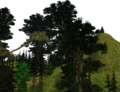 Paysage découpé
 -
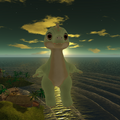 Personnage en couleur
 -
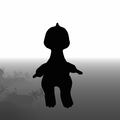 Personnage mode profondeur
 -
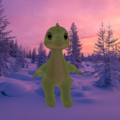 Personnage découpé et incrusté


Notes sur Depth 24 bit Le mode Depth 24 bit présente des artefacts visuels particuliers : les objets proches apparaissent avec des plages colorées nettes, tandis que les objets éloignés affichent un motif de zébrures qui limite leur utilité pour le masquage.
Pour en savoir plus
- Consultez la page le lien Page Taking snapshots/Old sur le wiki de Second Life
🔷Inclusions
-
 Photo sans inclusion
 -
 Photo avec interface
 -
 Affichage du solde de monnaie
 -
 HUD fonctionnel
 -
 HUD décoratif


L'outil photo permet d'ajouter certains éléments de l'interface à la photographie :
- La case à cocher Interface permet d'intègrer l'interface utilisateur de Firestorm à la capture d'écran. Cela pourrait servir à créer des tutoriels, montrer fonctionnalité à un autre utilisateur dans le monde, documenter des bugs ou des problèmes.
- La case à cocher Solde de OS$ affiche le solde de monnaie locale de l'utilisateur sur la capture. Cette option n'est active que si Interface est cochée.
- La case à cocher HUD permet de capturer les éléments HUD affichés à l'écran. Cela peut être utile pour documenter le fonctionnement d'un HUD, incruster des éléments visuels (signature, décorations, logos) sur les captures, montrer l'interface complète d'une application en monde virtuel.
Autres paramètres
🔷Inclure le cadre de la photo

- Cette fonctionnalité permet de matérialiser le cadre de la photographie sur l'écran.
- Les parties de la scène hors capture sont floutées et en noir et blanc. La partie capturée apparait normalement.
- Cette option facilite le cadrage de la photo.
🔷Guide de cadrage

NDLR : Certains noms de paramètres sont des traductions approximatives.Les termes suggérés en vert sont des alternatives plus précises.
Cocher Inclure le cadre de la photo active automatiquement la case Afficher le guide de cadrage. Cette option superpose un guide sous la forme d'une grille de composition sur la zone de capture. Un petit bouton dièse # s'active également à droite. Il ouvre la fenêtre Paramètres du guide de cadrage.

Quatre paramètres permettent de configurer le guide de cadrage :
- La couleur : Cliquez sur le carré pour définir la couleur des traits du guide via la la palette de couleur de Firestorm 📖.
- L'Épaisseur : l'épaisseur des traits du guides est comprise dans un intervalle de 0.0 à 20.0 pixels. Vous pourrez la définir dans le champ d'édition numérique de la fenêtre.
- Opacité : Vous pouvez modifier l'opacité des traits du guide à l'aide d'un curseur qui se déplace sur une règle horizontale. Elle est comprise entre 0.0 à 1.0 (de transparent à opaque).
- Style : Un menu permet de choisir un des styles de guide suivants :
- Règle des tiers
- Ratio d'or Nombre d'or en haut à gauche
- Ratio d'or Nombre d'or en haut à droite
- Ratio d'or Nombre d'or en bas à gauche
- Ratio d'or Nombre d'or en bas à droite
- Diagonale
-
 Règle des tiers
 -
 Nombre d'or (haut gauche)
 -
 Nombre d'or (haut droite )
 -
 Nombre d'or (bas gauche )
 -
 Nombre d'or (bas droite )
 -
 Diagonale


🔷Figer l'écran

Description
Fonctionnalité qui gèle l'affichage complet (scène, interface, HUD) et transforme la fenêtre Firestorm en prévisualisation de la photo.
- La totalité de l'écran affiche la prévisualisation, incluant l'interface et les HUD si ces options sont activées.
- Le cadre de la photo n'est pas affiché – la zone de capture s'étire sur tout l'écran.
- Selon les proportions : l'image peut être étirée ou comprimée, potentiellement avec perte de définition si la taille de la photographie est trop petite.
- Vous pouvez déplacer la fenêtre Firestorm.
- Déplacer la caméra annule le gel temporairement ; l'affichage se rétablit à la position figée quand la caméra s'arrête.
- Le cadrage reste figé tant que vous n'avez pas actualisé la prévisualisation.
Cas d'utilisation
- Conserver la pose d'un avatar, NPC ou Animesh.
- Maintenir un cadrage stable sans modifications involontaires.
- Prendre le temps de peaufiner la composition sans distractions.
- Éviter les mouvements intempestifs pendant la prise de photo.
🔷Actualisation automatique
- Cette fonctionnalité permet d'actualiser automatiquement l'image de prévisualisation à la fin de chaque mouvement de caméra. Cette actualisation se déclenche dès que vous cessez de bouger la caméra et que celle-ci se stabilise.
- Si la caméra est immobile, l'image reste figée , même si des objets ou des avatars se déplacent dans la scène.
- Attention : l'actualisation automatique peut provoquer un léger lag au niveau du viewer. Si vous constatez des ralentissements, préférez l'actualisation manuelle avec le bouton « Actualiser ».
- Quelle que soit la configuration de l'actualisation automatique, vous pouvez toujours utiliser le bouton « Actualiser » pour forcer une mise à jour immédiate de la prévisualisation. Cette fonction est particulièrement utile si des éléments de la scène se sont modifiés sans que vous ayez bougé la caméra.
🔷Pas de post-traitement
-
 Avec post-traitement
 -
 Sans post-traitement


- Le post-traitement désigne l'ensemble des effets visuels appliqués automatiquement par le viewer à la prévisualisation : correction de luminosité, ajustement du contraste, amélioration de la netteté.
- En désactivant cette option (en cochant « Pas de post-traitement »), l'image affichée correspond davantage aux données brutes capturées, sans ces ajustements automatiques. Vous observerez une différence de luminosité et potentiellement de netteté.
- Vous pouvez par exemple, utiliser cette option pour conserver une image fidèle aux couleurs et textures originales de votre création, sans interprétation du viewer.
- À noter : le post-traitement semble être utilisé uniquement si l'environnement Midi 📖 est appliqué à la parcelle.
🔷Les filtres
Les filtres permettent d'appliquer des effets visuels particuliers à votre capture. Plutôt que de tester chacun individuellement, consultez la galerie ci-dessous pour voir instantanément le rendu de chaque filtre et choisir celui qui convient à votre besoin.
-
 Pas de filtre
 -
 Antique
 -
 Bade Trip
 -
 Blown Highlights
 -
 Brighten
 -
 Cartoon
 -
 Center Focus
 -
 Color Shift
 -
 Contraste automatique
 -
 Couleurs des années 1970
 -
 Darken
 -
 Glowing Edges
 -
 Halo
Halo -
 Heatwave
 -
 Intense
 -
 Jules Verne
 -
 Light Leak
 -
 Linearize
 -
 Miniature
 -
 Negative
 -
 Noir et blanc
 -
 Overcast
 -
 Posterize
 -
 Presse
 -
 Projecteur
 -
 Sharpen
 -
 Soft Focus
 -
 Sépia
Sépia -
 The Matrix
 -
 Toy Camera
 -
 Vidéo
Vidéo


Quelques conseils pratiques :
- Vous pouvez toujours revenir au filtre par défaut Pas de filtre pour retrouver votre configuration initiale.
- Tant que vous n'avez pas enregistré votre photographie, les filtres ne modifient que l'aperçu.
- Pour plus d'informations à propos des filtres consultez la page Viewer Image Filters du wiki de Second Life.
Prévisualisation de la photo
Cadre de prévisualisation
Le cadre de prévisualisation affiche en temps réel l'image qui sera capturée selon les paramètres définis.
-
 Bas et haut découpés
 -
 Côtés découpés
 -
 Inclusions visibles


- Le cadre s'adapte toujours à vos dimensions personnalisées en maintenant les proportions
- Les zones qui sortent du cadre défini sont grisées pour montrer ce qui sera exclu
La prévisualisation reflète également vos choix d'inclusions et de post-traitement :
- Les inclusions (interface, HUD, etc.) s'affichent dans le cadre si elles sont activées
- L'effet de la suppression du post-traitement est visible dans la prévisualisation
- Les guides de cadrage n'apparaissent pas dans le cadre de prévisualisation (ils sont uniquement visibles pour vous aider à composer votre image).
Informations
Sous le cadre de prévisualisation s'affichent les caractéristiques techniques de l'image :
- Dimensions : la taille de l'image est indiquée en pixels au format Largeur × Hauteur (par exemple : 1024px × 556px)
- Poids du fichier : la taille de l'image en kilooctets (par exemple : 95 ko)
Ces informations vous permettent de vérifier que la résolution et la taille de fichier correspondent à vos besoins avant de finaliser la capture.
Bouton Photo 360°
- Le bouton Photo 360° est placé à droite des informations de prévisulaisation. Il ouvre l'outil de prise de vue à 360° 📖.
Sauvegarder une photo
Sélection du support de sauvegarde
Le menu déroulant de sélection du support vous permet de choisir où enregistrer votre photographie. Les options disponibles sont :
 Sur le disque : enregistre l'image sur le disque dur de votre ordinateur
 Dans l'inventaire : enregistre l'image dans votre inventaire
 En ligne sur Flickr : enregistre l'image sur votre compte Flickr
 Partager sur Primfeed : partage l'image sur Primfeed (Second Life uniquement)
 Envoyer par E-mail : envoie l'image par courrier électronique


Selon le support choisi, l'interface de sauvegarde s'adapte avec les options spécifiques à ce mode d'enregistrement.
Sur le disque
La sauvegarde sur le disque offre de nombreuses options pour personnaliser votre enregistrement.

Résolution de l'image
Le menu déroulant Résolution permet de choisir les dimensions de votre photographie :
- Fenêtre actuelle : capture à la résolution actuelle de votre écran
- Résolutions prédéfinies : 320×240, 640×480, 1024×768, 1280×1024, 1600×1200
- Personnaliser : active les champs de saisie pour définir une résolution personnalisée (Largeur × Hauteur)
Lorsque vous choisissez Personnaliser, une case à cocher Conserver les proportions vous permet de maintenir le ratio largeur/hauteur lors de la modification des dimensions.
Format de sortie
Le menu déroulant Format vous permet de choisir entre :
- JPEG : format compressé (taille réduite)
- PNG (Sans perte) : format compressé sans perte de qualité
- BMP (Sans perte) : format sans compression ni perte
Si vous sélectionnez JPEG, un curseur de qualité (0-100, valeur par défaut : 75) apparaît pour ajuster le niveau de compression.
Options supplémentaires
- La case à cocher Cons. emplacement du fichier : mémorise le dossier de destination pour les prochains enregistrements
- La case à cocher Incl. date/heure au nom du fichier : ajoute automatiquement la date et l'heure au nom du fichier
Enregistrement
Le bouton Enregistrer dispose de deux options :
- Enregistrer : enregistre directement si un chemin est déjà défini, sinon ouvre le sélecteur de dossier
- Enregistrer sous... : ouvre le sélecteur de dossier pour choisir le destination
Le bouton Sélection permet de changer de support d'enregistrement.
Outil Photo sur disque
- L'outil Photo sur disque
 de la barre d'outils 📖 de Firestorm permet d'enregistrer une photographie rapidement et directement sur le disque de votre machine sans passer par la fenêtre de configuration de la prise de vue.
 - La taille de la photographie est la même que celle de la fenêtre de Firestorm. Par exemple, cet outil vous permet de créer une bannière très rapidement.

-
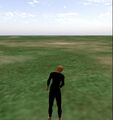 Photo carrée
 -
 Photo verticale
 -
 Photo horizontale


- Si le chemin d'enregistrement des photographies est déjà défini, aucun message ne s'affiche à l'écran, tout ce passe en arrière plan. Firestorm utilise le chemin et le préfixe du nom définis au préalable pour enregistrer la photographie.
- Si aucun chemin n'est défini, le sélecteur de dossier s'ouvre pour vous permettre de sélectionner un dossier et définir un nom d'enregistrement pour votre photographie.
Dans l'inventaire

L'enregistrement d'une photographie dans l'album photos 📖 de l' inventaire 📖 nécessite de définir sa résolution.
Résolution de l'image
Le menu déroulant des résolutions permet de choisir les dimensions de votre photographie :
- Fenêtre actuelle : capture à la résolution actuelle de votre écran
- Résolutions prédéfinies : Petite(128x128), Moyenne (256x256) , Grande (512x512), Très grande (1024,1024), Énorme(2048x2048)
- Personnaliser : active les champs de saisie pour définir une résolution personnalisée (Largeur × Hauteur)
Texture
Un message indique comment enregistrer une texture dans l'inventaire. Pour cela, il faut sélectionner un des formats carrés des résolutions pré-définies (hauteur = Largeur).
Enregistrement
- Le bouton Enregistrer permet d'enregistrer directement la photographie dans l'inventaire.
- Au même moment, le dossier Albums photo de l'inventaire s'ouvre. La photographie enregistrée est sélectionnée. Vous pouvez ainsi l'ouvrir directement, vérifier si elle correspond à vos attentes, l'utiliser ou la partager dans le monde.
- Le bouton Sélection permet de changer de support d'enregistrement.
En ligne sur Flickr
Consultez la page dédiée : Sauvegarde sur Flickr 📖
Partager sur Primfeed
Primfeed 📖 concerne exclusivement Second Life et n'est pas disponible sur OpenSimulator.
Envoyer par E-mail


L'interface d'envoi de photographies par e-mail comporte deux onglets.
Onglet Message
Cet onglet permet de composer un e-mail standard avec les éléments suivants :
- À : l'adresse e-mail du destinataire
- De : l'adresse e-mail de l'expéditeur
- Objet : le sujet de l'e-mail
- Puis le corps du message.
Onglet Paramètres
Cette onglet vous permet de définir la résolution de la photographie et sa qualité :
Résolution de l'image
Le menu déroulant Résolution permet de choisir les dimensions de votre photographie :
- Fenêtre actuelle : capture à la résolution actuelle de votre écran
- Résolutions prédéfinies : 640×480, 800x600, 1024×768
- Personnaliser : active les champs de saisie pour définir une résolution personnalisée (Largeur × Hauteur)
Lorsque vous choisissez Personnaliser, une case à cocher Conserver les proportions vous permet de maintenir le ratio largeur/hauteur lors de la modification des dimensions.
Qualité
- Un curseur de qualité (0-100, valeur par défaut : 75) apparaît pour ajuster le niveau de compression de la photographie.
Enregistrement
- Enregistrer : enregistre directement si un chemin est déjà défini, sinon ouvre le sélecteur de dossier
- Le bouton Sélection permet de changer de support d'enregistrement.
Informations techniques
- Pour utiliser cette fonctionnalité, l'envoi d'email doit être activé sur la région où vous vous trouvez.
- L'activation des emails sur une région OpenSimulator se fait dans le fichier
OpenSim.inisous la section[Startup].
Note : Les commentaires des extraits de codes retranscrits ci-dessous ont été traduits en français. Veuillez vous référer aux fichiers sources pour trouver les commentaires en anglais.
; [...]
[Startup]
; [...]
    ;# {emailmodule} {} {Provide llEmail and llGetNextEmail functionality? (requires SMTP server)} {DefaultEmailModule} none
    ;; Le module de messagerie nécessite une certaine configuration. Il a besoin d'un serveur SMTP
    ;; pour envoyer des e-mails.
    ; emailmodule = DefaultEmailModule
; [...]
- La configuration du serveur SMTP se fait également dans le fichier
OpenSim.inidu simulateur sous la section[SMTP]. (Voir le fichierOpenSim.ini) - Dans le fichier
OpenSimDefaults.ini, vous trouverez un paramètre qui permet de limiter l'adresse e-mail utilisée par llEmail à celle associée au compte utilisateur de l'avatar.
; [...]
[LL-Functions]
; [...]
    ; Limiter l'adresse e-mail utilisée par llEmail à celle associée au compte utilisateur de l'avatar ?
    ; Si true, llEmail n'enverra des e-mails qu'à l'adresse figurant dans le compte utilisateur de l'avatar propriétaire de l'objet contenant le script.
    ; Si false, les e-mails pourront être envoyés à n'importe quelle adresse e-mail valide.
    RestrictEmail = false
; [...]
- Si vous voulez utiliser ce paramètre, ne modifiez pas le fichier
OpenSimDefaults.ini. Ajoutez les lignes ci-dessous dans votre fichierOpenSim.ini:
[LL-Functions]
      ;; Limiter l'adresse e-mail utilisée par llEmail à celle associée au compte utilisateur de l'avatar
      RestrictEmail = true