« Firestorm Éléments portés favoris » : différence entre les versions
| (12 versions intermédiaires par le même utilisateur non affichées) | |||
| Ligne 3 : | Ligne 3 : | ||
|Lien = Firestorm_:_Barre_de_menus#Moi | |Lien = Firestorm_:_Barre_de_menus#Moi | ||
|Label = BARRE DE MENUS > MOI}} | |Label = BARRE DE MENUS > MOI}} | ||
{{Modèle : bouton sommaire | |||
|Lien = Firestorm_Inventaire#Mon_inventaire | |||
|Label = MON INVENTAIRE }} | |||
= Éléments portés favoris = | = Éléments portés favoris = | ||
| Ligne 11 : | Ligne 14 : | ||
Fichier:Firestorm Inventaires Elements portes favoris.png | Éléments portés favoris dans l'inventaire | Fichier:Firestorm Inventaires Elements portes favoris.png | Éléments portés favoris dans l'inventaire | ||
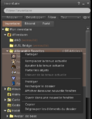
Fichier:Firestorm Inventaires Elements portes favoris menu contextuel.png | Menu contextuel d'un favori porté | Fichier:Firestorm Inventaires Elements portes favoris menu contextuel.png | Menu contextuel d'un favori porté | ||
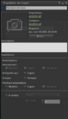
Fichier:Firestorm Fenetre propriete de l objet.png | Fenêtre du profil d'un objet | |||
</gallery> | </gallery> | ||
== Accès == | == Accès == | ||
| Ligne 16 : | Ligne 20 : | ||
== Description == | == Description == | ||
* Ce menu ouvre la fenêtre '''Objets portés préférés''', qui permet de gérer les éléments portés favoris de l'inventaire. | * Ce menu ouvre la fenêtre '''Objets portés préférés''', qui permet de gérer les éléments portés favoris de l'inventaire. | ||
* Cette fenêtre | * Cette fenêtre contient : | ||
** '''Un champ de recherche''' en haut à gauche. | ** '''Un champ de recherche''' en haut à gauche. | ||
** Une icône représentant '''une corbeille''' en haut à droite. | ** Une icône représentant '''une corbeille''' en haut à droite. | ||
** '''La liste des éléments portés favoris''' de l'inventaire s'affiche dans la partie inférieure de la fenêtre. Si le champ de recherche est vide, tous les éléments portés favoris s'affichent ; sinon, seuls les noms des éléments portés favoris contenant la sous-chaîne recherchée s'affichent. | ** '''La liste des éléments portés favoris''' de l'inventaire s'affiche dans la partie inférieure de la fenêtre. Si le champ de recherche est vide, tous les éléments portés favoris s'affichent ; sinon, seuls les noms des éléments portés favoris contenant la sous-chaîne recherchée s'affichent. | ||
On peut accéder aux objets portés préférés de deux manières différentes : | |||
* Via le menu Moi > Éléments portés préférés de la barre supérieure du viewer. | |||
* Via le bouton '''Vêtements préférés''' <span style="background:grey; padding:3px;">[[File:vetements_preferes.png]] </span> des outils de la barre inférieure de Firestorm, [[Firestorm_:_Barre_d'outils#Liste_des_boutons | si ce bouton est affiché]]. | |||
== Éléments portés favoris == | == Éléments portés favoris == | ||
* '''Les éléments portés favoris''' sont les parties de corps, les vêtements et les attachements qui sont placés dans le dossier #Firestorm > #Wearable Favorites. | * '''Les éléments portés favoris''' sont les parties de corps, les vêtements et les attachements qui sont placés dans le dossier #Firestorm > #Wearable Favorites. | ||
| Ligne 34 : | Ligne 43 : | ||
** '''Modifier''' l'objet favori. | ** '''Modifier''' l'objet favori. | ||
** '''Retirer''' l'objet favori. | ** '''Retirer''' l'objet favori. | ||
** '''Afficher le profil''' de l'objet favori. | ** '''Afficher le profil''' de l'objet favori (voir l'image ci-dessus). | ||
** '''Afficher l'original''' de l'objet favori dans l'inventaire. | ** '''Afficher l'original''' de l'objet favori dans l'inventaire. | ||
== Remarque == | |||
* Ne pas confondre '''les éléments portés favoris''' avec le dossier d'inventaire [[File:inv_folder_favorite.png]] [[Firestorm_:_sous-dossiers_de_Mon_inventaire#Mes_Favoris |'''Mes favoris''']] 📖, avec les [[Firestorm_Favoris|'''favoris du profil''']] 📖 , avec [[Firestorm_Outil_lieux#Lieux_favoris|'''les lieux favoris''']] 📖 et avec [[Firestorm_Inventaire#Onglet_Favorites| '''La liste de l'onglet Favoris de l'inventaire''']] 📖. | |||
<!-- | |||
* Lien vers la fenêtre des propriétés d'un objet. | |||
* Outil de modification d'un objet porté. | |||
* Menus contextuels | |||
--> | |||
[[Catégorie:TODO]] | |||
Dernière version du 16 mars 2026 à 07:03
Éléments portés favoris
-
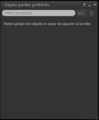 Éléments portés favoris
 -
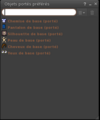 Éléments portés favoris avec liste
 -
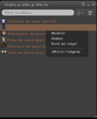 Menu contextuel de l'élément favori
 -
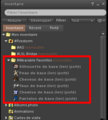 Éléments portés favoris dans l'inventaire
 -
 Menu contextuel d'un favori porté
 -
 Fenêtre du profil d'un objet


Accès
- Barre de menus : Moi > Éléments portés favoris
Description
- Ce menu ouvre la fenêtre Objets portés préférés, qui permet de gérer les éléments portés favoris de l'inventaire.
- Cette fenêtre contient :
- Un champ de recherche en haut à gauche.
- Une icône représentant une corbeille en haut à droite.
- La liste des éléments portés favoris de l'inventaire s'affiche dans la partie inférieure de la fenêtre. Si le champ de recherche est vide, tous les éléments portés favoris s'affichent ; sinon, seuls les noms des éléments portés favoris contenant la sous-chaîne recherchée s'affichent.
On peut accéder aux objets portés préférés de deux manières différentes :
- Via le menu Moi > Éléments portés préférés de la barre supérieure du viewer.
- Via le bouton Vêtements préférés
 des outils de la barre inférieure de Firestorm, si ce bouton est affiché.

Éléments portés favoris
- Les éléments portés favoris sont les parties de corps, les vêtements et les attachements qui sont placés dans le dossier #Firestorm > #Wearable Favorites.
- Pour placer un élément porté dans les favoris, faites glisser l'élément dans la partie inférieure de la fenêtre Objets portés préférés.
- Pour supprimer un élément porté des favoris,sélectionnez-le dans la fenêtre Objets portés préférés et cliquer sur la corbeille.
- Le menu contextuel qui s'ouvre en faisant un clic droit sur le dossier #Firestorm > #Wearable Favorites de l'inventaire permet :
- De remplacer la tenue actuelle par l'ensemble des favoris du dossier.
- D'ajouter l'ensemble des favoris du dossier à la tenue actuelle.
- De porter les objets.
- D'enlever la tenue actuelle.
- Le menu contextuel du dossier d'un élément de la liste de la fenêtre Objets portés préférés :
- Porter l'objet favori.
- Remplacer l'élément déjà porté par l'objet favori.
- Modifier l'objet favori.
- Retirer l'objet favori.
- Afficher le profil de l'objet favori (voir l'image ci-dessus).
- Afficher l'original de l'objet favori dans l'inventaire.
Remarque
- Ne pas confondre les éléments portés favoris avec le dossier d'inventaire
 Mes favoris 📖, avec les favoris du profil 📖 , avec les lieux favoris 📖 et avec La liste de l'onglet Favoris de l'inventaire 📖.
