« Firestorm Inventaire » : différence entre les versions
| (97 versions intermédiaires par le même utilisateur non affichées) | |||
| Ligne 2 : | Ligne 2 : | ||
|Lien = Firestorm_:_Barre_de_menus#Moi | |Lien = Firestorm_:_Barre_de_menus#Moi | ||
|Label = BARRE DE MENUS > MOI}} | |Label = BARRE DE MENUS > MOI}} | ||
{{Modèle : bouton sommaire | |||
|Lien = Firestorm_:_Barre_d'outils#Liste_des_boutons | |||
|Label = BARRE D'OUTILS > BOUTONS > INVENTAIRE}} | |||
= Inventaire de Firestorm= | = Inventaire de Firestorm= | ||
<gallery> | |||
Fichier:Firestorm Inventaire.png|120px|Mode arborescence | |||
Fichier:Firestorm Inventaire_Un_Dossier.png|120px|Mode contenu d'un dossier | |||
</gallery> | |||
== Description == | == Description == | ||
L'inventaire de l'avatar dans Firestorm pour OpenSim est un explorateur qui permet de gérer et d'organiser divers éléments numériques tels que les vêtements, les animations, les textures et d'autres items. Il offre des fonctionnalités pratiques pour éditer, prévisualiser et déplacer ces éléments dans le monde virtuel, en fonction de leur type. Il permet également la personnalisation de l'avatar et enrichit les interactions sociales au sein de l'environnement virtuel. | L'inventaire de l'avatar dans Firestorm pour OpenSim est un explorateur qui permet de gérer et d'organiser divers éléments numériques tels que les vêtements, les animations, les textures et d'autres items. Il offre des fonctionnalités pratiques pour éditer, prévisualiser et déplacer ces éléments dans le monde virtuel, en fonction de leur type. Il permet également la personnalisation de l'avatar et enrichit les interactions sociales au sein de l'environnement virtuel. | ||
| Ligne 10 : | Ligne 16 : | ||
On peut accéder à l'inventaire de trois manières différentes : | On peut accéder à l'inventaire de trois manières différentes : | ||
* Via le menu '''Moi > Inventaire''' de la barre supérieure du viewer. | * Via le menu '''Moi > Inventaire''' de la barre supérieure du viewer. | ||
* Via le bouton '''Inventaire''' <span style="background:grey; padding:3px;"> [[File:inventaire.png]]</span> des outils de la barre inférieure de Firestorm, [[ | * Via le bouton '''Inventaire''' <span style="background:grey; padding:3px;"> [[File:inventaire.png]]</span> des outils de la barre inférieure de Firestorm, [[Firestorm_:_Barre_d'outils#Liste_des_boutons| '''si ce bouton est affiché''']] 📖. | ||
* À l'aide du raccourci clavier '''CTRL + I'''. | * À l'aide du raccourci clavier '''CTRL + I'''. | ||
< | |||
Il existe '''deux modes d'affichage''' de la fenêtre d'inventaire dans Firestorm. Un mode en '''arborescence''' et un mode '''contenu d'un seul dossier'''. On peut [[Firestorm_Inventaire_Deux_formats|'''passer d'un mode à l'autre]] en utilisant le bouton <span style="background:grey; padding:3px;"> [[File:single_folder_mode.png]]</span>. | |||
== Champ de recherche == | == Champ de recherche == | ||
Le champ de recherche est placé en haut de la fenêtre. Il permet une recherche rapide par le nom de l'item, facilitant ainsi l'accès aux items spécifiques dans l'inventaire, ce qui est particulièrement utile lorsqu'on possède un grand nombre d'éléments. Si le champ de recherche est vide, tous les items s'affichent ; sinon, seuls les noms des dossiers et des éléments contenant la sous-chaîne recherchée s'affichent. | * Le champ de recherche est placé en haut de la fenêtre. Il permet une recherche rapide par le nom de l'item, facilitant ainsi l'accès aux items spécifiques dans l'inventaire, ce qui est particulièrement utile lorsqu'on possède un grand nombre d'éléments. Si le champ de recherche est vide, tous les items s'affichent ; sinon, seuls les noms des dossiers et des éléments contenant la sous-chaîne recherchée s'affichent. | ||
* Vous pouvez définir le critère de recherche à partir du menu des [[Firetorm_Inventaire_Options_Supplémentaires#Rechercher |'''options supplémentaires de l'inventaire''']] 📖 depuis la [[Firestorm_Inventaire#Ligne_des_boutons_au_bas_de_l'inventaire |'''barre de boutons au bas de l'inventaire''']] 📖. | |||
== Flèches de navigation == | |||
Ces boutons existent uniquement dans le mode d'affichage '''contenu d'un dossier'''. | |||
* <span style="background:grey; padding:3px"> [[File:single_folder_up.png]]</span> ''' Flèche haut''' : Passe au dossier parent s'il existe.<br><br> | |||
* <span style="background:grey; padding:3px;"> [[File:single_folder_forward.png]]</span>''' Flèche retour''' : Revenir à la vue précédente déjà affichée.<br><br> | |||
* <span style="background:grey; padding:3px;"> [[File:single_folder_back.png]]</span> ''' Flèche avant''': Aller à la vue suivante déjà affichée. | |||
== Première ligne de boutons == | == Première ligne de boutons == | ||
=== Boutons Réduire et Développer === | === Boutons Réduire et Développer === | ||
----- | |||
* Ces boutons existent uniquement dans le '''mode d'affichage en arborescence''' de l'inventaire. | |||
* Le bouton '''Réduire''' plie tous les dossiers de l'inventaire pour que l'explorateur n'affiche que les deux dossiers racines '''Mon inventaire''' et '''OpenSim Library'''. | * Le bouton '''Réduire''' plie tous les dossiers de l'inventaire pour que l'explorateur n'affiche que les deux dossiers racines '''Mon inventaire''' et '''OpenSim Library'''. | ||
* Le bouton '''Développer''' déplie tout l'inventaire afin d'afficher tous les dossiers, sous dossiers et items de l'inventaire. | * Le bouton '''Développer''' déplie tout l'inventaire afin d'afficher tous les dossiers, sous dossiers et items de l'inventaire. | ||
=== Filtrer === | === Filtrer === | ||
À côté du mot '''Filtrer''' un menu déroulant permet de limiter le résultat d'une recherche à une sélection particulière. | ----- | ||
* Affiner la recherche par type d'élément : | À côté du mot '''Filtrer''' un menu déroulant permet de limiter le résultat d'une recherche à une sélection particulière : | ||
* Afficher uniquement les objets groupés : | |||
* [[Firestorm_Inventaire_Personnaliser_La_Recherche|Personnaliser la recherche]] | [[File:Firestorm_Tuto_Inventaire_Filtrer.png]] | ||
* '''Affiner la recherche par type d'élément''' : le menu affiche tous les types d'items de l'inventaire. Ainsi si vous pouvez afficher qu'un type d'item dans votre inventaire pour faciliter la recherche. Vous pouvez également afficher uniquement les dossiers et bien sûr tous les types d'items à la fois. En revanche il n'est pas possible de sélectionner plusieurs types d'items via ce menu. | |||
* '''Afficher uniquement les objets groupés''' : Les objets groupés [[File:inv_item_object_multi.png]] sont des objets composés de plusieurs primitives et / ou meshes. Cette fonctionnalité permet d'afficher uniquement ce type d'objets dans votre inventaire. Aucun autre type d'item ne sera liste en dehors des dossiers et des objets groupés. | |||
* [[Firestorm_Inventaire_Personnaliser_La_Recherche|'''Personnaliser la recherche''']] 📖 | |||
=== Inclure ou exclure des dossiers === | === Inclure ou exclure des dossiers === | ||
----- | |||
À droite de la ligne de bouton, un bouton avec le dessin d'un oeil <span style="background:grey; padding:3px;"> [[File:Inv_Toolbar_SearchVisibility.png]]</span> ouvre un menu qui permet d'inclure ou d'exclure des dossiers ou éléments particuliers de l'inventaire. Ces quatre cas particuliers sont: | À droite de la ligne de bouton, un bouton avec le dessin d'un oeil <span style="background:grey; padding:3px;"> [[File:Inv_Toolbar_SearchVisibility.png]]</span> ouvre un menu qui permet d'inclure ou d'exclure des dossiers ou éléments particuliers de l'inventaire. Ces quatre cas particuliers sont: | ||
* Chercher dans les dossiers de tenues, | * Chercher dans [[Firestorm_:_sous-dossiers_de_Mon_inventaire#Mes_tenues |'''les dossiers de tenues''']] 📖, | ||
* Chercher dans la corbeille, | * Chercher dans [[Firestorm_:_sous-dossiers_de_Mon_inventaire#Corbeille |'''la corbeille''']] 📖, | ||
* Chercher dans la bibliothèque (c'est à dire dans le dossier OpenSim Library). | * Chercher dans la bibliothèque (c'est à dire dans le dossier [[Firestorm_Inventaire#OpenSim_Library |'''OpenSim Library''']] 📖 ). | ||
* Inclure [[Firestorm_Inventaire_Edition_Dossiers#Coller_comme_lien | '''les liens''']]. | |||
== Explorateur d'inventaire == | == Explorateur d'inventaire == | ||
=== Différences entre les deux modes d'affichage === | |||
----- | |||
* En mode d'affichage '''contenu d'un seul dossier ''' il n'y a qu'une seule page, celle qui affiche le contenu du dossier , c'est à dire les sous-dossiers et les items d'inventaire que le dossier contient. Les '''types de dossiers''' et les '''types d'items''' ainsi que leurs '''menus contextuels''' sont identiques pour les deux modes d'affichage . Ils sont décrits ci-dessous. | |||
* Le mode d'affichage en '''arborescence''' présente plusieurs '''onglets''' : Inventaire, Récent, Porté et Favorites. | |||
=== Onglet Inventaire === | === Onglet Inventaire === | ||
Cet onglet ouvre l'explorateur des items de l'inventaire proprement dit. Il contient deux dossiers racines : '''Mon inventaire''' et '''OpenSim Library'''. | ----- | ||
Cet onglet ouvre l'explorateur des dossiers et des items de l'inventaire proprement dit. Il contient deux dossiers racines : '''Mon inventaire''' et '''OpenSim Library'''. | |||
==== Mon inventaire ==== | ==== Mon inventaire ==== | ||
Le dossier '''Mon Inventaire''' renferme les biens personnels de l'avatar. Il contient | * Le dossier '''Mon Inventaire''' renferme les biens personnels de l'avatar. Il contient des [[Firestorm : sous-dossiers de Mon inventaire| '''sous-dossiers''']] 📖, dont certains sont préétablis et ne peuvent pas être supprimés. Chacun de ces sous-dossiers correspond à un type d'objets. De plus, l'utilisateur a la possibilité de créer ses propres dossiers ou sous-dossiers. | ||
* Vous pouvez consulter [[Base_de_données_:_Types_de_dossiers_et_d'items|'''la page de la base de données des types de dossiers et d'items''']] 📖 pour trouver des informations détaillées sur l'organisation de l'inventaire dans '''OpenSimulator'''. | |||
===== Types de dossiers ===== | |||
{|class="wikitable" | |||
|- | |||
|[[File:inv_folder_firestorm.png|24x]] #Firestorm | |||
|[[File:inv_folder_favorite.png]] Mes Favoris | |||
|[[File:inv_folder_script.png]] Scripts | |||
|- | |||
|[[File:inv_folder_snapshot.png]] Albums photo | |||
|[[File:inv_folder_outfit.png]] Mes tenues | |||
|[[File:inv_folder_sound.png]] Sons | |||
|- | |||
|[[File:inv_folder_animation.png]] Animations | |||
|[[File:inv_folder_notecard.png]] Notes | |||
|[[File:inv_folder_outfit.png]] Tenue actuelle | |||
|- | |||
|[[File:inv_folder_callingcard.png]] Cartes de visite | |||
|[[File:inv_folder_object.png]] Objets | |||
|[[File:inv_folder_texture.png]] Textures | |||
|- | |||
|[[File:inv_folder_gesture.png]] Gestes | |||
|[[File:inv_folder_lostandfound.png]] Objets trouvés | |||
|[[File:inv_folder_trash.png]] Corbeille | |||
|- | |||
|[[File:inv_folder_clothing.png]] Habits | |||
|[[File:inv_folder_settings.png]] Paramètres | |||
|[[File:inv_folder_plain_closed.png]] Dossier créé | |||
|- | |||
|[[File:inv_folder_inbox.png]] Ma valise | |||
|[[File:Inv folder bodypart.png ]] Partie du corps | |||
| | |||
|- | |||
|[[File:inv_folder_materials.png]] Materials | |||
|[[File:inv_folder_landmark.png]] Repères | |||
| | |||
|- | |||
|} | |||
* '''Un clic gauche''' sur le dossier le sélectionne et affiche, à sa droite et entre parenthèses, le nombre d'items qu'il contient. | |||
* '''Un double clic gauche''' sur le dossier développe ou réduit le dossier. | |||
===== Types d'items ===== | |||
{|class="wikitable" | |||
|- | |||
!Item | |||
!Double clic gauche | |||
!Item | |||
!Double clic gauche | |||
!Item | |||
!Double clic gauche | |||
!Item | |||
!Double clic gauche | |||
|- | |||
|[[File:inv_item_snapshot.png]] Photographie | |||
|[[Firestorm_Inventaire_Fichier_Ouvrir#Photographies_et_textures |Ouvre la photographie 📖]] | |||
|[[File:inv_item_clothing.png]]Vêtement | |||
|[[Firestorm_Inventaire_Utilisation_des_Items#Option_Ajouter_ou_Porter| L'avatar porte le vêtement 📖]] | |||
|[[File:inv_item_shirt.png]] Habit - Chemise | |||
|[[Firestorm_Inventaire_Utilisation_des_Items#Option_Ajouter_ou_Porter| L'avatar porte la chemise 📖]] | |||
|[[File:inv_item_skirt.png]] Habit - Jupe | |||
|[[Firestorm_Inventaire_Utilisation_des_Items#Option_Ajouter_ou_Porter| L'avatar porte la jupe 📖]] | |||
|- | |||
|[[File:inv_item_animation.png]] Animation | |||
|[[Firestorm_Inventaire_Fichier_Ouvrir#Animation | Ouvre l'animation 📖]] | |||
|[[File:inv_item_landmark.png]] Repère | |||
|[[Firestorm_Inventaire_Utilisation_des_Items#Remarques_3|L'avatar se téléporte 📖]] | |||
|[[File:inv_item_pants.png]] Habit - Pantalon | |||
|[[Firestorm_Inventaire_Utilisation_des_Items#Option_Ajouter_ou_Porter| L'avatar porte le pantalon 📖]] | |||
|[[File:inv_item_alpha.png]] Habit - Alpha | |||
|[[Firestorm_Inventaire_Utilisation_des_Items#Option_Ajouter_ou_Porter| L'avatar porte l'alpha 📖]] | |||
|- | |||
|[[File:inv_item_callingcard_online.png]] Carte de visite | |||
|[[Firestorm_Inventaire_Fichier_Ouvrir#Carte_de_visite |Ouvre le profil 📖]] | |||
|[[File:inv_item_script.png]] Script | |||
|[[Firestorm_Inventaire_Fichier_Ouvrir#Script|Ouvre le script 📖]] | |||
|[[File:inv_item_shoes.png]] Habit - Chaussures | |||
|[[Firestorm_Inventaire_Utilisation_des_Items#Option_Ajouter_ou_Porter| L'avatar porte les chaussures 📖]] | |||
|[[File:inv_item_tattoo.png]] Habit - Tatouage | |||
|[[Firestorm_Inventaire_Utilisation_des_Items#Option_Ajouter_ou_Porter| L'avatar porte le tatouage 📖]] | |||
|- | |||
|[[File:inv_item_gesture.png]] Gest | |||
|[[Firestorm_Inventaire_Fichier_Ouvrir#Geste | Ouvre la fenêtre du geste 📖]] | |||
|[[File:inv_item_sound.png]] Son | |||
|[[Firestorm_Inventaire_Fichier_Ouvrir#Son|Joue le son dans le monde 📖]] | |||
|[[File:inv_item_socks.png]] Habit - Chaussettes | |||
|[[Firestorm_Inventaire_Utilisation_des_Items#Option_Ajouter_ou_Porter| L'avatar porte les chaussettes 📖]] | |||
|[[File:Inv_Physics.png]] Habit - Physique | |||
|[[Firestorm_Inventaire_Utilisation_des_Items#Option_Ajouter_ou_Porter| L'avatar porte le vêtement 📖]] | |||
|- | |||
|[[File:Inv_Material.png]] Material | |||
|[[Firestorm_Inventaire_Fichier_Ouvrir#Material |Ouvre l'éditeur du matériau 📖]] | |||
|[[File:inv_item_texture.png]] Texture | |||
|[[Firestorm_Inventaire_Fichier_Ouvrir#Photographies_et_textures |Ouvre la texture 📖]] | |||
|[[File:inv_item_jacket.png]] Habit - Veste | |||
|[[Firestorm_Inventaire_Utilisation_des_Items#Option_Ajouter_ou_Porter| L'avatar porte la veste 📖]] | |||
|[[File:inv_item_shape.png]] Partie de corps - Silhouette | |||
|[[Firestorm_Inventaire_Utilisation_des_Items#Option_Ajouter_ou_Porter| L'avatar porte la silhouette 📖]] | |||
|- | |||
|[[File:inv_item_notecard.png]] Note | |||
|[[Firestorm_Inventaire_Fichier_Ouvrir#Note|Ouvre la note 📖]] | |||
|[[File:Inv_SettingsSky.png]] Paramètre - Ciel | |||
|[[Firestorm_Inventaire_Fichier_Ouvrir#Ciel | Ouvre l'éditeur de ciel 📖]] | |||
|[[File:inv_item_gloves.png]] Habit - Gants | |||
|[[Firestorm_Inventaire_Utilisation_des_Items#Option_Ajouter_ou_Porter| L'avatar porte les gants 📖]] | |||
|[[File:inv_item_skin.png]] Partie de corps - Peau | |||
|[[Firestorm_Inventaire_Utilisation_des_Items#Option_Ajouter_ou_Porter| L'avatar porte la peau 📖]] | |||
|- | |||
|[[File:inv_item_object.png]] Objet | |||
|[[Firestorm_Inventaire_Utilisation_des_Items#Option_Ajouter_ou_Porter |L'avatar porte l'objet 📖]] | |||
|[[File:Inv_SettingsWater.png]] Paramètre - Eau | |||
|[[Firestorm_Inventaire_Fichier_Ouvrir#Eau | Ouvre l'éditeur d'eau 📖]] | |||
|[[File:inv_item_undershirt.png]] Habit - Débardeur | |||
|[[Firestorm_Inventaire_Utilisation_des_Items#Option_Ajouter_ou_Porter| L'avatar porte le débardeur 📖]] | |||
|[[File:inv_item_hair.png]] Partue de corps - Cheveux | |||
|[[Firestorm_Inventaire_Utilisation_des_Items#Option_Ajouter_ou_Porter| L'avatar porte les cheveux📖]] | |||
|- | |||
|[[File:inv_item_object_multi.png]] Objets multiples | |||
|[[Firestorm_Inventaire_Utilisation_des_Items#Cas_des_objets_multiples |Avertissement : impossible de porter un objet multiple 📖]] | |||
|[[File:Inv_SettingsDay.png]] Paramètre - Cycle du jour | |||
|[[Firestorm_Inventaire_Fichier_Ouvrir#Cycle_du_jour | Ouvre l'éditeur de cycle du jour 📖]] | |||
|[[File:inv_item_underpants.png]] Habit - Caleçon | |||
|[[Firestorm_Inventaire_Utilisation_des_Items#Option_Ajouter_ou_Porter| L'avatar porte le caleçon 📖]] | |||
|[[File:inv_item_eyes.png]] Partie de corps - Yeux | |||
|[[Firestorm_Inventaire_Utilisation_des_Items#Option_Ajouter_ou_Porter| L'avatar porte les yeux 📖]] | |||
|- | |||
|} | |||
==== OpenSim Library ==== | ==== OpenSim Library ==== | ||
Ce dossier renferme une bibliothèque d'objets fournie par OpenSimulator à chaque avatar. Ces objets sont disponibles dans l'inventaire dès la première connexion. Le logiciel OpenSimulator offre une bibliothèque d'éléments de base codée en dur, mais la/le propriétaire de la grille ou de la standalone sur laquelle vous avez un compte a pu ajouter | * Ce dossier est accessible uniquement en mode d'affichage ''' arborescence''' de l'inventaire. | ||
* Ce dossier renferme une bibliothèque d'objets fournie par OpenSimulator à chaque avatar. Ces objets sont disponibles dans l'inventaire dès la première connexion. Le logiciel OpenSimulator offre une bibliothèque d'éléments de base codée en dur, mais la/le propriétaire de la grille ou de la standalone sur laquelle vous avez un compte a pu ajouter sa propre configuration de dossiers et d'éléments directement, en plus (ou à la place) du contenu de la bibliothèque OpenSim par défaut. | |||
* Vous ne pouvez pas modifier cette bibliothèque ou transférer ses items. Copiez les items dans votre inventaire pour pouvoir les utiliser pleinement. | |||
La bibliothèque par défaut d'OpenSim contient les sous-dossiers suivants : | |||
{|class="wikitable" | |||
|- | |||
|[[File:inv_folder_animation.png]] Animations Library | |||
|[[File:inv_folder_object.png]] Objects Library | |||
|- | |||
|[[File:inv_folder_bodypart.png]] BodyParts Library | |||
|[[File:inv_folder_snapshot.png]] Photos Library | |||
|- | |||
|[[File:inv_folder_clothing.png]] Clothing Library | |||
|[[File:inv_folder_script.png]] Scripts Library | |||
|- | |||
|[[File:inv_folder_gesture.png]] Gestures Library | |||
|[[File:inv_folder_settings.png]] Settings Library | |||
|- | |||
|[[File:inv_folder_landmark.png]] Landmarks Library | |||
|[[File:inv_folder_sound.png]] Sounds Library | |||
|- | |||
|[[File:inv_folder_notecard.png]] Notecards Library | |||
|[[File:inv_folder_texture.png]] Texture Library | |||
|- | |||
|} | |||
* Pour les '''propriétaires de simulateurs OpenSimulator''', la bibliothèque OpenSim se trouve dans le dossier '''/bin/inventory/''' du logiciel. | |||
* Pour les propriétaires de simulateurs OpenSimulator, la bibliothèque OpenSim se trouve dans le dossier /bin/inventory/ du logiciel. | |||
=== Onglet Récent === | === Onglet Récent === | ||
Cet onglet ouvre une page qui affiche tous les éléments créés, copiés ou reçus depuis le début de la session courante de Firestorm. Dès que vous vous déconnecterez, cette liste se | ----- | ||
Cet onglet ouvre une page qui affiche tous les éléments créés, copiés ou reçus depuis le début de la session courante de Firestorm. Dès que vous vous déconnecterez, cette liste se vide. Cela permet de retrouver facilement des éléments que vous avez récemment utilisés et qui sont importants pour vos créations du moment. | |||
=== Onglet Porté === | === Onglet Porté === | ||
----- | |||
Cet onglet ouvre une page qui affiche les dossiers contenant les éléments portés par votre avatar, ainsi que ces éléments. | Cet onglet ouvre une page qui affiche les dossiers contenant les éléments portés par votre avatar, ainsi que ces éléments. | ||
=== Onglet Favorites === | |||
----- | |||
* Page qui contient les dossiers et les items que vous avez ajoutés à la liste de vos favoris à l'aide du menu [[Firestorm_Inventaire_Autres_fonctionnalités_Dossiers#Ajouter_aux_favoris |'''Ajouter aux favoris''']] 📖. | |||
=== Menus contextuels de l'inventaire === | |||
----- | |||
* Un clic droit sur un dossier ou un élément de l'inventaire ouvre un [[Firestorm_Menus_contextuels_de_l'inventaire |'''un menu contextuel''']] 📖 | |||
== Ligne des boutons au bas de l'inventaire == | == Ligne des boutons au bas de l'inventaire == | ||
[[File:Firestorm_Tuto_Inventaire_Boutons_du_bas.png]] | |||
=== Afficher les options supplémentaires === | === Afficher les options supplémentaires === | ||
* | ----- | ||
* Cliquer sur le bouton des options supplémentaires <span style="background:grey; padding:3px;">[[File:OptionsMenu_Off.png]]</span> ouvre le menu des [[Firetorm_Inventaire_Options_Supplémentaires | '''options supplémentaires''']] 📖. | |||
=== Créer un nouvel objet === | === Créer un nouvel objet === | ||
* | ----- | ||
* Cliquer sur le bouton '''créer un nouvel objet''' <span style="background:grey; padding:3px;">[[File:AddItem_Off.png]]</span> ouvre un menu détaillé sur la page [[Firestorm_Inventaire_Créer_un_Nouvel_Objet |'''Créer un nouvel objet''']] 📖. | |||
=== Ajouter une fenêtre d'inventaire === | === Ajouter une fenêtre d'inventaire === | ||
* | ----- | ||
* Cliquer sur la petite valise <span style="background:grey; padding:3px;">[[File:inventory.png]]</span> '''ouvre ou ferme la deuxième fenêtre d'inventaire'''. | |||
=== Afficher les filtres === | === Afficher les filtres === | ||
* | ----- | ||
* Cliquer sur le bouton afficher les filtres <span style="background:grey; padding:3px;">[[ Fichier:Omnifilter.png]]</span> ouvre un menu décrit sur la page [[Firestorm_Inventaire_Personnaliser_La_Recherche| '''Personnalisé la recherche''']] 📖. | |||
=== Passer d'une vue à l'autre === | === Passer d'une vue à l'autre === | ||
* | ----- | ||
* Cliquer sur une des forme du bouton '''Passer d'une vue à l'autre''' <span style="background:grey; padding:3px;"> [[File:single_folder_mode.png]]</span> ou <span style="background:grey; padding:3px;"> [[File:multi_folder_mode.png]]</span> permet d'alterner entre les deux formats d'affichage possibles de l'inventaire. | |||
* Voir la page [[Firestorm_Inventaire_Deux_formats | '''Les deux formats de l'inventaire''']] 📖 | |||
=== Nombre d'objets dans l'inventaire=== | === Nombre d'objets dans l'inventaire=== | ||
* | ----- | ||
* Sur cette ligne de boutons on peut voir '''le nombre d'objets''' que l'inventaire contient. Ici, sur l'image il y a 231 objets. | |||
=== Corbeille === | === Corbeille === | ||
* | ----- | ||
* Si un dossier ou un item de l'inventaire est sélectionné, le bouton de '''la corbeille''' <span style="background:grey; padding:3px;">[[Fichier:Delete icon.png]]</span> s'active. À ce moment, si vous cliquez sur ce bouton, le dossier ou l'item iront directement dans la corbeille sans demande de confirmation. | |||
* Vous pouvez toujours [[Firestorm_Inventaire_Edition_des_Items#Restaurer_l'objet |'''restaurer les dossiers ou les items]] 📖 depuis la corbeille. | |||
* Attention, vous pouvez cliquer sur ce bouton sans faire attention. Si vous videz votre corbeille, vous risquez de perdre des objets que vous ne vouliez pas supprimer. | |||
<!-- | <!-- | ||
* Tutoriel pour ajouter des éléments dans la Bibliothèque OpenSim | * Tutoriel pour ajouter des éléments dans la Bibliothèque OpenSim | ||
--> | --> | ||
[[Catégorie:TODO]] | [[Catégorie:TODO]] | ||
Dernière version du 26 mars 2026 à 12:01
BARRE D'OUTILS > BOUTONS > INVENTAIRE
Inventaire de Firestorm
-
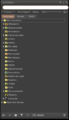 Mode arborescence
 -
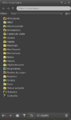 Mode contenu d'un dossier


Description
L'inventaire de l'avatar dans Firestorm pour OpenSim est un explorateur qui permet de gérer et d'organiser divers éléments numériques tels que les vêtements, les animations, les textures et d'autres items. Il offre des fonctionnalités pratiques pour éditer, prévisualiser et déplacer ces éléments dans le monde virtuel, en fonction de leur type. Il permet également la personnalisation de l'avatar et enrichit les interactions sociales au sein de l'environnement virtuel.
On peut accéder à l'inventaire de trois manières différentes :
- Via le menu Moi > Inventaire de la barre supérieure du viewer.
- Via le bouton Inventaire
 des outils de la barre inférieure de Firestorm, si ce bouton est affiché 📖.
 - À l'aide du raccourci clavier CTRL + I.

Il existe deux modes d'affichage de la fenêtre d'inventaire dans Firestorm. Un mode en arborescence et un mode contenu d'un seul dossier. On peut passer d'un mode à l'autre en utilisant le bouton  .
.
Champ de recherche
- Le champ de recherche est placé en haut de la fenêtre. Il permet une recherche rapide par le nom de l'item, facilitant ainsi l'accès aux items spécifiques dans l'inventaire, ce qui est particulièrement utile lorsqu'on possède un grand nombre d'éléments. Si le champ de recherche est vide, tous les items s'affichent ; sinon, seuls les noms des dossiers et des éléments contenant la sous-chaîne recherchée s'affichent.
- Vous pouvez définir le critère de recherche à partir du menu des options supplémentaires de l'inventaire 📖 depuis la barre de boutons au bas de l'inventaire 📖.
Ces boutons existent uniquement dans le mode d'affichage contenu d'un dossier.
-
 Flèche haut : Passe au dossier parent s'il existe.
 -
 Flèche retour : Revenir à la vue précédente déjà affichée.
 -
 Flèche avant: Aller à la vue suivante déjà affichée.


Première ligne de boutons
Boutons Réduire et Développer
- Ces boutons existent uniquement dans le mode d'affichage en arborescence de l'inventaire.
- Le bouton Réduire plie tous les dossiers de l'inventaire pour que l'explorateur n'affiche que les deux dossiers racines Mon inventaire et OpenSim Library.
- Le bouton Développer déplie tout l'inventaire afin d'afficher tous les dossiers, sous dossiers et items de l'inventaire.
Filtrer
À côté du mot Filtrer un menu déroulant permet de limiter le résultat d'une recherche à une sélection particulière :

- Affiner la recherche par type d'élément : le menu affiche tous les types d'items de l'inventaire. Ainsi si vous pouvez afficher qu'un type d'item dans votre inventaire pour faciliter la recherche. Vous pouvez également afficher uniquement les dossiers et bien sûr tous les types d'items à la fois. En revanche il n'est pas possible de sélectionner plusieurs types d'items via ce menu.
- Afficher uniquement les objets groupés : Les objets groupés
 sont des objets composés de plusieurs primitives et / ou meshes. Cette fonctionnalité permet d'afficher uniquement ce type d'objets dans votre inventaire. Aucun autre type d'item ne sera liste en dehors des dossiers et des objets groupés.
 - Personnaliser la recherche 📖

Inclure ou exclure des dossiers
À droite de la ligne de bouton, un bouton avec le dessin d'un oeil  ouvre un menu qui permet d'inclure ou d'exclure des dossiers ou éléments particuliers de l'inventaire. Ces quatre cas particuliers sont:
- Chercher dans les dossiers de tenues 📖,
- Chercher dans la corbeille 📖,
- Chercher dans la bibliothèque (c'est à dire dans le dossier OpenSim Library 📖 ).
- Inclure les liens.
Explorateur d'inventaire
Différences entre les deux modes d'affichage
- En mode d'affichage contenu d'un seul dossier il n'y a qu'une seule page, celle qui affiche le contenu du dossier , c'est à dire les sous-dossiers et les items d'inventaire que le dossier contient. Les types de dossiers et les types d'items ainsi que leurs menus contextuels sont identiques pour les deux modes d'affichage . Ils sont décrits ci-dessous.
- Le mode d'affichage en arborescence présente plusieurs onglets : Inventaire, Récent, Porté et Favorites.
Onglet Inventaire
Cet onglet ouvre l'explorateur des dossiers et des items de l'inventaire proprement dit. Il contient deux dossiers racines : Mon inventaire et OpenSim Library.
Mon inventaire
- Le dossier Mon Inventaire renferme les biens personnels de l'avatar. Il contient des sous-dossiers 📖, dont certains sont préétablis et ne peuvent pas être supprimés. Chacun de ces sous-dossiers correspond à un type d'objets. De plus, l'utilisateur a la possibilité de créer ses propres dossiers ou sous-dossiers.
- Vous pouvez consulter la page de la base de données des types de dossiers et d'items 📖 pour trouver des informations détaillées sur l'organisation de l'inventaire dans OpenSimulator.
Types de dossiers
 #Firestorm #Firestorm
|
 Mes Favoris Mes Favoris
|
 Scripts Scripts
|
 Albums photo Albums photo
|
 Mes tenues Mes tenues
|
 Sons Sons
|
 Animations Animations
|
 Notes Notes
|
Tenue actuelle
|
 Cartes de visite Cartes de visite
|
 Objets Objets
|
 Textures Textures
|
 Gestes Gestes
|
 Objets trouvés Objets trouvés
|
 Corbeille Corbeille
|
 Habits Habits
|
 Paramètres Paramètres
|
 Dossier créé Dossier créé
|
 Ma valise Ma valise
|
 Partie du corps Partie du corps
|
|
 Materials Materials
|
 Repères Repères
|
- Un clic gauche sur le dossier le sélectionne et affiche, à sa droite et entre parenthèses, le nombre d'items qu'il contient.
- Un double clic gauche sur le dossier développe ou réduit le dossier.
Types d'items


OpenSim Library
- Ce dossier est accessible uniquement en mode d'affichage arborescence de l'inventaire.
- Ce dossier renferme une bibliothèque d'objets fournie par OpenSimulator à chaque avatar. Ces objets sont disponibles dans l'inventaire dès la première connexion. Le logiciel OpenSimulator offre une bibliothèque d'éléments de base codée en dur, mais la/le propriétaire de la grille ou de la standalone sur laquelle vous avez un compte a pu ajouter sa propre configuration de dossiers et d'éléments directement, en plus (ou à la place) du contenu de la bibliothèque OpenSim par défaut.
- Vous ne pouvez pas modifier cette bibliothèque ou transférer ses items. Copiez les items dans votre inventaire pour pouvoir les utiliser pleinement.
La bibliothèque par défaut d'OpenSim contient les sous-dossiers suivants :
| Animations Library
|
Objects Library
|
| BodyParts Library
|
Photos Library
|
| Clothing Library
|
Scripts Library
|
| Gestures Library
|
Settings Library
|
| Landmarks Library
|
Sounds Library
|
| Notecards Library
|
Texture Library
|
- Pour les propriétaires de simulateurs OpenSimulator, la bibliothèque OpenSim se trouve dans le dossier /bin/inventory/ du logiciel.
Onglet Récent
Cet onglet ouvre une page qui affiche tous les éléments créés, copiés ou reçus depuis le début de la session courante de Firestorm. Dès que vous vous déconnecterez, cette liste se vide. Cela permet de retrouver facilement des éléments que vous avez récemment utilisés et qui sont importants pour vos créations du moment.
Onglet Porté
Cet onglet ouvre une page qui affiche les dossiers contenant les éléments portés par votre avatar, ainsi que ces éléments.
Onglet Favorites
- Page qui contient les dossiers et les items que vous avez ajoutés à la liste de vos favoris à l'aide du menu Ajouter aux favoris 📖.
Menus contextuels de l'inventaire
- Un clic droit sur un dossier ou un élément de l'inventaire ouvre un un menu contextuel 📖
Ligne des boutons au bas de l'inventaire

Afficher les options supplémentaires
- Cliquer sur le bouton des options supplémentaires
 ouvre le menu des options supplémentaires 📖.

Créer un nouvel objet
- Cliquer sur le bouton créer un nouvel objet
 ouvre un menu détaillé sur la page Créer un nouvel objet 📖.

Ajouter une fenêtre d'inventaire
- Cliquer sur la petite valise
 ouvre ou ferme la deuxième fenêtre d'inventaire.

Afficher les filtres
- Cliquer sur le bouton afficher les filtres
 ouvre un menu décrit sur la page Personnalisé la recherche 📖.

Passer d'une vue à l'autre
- Cliquer sur une des forme du bouton Passer d'une vue à l'autre
 ou
ou  permet d'alterner entre les deux formats d'affichage possibles de l'inventaire.
 - Voir la page Les deux formats de l'inventaire 📖

Nombre d'objets dans l'inventaire
- Sur cette ligne de boutons on peut voir le nombre d'objets que l'inventaire contient. Ici, sur l'image il y a 231 objets.
Corbeille
- Si un dossier ou un item de l'inventaire est sélectionné, le bouton de la corbeille
 s'active. À ce moment, si vous cliquez sur ce bouton, le dossier ou l'item iront directement dans la corbeille sans demande de confirmation.
 - Vous pouvez toujours restaurer les dossiers ou les items 📖 depuis la corbeille.
- Attention, vous pouvez cliquer sur ce bouton sans faire attention. Si vous videz votre corbeille, vous risquez de perdre des objets que vous ne vouliez pas supprimer.
