« Firetorm Inventaire Options Supplémentaires » : différence entre les versions
| (35 versions intermédiaires par le même utilisateur non affichées) | |||
| Ligne 2 : | Ligne 2 : | ||
|Lien = Firestorm_Inventaire#Afficher_les_options_supplémentaires | |Lien = Firestorm_Inventaire#Afficher_les_options_supplémentaires | ||
|Label = BARRE DE MENU > INVENTAIRE > LIGNE DE BOUTONS DU BAS}} | |Label = BARRE DE MENU > INVENTAIRE > LIGNE DE BOUTONS DU BAS}} | ||
= Généralités = | |||
{| | |||
|- | |||
!Mode arborescence | |||
!Mode contenu d'un dossier | |||
|- | |||
|[[File:Firestorm_Tuto_Inventaire_Options_Supplementaires.png|200px]] | |||
|[[File:Firestorm_Tuto_Inventaire_Options_Supplementaires_2.png|200px]] | |||
|- | |||
|} | |||
* Ce menu s'ouvre à partir de la barre de boutons en bas de l'inventaire en appuyant sur le bouton <span style="background:grey; padding:3px;">[[File:OptionsMenu_Off.png]]</span>. | |||
* Il regroupe quelques fonctionnalités qui ne sont pas toujours accessibles depuis d'autres menus. En particulier, il permet de configurer quelques paramètres d'affichage de l'inventaire, les critères de tri et de recherche. | |||
= Nouvelle fenêtre d'inventaire = | = Nouvelle fenêtre d'inventaire = | ||
* Cette option permet d'ouvrir une nouvelle fenêtre d'inventaire. On peut ouvrir de nombreuses fenêtres d'inventaires contrairement au bouton <span style="background:grey; padding:3px;">[[File:inventory.png]]</span> qui ouvre ou ferme une seule fenêtre d'inventaire supplémentaire. | * Cette option permet d'ouvrir une nouvelle fenêtre d'inventaire. On peut ouvrir de nombreuses fenêtres d'inventaires contrairement au bouton <span style="background:grey; padding:3px;">[[File:inventory.png]]</span> qui ouvre ou ferme une seule fenêtre d'inventaire supplémentaire. | ||
| Ligne 13 : | Ligne 24 : | ||
== Fenêtre de configuration == | == Fenêtre de configuration == | ||
Le menu '''Paramètre d'inventaire''' ouvre une fenêtre qui permet de configurer plusieurs paramètres d'affichage de l'inventaire et de son contenu. | Le menu '''Paramètre d'inventaire''' ouvre une fenêtre qui permet de configurer plusieurs paramètres d'affichage de l'inventaire et de son contenu. | ||
[[File:Firestorm_Tuto_Inventaire_Bouton_du_bas_parametres.jpg|350px]] | [[File:Firestorm_Tuto_Inventaire_Bouton_du_bas_parametres.jpg|350px]] | ||
== Les différentes options == | == Les différentes options == | ||
* | * Définition de l'effet d'un '''double-clic''' sur un dossier dans un inventaire en [[Firestorm_Inventaire_Deux_formats |'''arborescence''']] 📖 . | ||
** soit le double-clic '''développe ou réduit le dossier''' (comportement par défaut), | ** soit le double-clic '''développe ou réduit le dossier''' (comportement par défaut), | ||
** soit il ouvre '''une nouvelle fenêtre''', | ** soit il ouvre '''une nouvelle fenêtre''', | ||
** soit il change de format d'affichage et passe en [[Firestorm_Inventaire_Deux_formats |''' mode contenu d'un seul dossier''']] 📖. | ** soit il change de format d'affichage et passe en [[Firestorm_Inventaire_Deux_formats |''' mode contenu d'un seul dossier''']] 📖. | ||
* | * Définition de l'effet d'un '''double-clic''' sur un dossier dans un inventaire en [[Firestorm_Inventaire_Deux_formats |''' mode contenu d'un seul dossier''']] 📖. | ||
** Soit le double-clic ouvre le contenu du dossier cliqué dans la même fenêtre. | ** Soit le double-clic ouvre le contenu du dossier cliqué dans la même fenêtre. | ||
** soit il ouvre une nouvelle fenêtre. | ** soit il ouvre une nouvelle fenêtre. | ||
* | * Définition de l'effet d'un clic sur [[Firestorm_Inventory_Camembert_|'''Afficher dans l'inventaire''']] 📖 ou [[Firestorm_Inventaire_Gestion_des_Items#Trouver_l'original|'''Trouver l'original''']] 📖 : | ||
** Soit l'item est mis en évidence dans la fenêtre principale de l'inventaire, | ** Soit l'item est mis en évidence dans la fenêtre principale de l'inventaire, | ||
** Soit une nouvelle fenêtre d'inventaire en [[Firestorm_Inventaire_Deux_formats |''' mode contenu d'un seul dossier''']] 📖. | ** Soit une nouvelle fenêtre d'inventaire en [[Firestorm_Inventaire_Deux_formats |''' mode contenu d'un seul dossier''']] 📖. | ||
| Ligne 29 : | Ligne 42 : | ||
** Afficher une étoile à droite d'un dossier contenant un favori. | ** Afficher une étoile à droite d'un dossier contenant un favori. | ||
** Texte des items favoris colorés. Si cette case est cochée, vous pouvez également définir la couleur du texte à l'aide d'un [[Firestorm_Selecteur_Couleurs |'''sélecteur de couleurs''']] 📖. | ** Texte des items favoris colorés. Si cette case est cochée, vous pouvez également définir la couleur du texte à l'aide d'un [[Firestorm_Selecteur_Couleurs |'''sélecteur de couleurs''']] 📖. | ||
* | * Définition de l'effet de l'utilisation de la touche '''entrée''' ou du double cliquer''' sur un objet sélectionné dans l'inventaire qui '''s'attache''' à l'avatar : | ||
** Soit ajoute l'objet (recommandé). Avec cette option, les objets déjà portés sur le même point ne sont pas supprimés. | ** Soit '''ajoute l'objet''' (recommandé). Avec cette option, les objets déjà portés sur le même point ne sont pas supprimés. | ||
** Soit porte | ** Soit '''porte ou supprime''' l'objet à cette endroit de l'avatar. | ||
= Modes d'affichage = | |||
Ces options n'apparaissent que dans le mode d'affichage [[Firestorm_Inventaire_Deux_formats|'''du contenu d'un dossier''']] 📖 (bouton <span style="background:grey; padding:3px;"> [[File:single_folder_mode.png]]</span> ) de l'inventaire . | |||
[[File:Firestorm_Tuto_Inventaire_Options_Supplementaires_Modes_Affichage.png]] | |||
Il existe 3 modes d'affichage des dossiers et items du contenu d'un dossier d'inventaire : | |||
<gallery> | |||
File:Firestorm_Tuto_Inventaire_Options_Supplementaires_Affichage_Liste.png|Vue liste | |||
File:Firestorm_Tuto_Inventaire_Options_Supplementaires_Affichage_Galerie.png|Vue galerie | |||
File:Firestorm_Tuto_Inventaire_Options_Supplementaires_Affichage_Combine.png|Vue combinée | |||
File:Firestorm_Tuto_Inventaire_Options_Supplementaires_non_photo.png|Pas de miniature | |||
</gallery> | |||
* '''Vue liste''' : les sous-dossiers et les items contenus dans le dossier sont affichés les uns au dessus de l'autre, les sous-dossiers en haut suivis des items, triés en fonction du [[Firetorm_Inventaire_Options_Supplémentaires#Trier |'''critère de tri''']] défini. | |||
* '''Vue galerie''' : Les mignatures des sous-dossiers et ses items contenus dans le dossier sont affichés en ligne, les dossiers au début et les items ensuite, triés en fonction du [[Firetorm_Inventaire_Options_Supplémentaires#Trier |'''critère de tri''']] défini. Dans OpenSim seuls les textures et les photographie ont une miniature. Les miniatures des autres items et les dossiers sont remplacés par l'image d'un appareil photo barré. | |||
* '''Vue combinée''' : Les textures et les photographies sont affichées en '''vue galerie''' dans la partie supérieure. Les dossiers et les autres items sont affichés en '''vue liste''' en dessous. Dossiers et items sont triés en fonction du [[Firetorm_Inventaire_Options_Supplémentaires#Trier |'''critère de tri''']] défini. | |||
= Trier = | = Trier = | ||
==Présentation == | ==Présentation == | ||
* Les options de tri permettent de définir l''''ordre d'affichage des dossiers et des items''' dans l'inventaire en fonction de différents critères. | * Les options de tri permettent de définir l''''ordre d'affichage des dossiers et des items''' dans l'inventaire en fonction de différents critères. | ||
* Suivant le [[Firestorm_Inventaire_Deux_formats |'''mode d'affichage de l'inventaire''']] 📖, le menu change un peu : | * Suivant le [[Firestorm_Inventaire_Deux_formats |'''mode d'affichage de l'inventaire''']] 📖 (bouton <span style="background:grey; padding:3px;"> [[File:single_folder_mode.png]]</span> ), le menu change un peu : | ||
Mode '''Contenu d'un seul dossier''' :<br> | Mode '''Contenu d'un seul dossier''' :<br> | ||
| Ligne 70 : | Ligne 99 : | ||
= Réduire les dossiers = | = Réduire les dossiers = | ||
* Permet de replier tous les dossiers de l'inventaire. Seuls les dossiers '''Mon inventaire''' et '''OpenSim Library''' apparaissent dans la fenêtre d'inventaire. | * Permet de replier tous les dossiers de l'inventaire. Seuls les dossiers '''Mon inventaire''' et '''OpenSim Library''' apparaissent dans la fenêtre d'inventaire. | ||
* Cette option n'apparaît qu'en mode | * Cette option n'apparaît qu'en mode [[Firestorm_Inventaire_Deux_formats|'''arborescence''']] 📖 (bouton <span style="background:grey; padding:3px;"> [[File:single_folder_mode.png]]</span> ) de l'affichage de l'inventaire. | ||
= Fermer toutes les fenêtres = | = Fermer toutes les fenêtres = | ||
* | * Cette option '''ferme toutes les fenêtres d'inventaire''' ouvertes sans demande de confirmation. | ||
* Cela ne concerne que les fenêtres d'inventaire. | |||
= Vider le dossier Objets trouvés = | = Vider le dossier Objets trouvés = | ||
== Présentation == | == Présentation == | ||
* Cette option, comme sont intitulé l'indique permet de '''vider le dossier des objets trouvés'''. Si vous la sélectionnez, une demande de '''confirmation''' s'affiche (voir le message ci-dessous). | * Cette option, comme sont intitulé l'indique permet de '''vider le dossier des objets trouvés'''. Si vous la sélectionnez, une demande de '''confirmation''' s'affiche (voir le message ci-dessous). | ||
* '''Attention''', les objets trouvés sont des objets que vous ou d'autres utilisateurs avez retournés suite au nettoyage d'une région, comme par exemple un bac à sable. Il se peut que ces objets ne soient pas dans votre inventaire et que vous souhaitiez les conserver. | * '''Attention''', les objets trouvés sont des objets que vous ou d'autres utilisateurs avez retournés suite au nettoyage d'une région, comme par exemple un bac à sable. Il se peut que ces objets ne soient pas dans votre inventaire et que vous souhaitiez les conserver. | ||
* Cette option n'apparaît qu'en mode | * Cette option n'apparaît qu'en mode [[Firestorm_Inventaire_Deux_formats|'''arborescence''']] 📖 (bouton <span style="background:grey; padding:3px;"> [[File:single_folder_mode.png]]</span> ) de l'affichage de l'inventaire. | ||
{{Message Firestorm : Vider les objets trouvés}} | {{Message Firestorm : Vider les objets trouvés}} | ||
= Enregistrer la texture= | = Enregistrer la texture= | ||
* | [[File:Firestorm_Tuto_Inventaire_Options_Supplementaires_Enregistrer_Texture.png|300px]] | ||
* Cette option permet d'ouvrir l'[[Firestorm_Inventaire_Fichier_Ouvrir|'''éditeur de la texture''']] 📖 ou de la photographie sélectionnée et éventuellement l'enregistrer sur un support extérieur au format tga ou png. | |||
= Partager = | = Partager = | ||
* [[Firestorm_Inventaire_Partager | Permet de '''partager un item ou un dossier''' avec un autre utilisateur]] 📖. | * [[Firestorm_Inventaire_Partager | Permet de '''partager un item ou un dossier''' avec un autre utilisateur]] 📖. | ||
= Trouver l'original = | = Trouver l'original = | ||
* | * Voir la page [[Firestorm_Inventaire_Gestion_des_Items#Trouver_l'original | '''Trouver l'original''']] 📖. | ||
= Remplacer les liens = | = Remplacer les liens = | ||
* | * Voir la page [[Firestorm_Inventaire_Edition_des_Items#Remplacer_les_liens| '''Remplacer les liens ''']] 📖. | ||
= Affichage des liens = | = Affichage des liens = | ||
* Sera développé dans la personnalisation des filtres. | |||
* 🏗️ | * 🏗️ | ||
= Affichage suivant les droits = | = Affichage suivant les droits = | ||
* Sera développé dans la personnalisation des filtres. | |||
* 🏗️ | * 🏗️ | ||
= Vider la corbeille = | = Vider la corbeille = | ||
* Permet de [[Firestorm_Inventaire_Configurer_Dossiers#Vider_la_corbeille|'''vider la corbeille''']] 📖. | * Permet de [[Firestorm_Inventaire_Configurer_Dossiers#Vider_la_corbeille|'''vider la corbeille''']] 📖. | ||
* Cette option n'apparaît qu'en mode | * Cette option n'apparaît qu'en mode [[Firestorm_Inventaire_Deux_formats|'''arborescence''']] 📖 (bouton <span style="background:grey; padding:3px;"> [[File:single_folder_mode.png]]</span> ) de l'affichage de l'inventaire. | ||
<!-- | <!-- | ||
* Terminer la page | * Terminer la page | ||
* Page du sélecteur de couleurs | * Page du sélecteur de couleurs | ||
* Ajouter le lien du menu contextuel "Afficher dans l'inventaire" | * Ajouter le lien du menu contextuel "Afficher dans l'inventaire" chapitres "Paramètres de l'inventaire". | ||
* Compléter "Affichage des liens" en bas quand la personnalisation des filtres sera terminée. | |||
* Compléter "Affichage suivant les droits " en bas quand la personnalisation des filtres sera terminée. | |||
--> | --> | ||
[[Catégorie:TODO]] | [[Catégorie:TODO]] | ||
Dernière version du 4 mars 2026 à 08:28
BARRE DE MENU > INVENTAIRE > LIGNE DE BOUTONS DU BAS
Généralités
| Mode arborescence | Mode contenu d'un dossier |
|---|---|

|

|
- Ce menu s'ouvre à partir de la barre de boutons en bas de l'inventaire en appuyant sur le bouton
 .
. - Il regroupe quelques fonctionnalités qui ne sont pas toujours accessibles depuis d'autres menus. En particulier, il permet de configurer quelques paramètres d'affichage de l'inventaire, les critères de tri et de recherche.

Nouvelle fenêtre d'inventaire
- Cette option permet d'ouvrir une nouvelle fenêtre d'inventaire. On peut ouvrir de nombreuses fenêtres d'inventaires contrairement au bouton
 qui ouvre ou ferme une seule fenêtre d'inventaire supplémentaire.

Dossiers protégés
- Voir la Page des dossiers protégés 📖.
Paramètres de l'inventaire
Fenêtre de configuration
Le menu Paramètre d'inventaire ouvre une fenêtre qui permet de configurer plusieurs paramètres d'affichage de l'inventaire et de son contenu.

Les différentes options
- Définition de l'effet d'un double-clic sur un dossier dans un inventaire en arborescence 📖 .
- soit le double-clic développe ou réduit le dossier (comportement par défaut),
- soit il ouvre une nouvelle fenêtre,
- soit il change de format d'affichage et passe en mode contenu d'un seul dossier 📖.
- Définition de l'effet d'un double-clic sur un dossier dans un inventaire en mode contenu d'un seul dossier 📖.
- Soit le double-clic ouvre le contenu du dossier cliqué dans la même fenêtre.
- soit il ouvre une nouvelle fenêtre.
- Définition de l'effet d'un clic sur Afficher dans l'inventaire 📖 ou Trouver l'original 📖 :
- Soit l'item est mis en évidence dans la fenêtre principale de l'inventaire,
- Soit une nouvelle fenêtre d'inventaire en mode contenu d'un seul dossier 📖.
- Vous pouvez activer ou désactiver trois options pour les Favoris d'inventaire à l'aide de cases à cocher :
- Afficher une étoile à droite des items favoris.
- Afficher une étoile à droite d'un dossier contenant un favori.
- Texte des items favoris colorés. Si cette case est cochée, vous pouvez également définir la couleur du texte à l'aide d'un sélecteur de couleurs 📖.
- Définition de l'effet de l'utilisation de la touche entrée ou du double cliquer sur un objet sélectionné dans l'inventaire qui s'attache à l'avatar :
- Soit ajoute l'objet (recommandé). Avec cette option, les objets déjà portés sur le même point ne sont pas supprimés.
- Soit porte ou supprime l'objet à cette endroit de l'avatar.
Modes d'affichage
Ces options n'apparaissent que dans le mode d'affichage du contenu d'un dossier 📖 (bouton  ) de l'inventaire .

Il existe 3 modes d'affichage des dossiers et items du contenu d'un dossier d'inventaire :
-
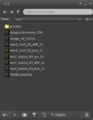 Vue liste
 -
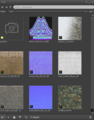 Vue galerie
 -
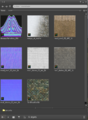 Vue combinée
 -
 Pas de miniature


- Vue liste : les sous-dossiers et les items contenus dans le dossier sont affichés les uns au dessus de l'autre, les sous-dossiers en haut suivis des items, triés en fonction du critère de tri défini.
- Vue galerie : Les mignatures des sous-dossiers et ses items contenus dans le dossier sont affichés en ligne, les dossiers au début et les items ensuite, triés en fonction du critère de tri défini. Dans OpenSim seuls les textures et les photographie ont une miniature. Les miniatures des autres items et les dossiers sont remplacés par l'image d'un appareil photo barré.
- Vue combinée : Les textures et les photographies sont affichées en vue galerie dans la partie supérieure. Les dossiers et les autres items sont affichés en vue liste en dessous. Dossiers et items sont triés en fonction du critère de tri défini.
Trier
Présentation
- Les options de tri permettent de définir l'ordre d'affichage des dossiers et des items dans l'inventaire en fonction de différents critères.
- Suivant le mode d'affichage de l'inventaire 📖 (bouton
 ), le menu change un peu :
Mode Contenu d'un seul dossier :

Mode arborescence :

Description des options
- Trier par nom / Trier par date : ces deux options sont exclusives, soit on trie les dossier et les fichiers par nom, soit on les trie par date.
- Toujours trier les dossier par nom : Cela signifie que même si l'option Trier par date est cochée, les dossiers seront toujours triés par nom et les fichiers par date.
- Placer les dossiers systèmes en premier : Le dossier #Firestorm se placera tout en haut de l'inventaire. Cette option n'est disponible que pour le format d'affichage de l'inventaire en arborescence.
Rechercher

- Ce sous-menu permet de sélectionner le critère de recherche utilisé dans le champ de recherche de l'inventaire 📖.
- Les critères possibles sont :
- Nom : affiche tous les items ou dossiers correspondant au nom qui contient tout ou partie de la chaîne de caractères entrée dans le champ de recherche de l'inventaire.
- Créateur : affiche tous les items correspondant au créateur qui contient tout ou partie de la chaîne de caractères entrée dans le champ de recherche de l'inventaire. Si vous souhaitez trouver le nom d'un créateur, vous pouvez afficher les propriétés 📖 d'un item d'inventaire.
- Description : affiche tous les items correspondant à la description de l'item d'inventaire qui contient tout ou partie de la chaîne de caractères entrée dans le champ de recherche de l'inventaire. La description de l'objet apparaît également dans les propriétés 📖 d'un item d'inventaire.
- UUID : affiche tous les items correspondant à l' UUID de l'item d'inventaire qui contient tout ou partie de la chaîne de caractères entrée dans le champ de recherche de l'inventaire. C'est pratique pour trouver des doublons, par exemple. Pour trouver l'UUID d'un item d'inventaire, utilisez l'option du menu contextuel de l'objet Copier l'UUID de l'objet 📖.
- Tout : affiche tous les items correspondant au Nom, ou au Créateur, ou à la Description ou à l' UUID qui contient tout ou partie de la chaîne de caractères entrée dans le champ de recherche de l'inventaire.
Ajouter à l'avatar
- Cette option permet d'activer ou désactiver l'ajout d'objets et de vêtements au double-clic sur des items de l'inventaire.
- Options possibles :
- Ajouter des objets au double-clic
- Ajouter des vêtements au double-clic
- Remarque : Les tests montrent qu'au moins dans Firestorm 7.2.3 (80036), version OpenSim Linux, les objets et les vêtements sont portés lorsqu'on double-clique dessus dans l'inventaire, que ces options soient activées ou désactivées.
Filtres
- Voir la page Personnaliser la recherche 📖.
Réduire les dossiers
- Permet de replier tous les dossiers de l'inventaire. Seuls les dossiers Mon inventaire et OpenSim Library apparaissent dans la fenêtre d'inventaire.
- Cette option n'apparaît qu'en mode arborescence 📖 (bouton ) de l'affichage de l'inventaire.
Fermer toutes les fenêtres
- Cette option ferme toutes les fenêtres d'inventaire ouvertes sans demande de confirmation.
- Cela ne concerne que les fenêtres d'inventaire.
Vider le dossier Objets trouvés
Présentation
- Cette option, comme sont intitulé l'indique permet de vider le dossier des objets trouvés. Si vous la sélectionnez, une demande de confirmation s'affiche (voir le message ci-dessous).
- Attention, les objets trouvés sont des objets que vous ou d'autres utilisateurs avez retournés suite au nettoyage d'une région, comme par exemple un bac à sable. Il se peut que ces objets ne soient pas dans votre inventaire et que vous souhaitiez les conserver.
- Cette option n'apparaît qu'en mode arborescence 📖 (bouton ) de l'affichage de l'inventaire.
Vider les objets trouvés
Message
Êtes-vous certain de vouloir supprimer le contenu de votre
dossier Objects trouvés de manière permanente ?
🔲 Ne plus afficher
Choix proposés
- Oui
- Non
Informations
- Vider les objets trouvés est une fonctionnalité du menu contextuel du dossier Objets trouvés de l'inventaire. Aucun autre dossier ne la propose.
- Les objets sont directement supprimés de l'inventaire et ne passent pas par la corbeille.

Enregistrer la texture

- Cette option permet d'ouvrir l'éditeur de la texture 📖 ou de la photographie sélectionnée et éventuellement l'enregistrer sur un support extérieur au format tga ou png.
Partager
Trouver l'original
- Voir la page Trouver l'original 📖.
Remplacer les liens
- Voir la page Remplacer les liens 📖.
Affichage des liens
- Sera développé dans la personnalisation des filtres.
- 🏗️
Affichage suivant les droits
- Sera développé dans la personnalisation des filtres.
- 🏗️
Vider la corbeille
- Permet de vider la corbeille 📖.
- Cette option n'apparaît qu'en mode arborescence 📖 (bouton ) de l'affichage de l'inventaire.