« Firestorm Outil apparence » : différence entre les versions
| (82 versions intermédiaires par le même utilisateur non affichées) | |||
| Ligne 2 : | Ligne 2 : | ||
|Lien = Firestorm_:_Barre_de_menus#Moi | |Lien = Firestorm_:_Barre_de_menus#Moi | ||
|Label = BARRE DE MENUS > MOI}} | |Label = BARRE DE MENUS > MOI}} | ||
{{Modèle : bouton sommaire | |||
|Lien = Firestorm_:_Barre_d'outils#Liste_des_boutons | |||
|Label = BARRE D'OUTILS > BOUTONS > APPARENCE}} | |||
[[File:Firestorm_Tuto_Mon_Apparence.png|200px]] | [[File:Firestorm_Tuto_Mon_Apparence.png|200px]] | ||
{{En-tête Outils Avatar}} | |||
= Contenu = | = Contenu = | ||
== Onglets == | |||
[[File:Firestorm_Tuto_Apparence_Contenu_Onglets.jpg|400px]] | |||
Les trois onglets ouvrent chacun un contenu différent. | |||
* Les onglets '''Galerie des tenues''' et '''Tenues''' sont développés à la page [[Firestorm_Tenues |'''Tenues''']] 📖. | |||
* L'onglet '''Portés''' affiche les éléments portés par l'avatar et qui dessinent son apparence. La parenthèses (n/38 Att.) indique le nombre d'objets attachés à l'avatar. L'avatar peut porter '''au maximum 38 attachements'''. La page contient les deux dossiers '''Éléments à porter''' et '''Éléments temporaires''' qui peuvent se déplier ou se réduire et qui sont décrits ci-dessous. | |||
[[File:Firestorm_Tuto_Apparence_Contenu_Dossiers.jpg|400px]] | |||
== Éléments à porter == | == Éléments à porter == | ||
* | [[File:Firestorm_Tuto_Apparence_Contenu_Element_Portes.jpg]] | ||
=== Description générale === | |||
----- | |||
* Les éléments listés dans cette fenêtre sont des items de votre [[Firestorm_Inventaire |'''inventaire''']] 📖. Ils peuvent être de trois [[Firestorm_Inventaire#Types_d'items | '''types''']] 📖 : des parties de corps, des vêtements ou des objets. | |||
* Chaque ligne de cette liste correspond à un élément porté, identifié par l'icône de son type et par son nom dans votre inventaire. | |||
* Certains éléments sont suivis d'un nombre qui correspond à sa [[Firestorm_Outil_apparence#Complexité_de_l'avatar|'''complexité''']]. | |||
* Lorsqu'un élément est sélectionné, une petite icône <span style="background:grey; padding:3px;"> [[File:remove_icon.png]]</span> s'affiche. Elle sert à détacher l'élément de l'avatar. Si l'élément est détaché, il disparaît de la liste. S'il fait partie d'une tenue, vous pouvez le retrouver dans la liste des éléments qui la composent, soit depuis votre inventaire dans le dossier [[Firestorm_:_sous-dossiers_de_Mon_inventaire#Mes_tenues |'''Mes tenues''']] 📖, soit via [[Firestorm_Outil_apparence#Onglets|'''l'onglet Tenue''']]. | |||
=== Les menus contextuels === | |||
----- | |||
Lorsque vous faites un clic droit sur un des éléments de la liste, un menu contextuel s'ouvre. Les options proposées varient selon le type d'élément sélectionné. | |||
<gallery> | |||
Firestorm_Tuto_Apparence_Contenu_Menu_Contextuel_Partie_corps.png|Partie de corps | |||
Firestorm_Tuto_Apparence_Contenu_Menu_Contextuel_vetement.png|Vêtement | |||
Firestorm_Tuto_Apparence_Contenu_Menu_Contextuel_Objet.png|Objet | |||
</gallery> | |||
==== Toucher ==== | |||
{{Option Toucher}} | |||
==== Modifier ==== | |||
{{Option Modifier}} | |||
====Enlever ==== | |||
{{Option Enlever}} | |||
====Ajouter aux favoris==== | |||
{{Option Ajouter aux favoris}} | |||
====Afficher Original==== | |||
{{Option Afficher Original}} | |||
{{Option Modifier la tenue}} | |||
==== Voir aussi ==== | |||
* [[Firestorm_Inventaire_Utilisation_des_Items#Ajouter_ou_Porter_-_Enlever_ou_Détacher_de_vous | '''Ajouter ou Porter - Enlever ou Détacher de vous''']] 📖 du menu contextuel de l'inventaire. | |||
* [[Firestorm_Inventaire_Utilisation_des_Items#Modifier | '''Modifier''']] 📖 du menu contextuel de l'inventaire. | |||
=== Types d'éléments portés === | |||
----- | |||
==== Les parties de corps ==== | |||
* Ce sont les yeux [[File:inv_item_eyes.png]], la peau [[File:inv_item_skin.png]], la silhouette [[File:inv_item_shape.png]] et les cheveux [[File:inv_item_hair.png]]. | |||
* Lorsque vous faites un clic droit sur une partie de corps, un menu contextuel s'ouvre. Il vous permet de modifier la partie de corps, de l'ajouter aux favoris, d'afficher son original ou de modifier la tenue. | |||
* Il n'est '''pas possible d'enlever''' une partie de corps. | |||
* La peau a une [[Firestorm_Outil_apparence#Complexité_de_l'avatar|'''complexité''']], car elle contient trois textures. En revanche, si on charge une texture de cheveux, aucune complexité ne s'affiche. | |||
==== Les vêtements ==== | |||
* Ce sont tous les vêtements des avatars de base d'OpenSimulator. Consultez la page [[Firestorm_Inventaire#Types_d'items |'''Types d'items''']] 📖 pour trouver la liste des différents types de vêtements disponibles. | |||
* Lorsque vous faites un clic droit sur un vêtement, un menu contextuel s'ouvre. Il vous permet de modifier le vêtement, de l'ajouter aux favoris, d'afficher son original, de l'enlever ou de modifier la tenue. | |||
==== Les attachements ==== | |||
* Les attachements sont toutes les primitives ou les meshes de votre inventaire que vous portez sur votre avatar pour compléter les vêtements. | |||
* Pour plus de détails, veuillez consulter l'option [[Firestorm_Inventaire_Utilisation_des_Items#Ajouter_à|'''Ajouter à''']] 📖 du menu contextuel des objets dans votre inventaire. | |||
* Lorsque vous faites un clic droit sur un attachement, un menu contextuel s'ouvre. Il vous permet de modifier l'objet, de l'ajouter à vos favoris, d'afficher son original, de le détacher, de le toucher ou de modifier la tenue. | |||
== Éléments temporaires == | == Éléments temporaires == | ||
* | <gallery> | ||
Firestorm_Tuto_Apparence_Contenu_Element_temporaires.jpg|Sans objet temporaire | |||
== | Firestorm_Tuto_Apparence_Contenu_Element_temporaires_test.jpg|Avec un objet temporaire | ||
Firestorm_Tuto_Apparence_Contenu_Menu_Contextuel_Objet_temporaire.png|Menu contextuel | |||
</gallery> | |||
* | |||
* Cette section affiche les objets que vous portez temporairement, attachés à votre avatar via des [[Firestorm_Scripts| '''scripts''']] 📖. Contrairement aux tenues enregistrées, ces éléments disparaissent quand vous les détachez et ne sont pas sauvegardés dans votre inventaire. | |||
* Vous pouvez les voir et les gérer ici pendant que vous les portez. | |||
* Un clic droit sur un élément temporaire ouvre un menu contextuel qui vous permet de [[Firestorm_Outil_apparence#Toucher |'''toucher''']], [[Firestorm_Outil_apparence#Modifier|'''modifier''']], [[Firestorm_Outil_apparence#Enlever_ou_Détacher|'''détacher''']], [[Firestorm_Outil_apparence#Ajouter_aux_favoris|'''ajouter aux favoris''']] et supprimer des favoris cet élément. | |||
=== Information pour les scripteurs === | |||
----- | |||
* La fonction LSL [https://wiki.secondlife.com/wiki/LlAttachToAvatarTemp/fr '''llAttachToAvatarTemp'''] attache un objet temporaire à un avatar. | |||
{{Pied de la fenêtre Outils Avatar}} | |||
<!-- | <!-- | ||
* Éléments temporaires : voir https://wiki.secondlife.com/wiki/LlAttachToAvatarTemp | * Éléments temporaires : voir https://wiki.secondlife.com/wiki/LlAttachToAvatarTemp | ||
* Ecrire la page de l'éditeur de tenue | |||
--> | --> | ||
[[Catégorie:TODO]] | [[Catégorie:TODO]] | ||
Dernière version du 29 mars 2026 à 09:42
BARRE D'OUTILS > BOUTONS > APPARENCE

En-tête
Bloc d'état


Ce bloc, identifié par l'icône des vêtements  , affiche une petite introduction et le nom de la tenue portée.
Introduction
- Si vous n'avez pas enregistré votre tenue 📖 , l'introduction contient le message «Modifications non enregistrées». Ce message apparaît aussi pour une nouvelle tenue créée mais pas encore modifiée. Pour enregistrer une tenue utilisez les bouton Enregistrer ou Enregistrer sous... placés en bas de la fenêtre.
- Si votre tenue ne doit pas être enregistrée, l'introduction contient le message «Je porte maintenant».
- Dans l'éditeur d'apparence 📖 , l'introduction contient le message « Vous modifiez actuellement » suivi du nom de la tenue.
Nom de la tenue
Le nom de la tenue que vous portez est placé sous l'introduction. «Aucune tenue» signifie que vous portez des éléments individuels sans les avoir regroupés dans une tenue nommée.
Bouton de modification de la tenue
Le bouton de modification de la tenue est le bouton sur lequel est dessinée une petite clé anglaise  .
.
Ce bouton ouvre l'éditeur d'apparence. Voir la page éditeur d'apparence 📖 pour plus de détails.
Champ de recherche

Le champ de recherche est placé en dessous du bloc d'état. Il permet une recherche rapide par le nom de l'élément, facilitant ainsi l'accès aux items spécifiques dans la liste des éléments portés. Si le champ de recherche est vide, tous les éléments s'affichent ; sinon, seuls les noms des éléments contenant la sous-chaîne recherchée s'affichent.
Contenu
Onglets

Les trois onglets ouvrent chacun un contenu différent.
- Les onglets Galerie des tenues et Tenues sont développés à la page Tenues 📖.
- L'onglet Portés affiche les éléments portés par l'avatar et qui dessinent son apparence. La parenthèses (n/38 Att.) indique le nombre d'objets attachés à l'avatar. L'avatar peut porter au maximum 38 attachements. La page contient les deux dossiers Éléments à porter et Éléments temporaires qui peuvent se déplier ou se réduire et qui sont décrits ci-dessous.

Éléments à porter

Description générale
- Les éléments listés dans cette fenêtre sont des items de votre inventaire 📖. Ils peuvent être de trois types 📖 : des parties de corps, des vêtements ou des objets.
- Chaque ligne de cette liste correspond à un élément porté, identifié par l'icône de son type et par son nom dans votre inventaire.
- Certains éléments sont suivis d'un nombre qui correspond à sa complexité.
- Lorsqu'un élément est sélectionné, une petite icône
 s'affiche. Elle sert à détacher l'élément de l'avatar. Si l'élément est détaché, il disparaît de la liste. S'il fait partie d'une tenue, vous pouvez le retrouver dans la liste des éléments qui la composent, soit depuis votre inventaire dans le dossier Mes tenues 📖, soit via l'onglet Tenue.

Lorsque vous faites un clic droit sur un des éléments de la liste, un menu contextuel s'ouvre. Les options proposées varient selon le type d'élément sélectionné.
-
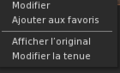 Partie de corps
 -
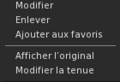 Vêtement
 -
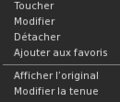 Objet
Objet


Toucher
Cette option est activée si l'objet contient un script 📖 avec un événement touch, touch_start ou touch_end.
Si cette option est activée, le script se déclenche quand vous cliquez dessus. Cependant, vous pouvez le déclencher plus facilement en cliquant directement sur l'objet lui-même.
Vous pouvez faire un test en portant un cube contenant le script ci-dessous. Un clic gauche sur Toucher du menu contextuel écrira Coucou ! dans le chat local 📖 :
   default
   {
      touch_start(integer nbr)
      {
        llSay( 0, "Coucou !");
      }
   }
Modifier
- Depuis le menu contextuel d'un vêtement ou d'une partie de corps, cette option ouvre l' éditeur de vêtements 📖 ou l'éditeur de parties de corps 📖.
- Depuis le menu contextuel d'un objet, elle ouvre l' outil de modification des primitives 📖.
- Notez que vous ne pourrez modifier un élément que si vous disposez des droits nécessaires.
Enlever
- Cette option permet d'enlever un vêtement ou de détacher un attachement (objet) de l'avatar.
- Elle n'est pas disponible dans le menu contextuel d'une partie de corps, car l'avatar ne peut pas être affiché si une des quatre parties de corps manque. Pour supprimer une partie de corps, il faut la remplacer.
Ajouter aux favoris
- Cette option permet d'ajouter l'élément ou la tenue dans la page des favoris de votre inventaire 📖.
Afficher Original
- Cette fonctionnalité ouvre l'inventaire à l'endroit où se trouve l'item d'origine de l'élément sélectionné.
- Consultez la page Trouver l'original 📖 pour plus de détails.
Modifier la tenue
- L'option peut aussi être Modifier votre tenue.
- Cette option ouvre l'éditeur d'apparence. Voir la page l'éditeur d'apparence 📖 pour plus de détails.
- Notez que vous ne pourrez modifier un élément de la tenue que si vous disposez des droits nécessaires.
Voir aussi
- Ajouter ou Porter - Enlever ou Détacher de vous 📖 du menu contextuel de l'inventaire.
- Modifier 📖 du menu contextuel de l'inventaire.
Types d'éléments portés
Les parties de corps
- Ce sont les yeux
 , la peau
  , la silhouette
  et les cheveux
  .
. - Lorsque vous faites un clic droit sur une partie de corps, un menu contextuel s'ouvre. Il vous permet de modifier la partie de corps, de l'ajouter aux favoris, d'afficher son original ou de modifier la tenue.
- Il n'est pas possible d'enlever une partie de corps.
- La peau a une complexité, car elle contient trois textures. En revanche, si on charge une texture de cheveux, aucune complexité ne s'affiche.


Les vêtements
- Ce sont tous les vêtements des avatars de base d'OpenSimulator. Consultez la page Types d'items 📖 pour trouver la liste des différents types de vêtements disponibles.
- Lorsque vous faites un clic droit sur un vêtement, un menu contextuel s'ouvre. Il vous permet de modifier le vêtement, de l'ajouter aux favoris, d'afficher son original, de l'enlever ou de modifier la tenue.
Les attachements
- Les attachements sont toutes les primitives ou les meshes de votre inventaire que vous portez sur votre avatar pour compléter les vêtements.
- Pour plus de détails, veuillez consulter l'option Ajouter à 📖 du menu contextuel des objets dans votre inventaire.
- Lorsque vous faites un clic droit sur un attachement, un menu contextuel s'ouvre. Il vous permet de modifier l'objet, de l'ajouter à vos favoris, d'afficher son original, de le détacher, de le toucher ou de modifier la tenue.
Éléments temporaires
-
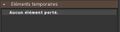 Sans objet temporaire
 -
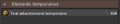 Avec un objet temporaire
 -
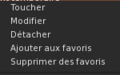 Menu contextuel


- Cette section affiche les objets que vous portez temporairement, attachés à votre avatar via des scripts 📖. Contrairement aux tenues enregistrées, ces éléments disparaissent quand vous les détachez et ne sont pas sauvegardés dans votre inventaire.
- Vous pouvez les voir et les gérer ici pendant que vous les portez.
- Un clic droit sur un élément temporaire ouvre un menu contextuel qui vous permet de toucher, modifier, détacher, ajouter aux favoris et supprimer des favoris cet élément.
Information pour les scripteurs
- La fonction LSL llAttachToAvatarTemp attache un objet temporaire à un avatar.
Pied de la fenêtre
Afficher d'autres options

- Le bouton avec une petite roue
 ouvre le menu déroulant ci-dessus.
 - Ce menu permet de toucher, modifier, retirer un élément selon son type. Il permet également de modifier la tenue.
- Enfin, vous pouvez aussi copier la liste des éléments de la tenue portée dans le presse-papiers. Ci-dessous un exemple de liste copiée :

Chemise test 1
Pantalon test 1
Object
Nouvelle silhouette
Default Skin
Default Hair
Default Eyes
Complexité de l'avatar
- Consultez la page Complexité de l'avatar 📖.
Boutons Enregistrer et Enregistrer sous
- Le bouton Enregistrer permet d'enregistrer les modifications de la tenue.
- Le bouton Enregistrer sous permet d'enregistrer la tenue dans un autre dossier ou sous un nouveau nom.