« Firestorm Poseur » : différence entre les versions
| Ligne 115 : | Ligne 115 : | ||
# [[Lexique_des_réunions#Rezzer |'''Rezzez''']] 📖 l'animesh au sol et trouvez son [https://fr.wikipedia.org/wiki/Universally_unique_identifier '''UUID'''] dans l'[[Firestorm_Outil_construire | '''éditeur d'objet''']] 📖. | # [[Lexique_des_réunions#Rezzer |'''Rezzez''']] 📖 l'animesh au sol et trouvez son [https://fr.wikipedia.org/wiki/Universally_unique_identifier '''UUID'''] dans l'[[Firestorm_Outil_construire | '''éditeur d'objet''']] 📖. | ||
# [[Utilisation_d'animesh#Script_de_base |'''Animez l'animesh''']] 📖 avec une T-Pose que vous trouverez dans le dossier [[Firestorm_Inventaire#OpenSim Library |'''OpenSim Library]] 📖 de votre inventaire. | # [[Utilisation_d'animesh#Script_de_base |'''Animez l'animesh''']] 📖 avec une T-Pose que vous trouverez dans le dossier [[Firestorm_Inventaire#OpenSim Library |'''OpenSim Library]] 📖 de votre inventaire. | ||
# Ouvrez l'outil Poseur et cliquez sur l'onglet '''Modèle'''. La liste des UUID | # Ouvrez l'outil Poseur et cliquez sur l'onglet '''Modèle'''. La liste des UUID de vos animeshes présents dans la région s'affichent dans la page de l'onglet. | ||
# Cliquez sur l'UUID de l'animesh , le gizmo de rotation des objets passe de votre avatar à l'animesh. | # Cliquez sur l'UUID de l'animesh , le gizmo de rotation des objets passe de votre avatar à l'animesh. | ||
# Cliquez sur le bouton '''Commencer pose''' en bas de la page de l'onglet '''Modèle''', pour commencer la création de la nouvelle pose. | # Cliquez sur le bouton '''Commencer pose''' en bas de la page de l'onglet '''Modèle''', pour commencer la création de la nouvelle pose. | ||
Version du 19 avril 2026 à 06:57
BARRE D'OUTILS > BOUTONS > INVENTAIRE

Présentation
Comment ouvrir l'outil Poseur
Cette fenêtre s'ouvre :
- depuis la barre de menu 📖 de Firestorm : Moi > Poseur
- depuis la barre d'outils 📖 à l'aide du bouton Poser


Utilisation
Cet outil permet de :
- modifier une pose fixe de l'avatar lorsque l'utilisateur veut prendre une photo 📖
- modifier la pose d'un animesh 📖
- créer une pose fixe à partir d'une T-pose et l'enregistrer au format BVH pour la charger 📖 et la jouer dans le monde 📖
- 🏗️
Description et fonctionnalités
L'outil Poser (Poseur) est divisé en deux parties égales, gauche et droite.
- La page de gauche contient une barre verticale avec de nombreux onglets
- La page de droite contient une barre horizontale avec deux onglets : Rotation et Dépl. / Éch.
Une barre de boutons est placée en bas de la fenêtre. Le Poseur immobilise l'avatar, marque d'un point de rotation chacune de ses articulation et dessine un gizmo de rotation d'objet.
L'avatar
Immobilisation et affichage
- Lorsqu'un utilisateur ouvre l'outil Poseur son avatar se fige dans la position où il est. Toutefois, il se déplace toujours avec la caméra. Pour empêchez cela, vous pouvez utiliser le cadenas de l'outil pose stand 📖.
- Les articulations de l'avatar sont marquées d'un point orange et un gizmo apparait. Une petite fenêtre d'informations s'affiche en haut et au centre de l'écran.

- Les autres utilisateurs ne voient pas ce qui se passe et l'avatar reste animé normalement.
- Dès que l'outil Poseur est fermé, l'avatar reprend son animation normalement.
- Ci-dessous, vous pouvez voir une capture d'écran prise simultanément sur le viewer de l'utilisateur à droite et sur le viewer d'un observateur à gauche. Les observateurs ne voient aucun effet de l'utilisation de l'outil Poseur.

Points de rotation des articulations
- Les 19 points oranges marquent les articulations de l'avatar.
- Un clic gauche sur l'un de ces points le sélectionne.
- Le gizmo se centre sur le point sélectionné et permet ainsi d'appliquer un mouvement de rotation à l'articulation.
- La modification de la rotation d'une articulation est permanente tant que l'outil Poseur est ouvert. Elle disparait à sa fermeture.
Gizmo de rotation


- Le gizmo de rotation d'objet ou manipulateur permet d'applique une rotation à l'articulation sur les trois axes X, Y et Z à l'aide de la souris.
- Les axes sont matérialisés par une droite qui traverse un cercle. La droite et le cercle ont la couleur conventionnelle des axes en 3D : rouge pour X, vert pour Y et bleu pour Z. Le cercle sert de volant pour tourner autour de l'axe (la droite). Les trois axes se croisent au centre du gizmo sur le point orange de l'articulation.
- Si vous déplacez le curseur de la souris très légèrement à l'extérieur du gizmo, un quatrième cercle orange s'affiche. Il permet de faire tourner l'articulation dans l'axe de la caméra.
- Pour faire tourner une articulation sur un des axes, faites un clic gauche sur son cercle et sans lâcher le bouton de la souris, faites glisser le curseur pour entrainer le cercle comme un volant. La partie distale de l'avatar reliée à l'articulation se déplace.
Barre verticale d'onglets
Onglet Dépl.

Les curseurs
- Depuis ce panneau vous pouvez déplacer l'avatar à l'aide des trois curseurs Haut/bas, Gauche/droite et Avant/arrière.
- À droite de chaque curseur vous pouvez entrer la valeur d'un déplacement, en mètre, dans un champ d'édition numérique.
- Les déplacements sur les trois axes sont compris dans un intervalle -1,5 à 1,5 mètres.
Déverrouillage du bassin
- Lorsque vous enregistrez une pose au format BVH, le bassin n'est pas verrouillé. D'autres animations peuvent faire bouger l'avatar dans son ensemble.
- Si vous voulez que cette pose puisse être prioritaire sur les autres, cochez la case "Unlock Pelvis in BVH" (Déverrouiller le bassin dans le fichier BVH).
Onglets des parties de corps
-
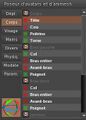 Corps
Corps -
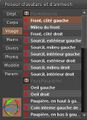 Visage
 -
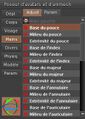 Mains
Mains -
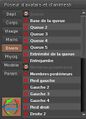 Divers
 -
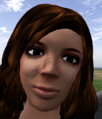 Visage neutre
 -
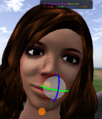 Bento et Gizmo
 -
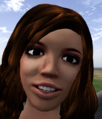 Sourire (Bento)
 -
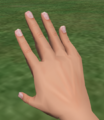 Main tendue
 -
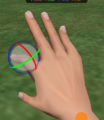 Main et Gizmo
 -
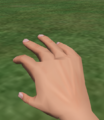 Main pliée


Description
Chacun de ces onglets est consacré à un ensemble de parties de corps :
- L'onglet Corps regroupe les articulations principales de l'avatar de base dans les 4 groupes corps, bras gauche, bras droit et jambes. Cet onglet permet de sélectionner les articulations des avatars et des animeshes classiques et Bento.
- L'onglet Visage concerne le visage des avatars et des animeshes Bento. Il liste les parties du visage dans les quatre groupes Front/sourcils, Yeux/paupières, Oreilles/nez et Joues/lèvres. Les yeux sont modifiables sur un avatar ou un animesh classique.
- L'onglet Mains liste les petites articulations des mains dans les deux groupes Main gauche et Main droite. Il concerne les avatars et animeshes Bento.
- L'onglet Divers se rapporte encore aux avatars et animeshes Bento. Il liste les articulations des parties de corps ajoutées à l'avatar classique dans le projet Bento c'est à dire la queue, les membres postérieurs, les ailes et des segments ajoutés au corps.
Les carrés de couleur
Les carrés de couleur à gauche de chaque articulation indiquent ce qui sera enregistré dans le fichier BVH.
- 🟩 un carré vert indique qu'une rotation est définie et que l'articulation sera animée dans la pose.
- 🟧 un carré orange indique que l'articulation sera prise en compte dans la pose mais que son animation sera pratiquement nulle. Cela signifie que cette articulation ne sera pas libre d'être animée par une pose de priorité inférieure.
- 🟥 un carré rouge signifie que l'articulation ne sera pas prise en compte dans le fichier BVH. D'autres animations pourront l'animer.
Onglet Physiq.

- Non décrit pour l'instant.
Onglet Modèles

Poseur permet de créer une pose pour un animesh 📖.
-
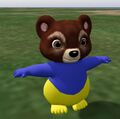 Animesh et pose en T
 -
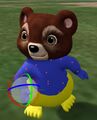 Création de la pose
 -
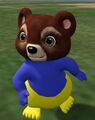 Pose avant enregistrement
 -
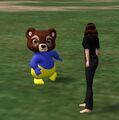 Animation chargée et jouée


Pour créer une pose sur un animesh :
- Rezzez 📖 l'animesh au sol et trouvez son UUID dans l' éditeur d'objet 📖.
- Animez l'animesh 📖 avec une T-Pose que vous trouverez dans le dossier OpenSim Library 📖 de votre inventaire.
- Ouvrez l'outil Poseur et cliquez sur l'onglet Modèle. La liste des UUID de vos animeshes présents dans la région s'affichent dans la page de l'onglet.
- Cliquez sur l'UUID de l'animesh , le gizmo de rotation des objets passe de votre avatar à l'animesh.
- Cliquez sur le bouton Commencer pose en bas de la page de l'onglet Modèle, pour commencer la création de la nouvelle pose.
- Sélectionnez les points des articulations pour les faire pivoter comme vous voulez pour créer la nouvelle pose. Vous pouvez aussi sélectionner les articulations depuis les ongles Corps, Visage, Mains et Divers en fonction du type d'animesh que vous utilisez.
- Quand votre pose est terminée, cliquez sur le bouton Mes poses 📖 dans la barre de bouton du bas de l'outil et enregistrez votre pose.
- Le fichier BVH de l'animation que vous venez de créer se trouve dans le dossier d'enregistrement de l'activité et des paramètres de Firestorm 📖 dans user_setting/poses 📖. Vous pouvez charger le fichier BVH de votre animation depuis le menu Charger 📖 de la barre de menu 📖.
- Animez votre animesh avec la nouvelle pose.
Onglet Param.

- 🏗️
Partie droite de Poseur
Barre horizontale d'onglets
Page Rotation

- 🏗️
Page Dépl. / Éch.

- 🏗️
Barres de boutons de la partie droite

 Annuler

- Ce bouton annule la dernière modification.
 Rétablir

- Ce bouton rétablit la dernière modification annulée.
 Réinitialiser

- Cette option annule toutes les modifications effectuées sur l'articulation sélectionnée.

- 🏗️
 Cadenas

- Verrouille la rotation des articulations sélectionnées. La rotation d'une articulation verrouillée ne peut être modifiée en changeant la position de sont parent.
Miroir
-
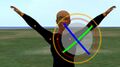 Rotation miroir sur les bras
 -
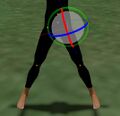 Rotation miroir sur les jambes


- Si cette option est activée, les articulation opposées seront modifiées comme dans un miroir (symétrie par rapport à l'axe du corps).
- Exemple : si le bras droit est levé, le bras gauche l'est aussi.
- En revanche, cela n'a aucune influence sur les articulation placée le long de la colonne vertébrale de l'avatar.
- La rotation des articulations s'effectuent en même temps quand le bouton Miroir est activé.
Sym.
-
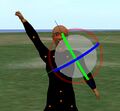 Copie de rotation sur les bras
 -
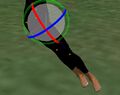 Copie de rotation sur les jambes


- Le nom de ce bouton en anglais est copy.
- Ce bouton, permet de copier à l'indentique la rotation d'une articulation sur l'articulation du côté opposé. La rotation va dans le même sens des deux côtés contrairement à ce qui se passe avec le bouton Miroir.
- La rotation des articulations s'effectuent en même temps quand le bouton Sym. est activé.
M A E
- 🏗️
Cop G > D
- Copie les rotations de l'articulation gauche vers l'articulation droite correspondante.
- La rotation de l'articulation opposée se fait quand vous cliquez su le bouton Cop G > D.
Cop D > G
- Copie les rotations de l'articulation droite vers l'articulation gauche correspondante.
- La rotation de l'articulation opposée se fait quand vous cliquez sur le bouton Cop D > G.
Barre de boutons générale

 Inverser la pose

- Inverse la pose de l'avatar en miroir.
- 🏗️
 Articulation miroir

- Inverse les rotations des deux articulations opposées.
- 🏗️
Capte Rétablir
- 🏗️
Marche/arrêt
- Active ou désactive la partie de corps sélectionnées.
- Si une articulation est désactivée, elle joue l'animation qui est en cours en arrière plan de l'outil Poseur.
 Mes poses


- Ce bouton ouvre ou ferme un panneau à droite de l'outil. Il permet de charger ou d'enregistrer les animations que vous créez.
- 🏗️