Firestorm : Fichiers de configuration
Fichiers de configuration globale
Définition
- Les fichiers de configuration par défaut de Firestorm se trouve dans "<chemin vers Firestorm><dossier de Firestorm>/app_settings
- Le dossier "app_settings" contient essentiellement des fichiers XML.
Exemples de modifications
Préambule
- Si vous modifiez un des fichiers de configuration de votre viewer, les autres utilisateurs ne verront pas le résultat.
- Pour revenir en arrière, ayez à l'esprit que le fichier original est dans l'archive compressée de Firestorm.
Configurer une grille via le fichier grids.xml
- Exemple du code XML du fichier grids.xml, qui définit le simulateur local qui s'affichera dans la liste des grilles du pied de page du navigateur.
<llsd>
   <map>
        <key>localhost:9000</key>
        <map>
        <key>LastModified</key>
            <date>2024-05-28T12:00:00Z</date>
        <key>grid_login_id</key>
            <string>localhost:9000</string>
        <key>gridname</key>
            <string>localhost</string>
        <key>gridnick</key>
            <string>localhost</string>
        <key>login_identifier_types</key>
            <array>
                <string>agent</string>
                <string>account</string>
            </array>
        <key>loginpage</key>
            <undef />
        <key>loginuri</key>
            <array>
                <string>http://localhost:9000</string>
            </array>
        <key>name</key>
            <string>localhost:9000</string>
        <key>slurl_base</key>
            <string>hop://localhost:9000/</string>
        </map>
<!-- [...] -->
  </map>
</llsd>
- Vous pouvez ajouter une grille dans la liste des grilles du viewer via ce fichier, même s'il existe des moyens plus simples.
- Vous avez la possibilité de remplacer toutes les occurrences du port 9000 dans ce code par celui de votre instance standalone locale. Cela vous permettra de connecter votre simulateur sans avoir besoin de l'enregistrer via le viewer.
- De plus, il est envisageable de créer un script shell / une page web, qui ajusterait ce port, voire d'autres paramètres, en fonction du simulateur que vous souhaitez rejoindre.
Remplacer le Guide de démarrage rapide de Second Life
- Le menu " Aide > Guide " ouvre le guide de démarrage rapide de Firestrom pour Second Life. Bien qu'il puisse être utile avec OpenSim, il concerne principalement Second Life, et il est écrit en anglais.
- On pourrait imaginer écrire un guide pour OpenSim dans différentes langues et remplacer le guide existant dans la version OpenSim de Firestorm.
- Pour cela il suffit d'ouvrir le fichier "settings.xml" et d'indiquer l'URL du nouveau guide dans la section "GuidebooURL" :
<!-- [...] -->
    <key>GuidebookURL</key>
    <map>
      <key>Comment</key>
      <string>URL for Guidebook content</string>
      <key>Persist</key>
      <integer>1</integer>
      <key>Type</key>
      <string>String</string>
      <key>Value</key>
      <string>https://<domaine du guide pour OpenSim>/move_1.html</string>
    </map>
<!-- [...] -->
Modifier le fichier des paires clé/remplacement
- Consultez la page Substitution automatique 📖 pour plus d'informations à ce sujet.
- Les deux listes par défaut de l'outil de substitution automatique se trouvent dans le fichier firestorm7.2.3/app_settings/autoreplace.xml. Vous pouvez l'éditer et le modifier en concervant la structure de base de ce fichier XML.
- Note: : comme il est possible d'ajouter des listes de paires clé/remplacement, il n'est sans doute préférable d'utiliser cette solution.
Éditer les dictionnaires du correcteur orthographique
- Consultez la page Correcteur orthographique 📖 pour plus d'informations à ce sujet.
- Les dictionnaires du correcteur se trouvent dans le dossier firestorm7.2.3/app_settings/dictionaries/ qui contient des fichiers .dic et des fichiers .aff.
- un fichier .dic contient une liste de mots de référence ;
- un fichier .aff permet d'accepter les formes valides des mots (pluriels, conjugaisons, etc.) en association avec un fichier .dic.
- Bien qu'il soit possible de le faire depuis l'interface graphique, vous pouvez ajouter des dictionnaires directement dans ce dossier.
- Il n'est pas possible de modifier un dictionnaire depuis l'interface graphique. Vous pouvez ajouter des mots dans un fichier .dic en l'ouvrant dans un éditeur de texte. Toutefois, sauvegardez la version originale et créez une copie du fichier modifié. Si vous changez de version de Firestorm, les fichiers personnalisés ne seront pas conservés dans la nouvelle archive.
- Il est préférable de ne pas modifier les fichiers .aff, sauf si vous en avez les compétences.
Autres fichiers de configuration
- Il existe de nombreux autres fichiers XML. Avec le temps, il se peut que je découvre des exemples d'utilisation permettant de modifier la configuration de base via ces fichiers. Cependant, il est important de noter que l'interface du viewer permet déjà de le personnaliser sans toucher au code de base. Pour chaque mise à jour de Firestorm, les modifications apportées au code de base seront supprimées.
- Les paramètres ajustés à travers l'interface sont enregistrés dans un dossier de paramétrages spécifique, que nous aborderons dans le prochain chapitre.
Dossier d'enregistrement de l'activité et des paramètres dans le monde
Trouver le dossier de paramètrages

- Allez dans le menu Visionneuse > Préférences si vous n'êtes pas connecté ou Moi > Préférences si vous l'êtes. La fenêtre des préférences s'ouvre.
- Sélectionnez l'onglet "Réseau & fichiers", puis, en haut de la page, l'onglet "Dossiers".
- Si vous êtes connecté, le chemin vers le dossier de paramétrages s'affiche sous Emplacement des journeaux et transcriptions de chats. Sous Linux, c'est un dossier caché nommé ".firestorm_x64". Sous Windows ou macOS, il a probablement un nom similaire.
- Le bouton "Dossier de paramétrages" ouvre le dossier "user_settings" du dossier de paramètrage.
Contenu du dossier
Dossiers utilisateurs
Présentation
- Il peut exister plusieurs dossiers de ce type. Vous aurez un dossier par alias ou par compte, pour une ou plusieurs grilles.
- Le nom de ces dossiers est du type <prénom>_<nom>.<nom de la grille>
Fichiers de configuration d'un utilisateur
Liste non exhaustive des fichiers contenus dans un dossier utilisateur :
- Configuration du compte : settings_per_account.xml
- Plusieurs fichiers txt dans lesquels sont enregistrés les messages privés. Il y a un fichier par utilisateur avec lequel vous avez utilisé les messages privés pour dialoguer. Le nom du fichier contient le prénom, le nom et la grille de l'avatar contacté.
- Historique des téléportations : teleport_history.txt
- Liste des médias : medialist.xml
- Snapshot du dernier endroit visité : screen_last.argentoratum.png
Dossier cache
Présentation
Le cache dans Firestorm sert à stocker temporairement des données (comme des textures, modèles 3D, et autres éléments) afin d'améliorer l'expérience utilisateur. Cela réduit le temps de chargement des éléments dans le monde virtuel et diminue la consommation de bande passante.
- Économie de bande passante : En conservant des éléments déjà téléchargés dans le dossier 'cache', Firestorm évite de les re-télécharger à chaque fois qu'ils sont nécessaires.
- Amélioration des performances : Les ressources sont rapidement accessibles et le rendu des scènes ne nécessite pas de chargement constant.
- Réduction de la charge serveur : En évitant les demandes répétées pour les mêmes ressources, le serveur sur lequel est installé OpenSim, peut alléger sa charge de travail, ce qui bénéficie à l'ensemble des utilisateurs connectés.
Vous trouverez des informations détaillées en anglais concernant le cache de Firestorm sur cette page.
Gestion depuis l'interface de Firestorm
Vous pouvez contrôler le cache du viewer dans les préférences en naviguant dans le menu suivant : Visionneuse > Préférences > Réseaux & fichiers > Dossiers si vous n'êtes pas connecté, ou Moi > Préférences > Réseaux & fichiers > Dossiers si vous l'êtes.
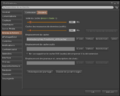
Sur cette page vous pouvez :
- définir la taille du cache en Mo,
- définir la taille des ressources des données en Mo,
- définir l'emplacement du cache sur votre machine,
- définir l'emplacement du cache audio,
- Vider le cache.
Dossier logs
Définition sur wikipédia
En informatique, le concept d'historique des événements ou de journalisation désigne l'enregistrement séquentiel dans un fichier ou une base de données de tous les événements affectant un processus particulier (application, activité d'un réseau informatique…). Le journal (en anglais log file ou plus simplement log), désigne alors le fichier contenant ces enregistrements. Généralement datés et classés par ordre chronologique, ces derniers permettent d'analyser pas à pas l'activité interne du processus et ses interactions avec son environnement.Wikipedia CC BY-SA 4.0
Contenu
- Ce dossier contient les fichiers journaux courants liés au fonctionnement de Firestorm, de type .log, ainsi que des dossiers de sauvegarde des journaux plus anciens, qui contiennent des fichiers de type .dmp.
- Le fichier 'Firestorm.start_marker' indique la version de Firestorm.
- Le fichier 'static_debug_info.log' de type XML, fournit des informations sur l'utilisation de Firestorm sur la machine où il est installé.
Dossier user_settings
Ce dossier contient plusieurs sous-dossiers et des fichiers. Voici une liste non exhaustive de son contenu.
Dossier presets
Dossier caméra
- Le sous-dossier camera contient lui-même 4 fichiers XML.
- Front%20View.xml : configuration par défaut de la caméra en vue frontale.
- Rear%20View.xml : configuration par défaut de la caméra en vue arrière.
- Side%20View.xml : configuration par défaut de la caméra en vue latérale.
- TPP%20View.xml : configuration par défaut de la caméra en vue à la troisième personne.
Dossier graphic
- Le sous-dossier graphic contient le fichier Default.xml. Ce fichier contient les configurations par défaut concernant l'affichage graphique. Il contient aussi les fichiers XML des différents préréglages que vous enregistrez via le menu Moi > Préférences > Graphices > Général 📖.
Dossier poses
- Ce dossier contient les poses créées avec l'outil Poseur 📖. Les poses sont enregistrées aux format BVH et au format XML.
Fichier grids.user.xml
- Ce fichier contient les informations de tous les grilles et simulateurs auxquels cette installation de Firestorm s'est connectée directement ou via hypergrid.
- Par exemple les informations de la grille OSGrid se présentent ainsi :
    <key>login.osgrid.org</key>
        <map>
        <key>LastModified</key>
            <date>2019-04-19T21:15:00Z</date>
        <key>about</key>
            <string>http://www.osgrid.org/</string>
        <key>gatekeeper</key>
            <string>hg.osgrid.org:80</string>
        <key>gridname</key>
            <string>OSGrid</string>
        <key>gridnick</key>
            <string>osgrid</string>
        <key>help</key>
            <string>http://www.osgrid.org/</string>
        <key>helperuri</key>
            <string>http://helper.osgrid.org/</string>
        <key>login_identifier_types</key>
            <array>
                <string>agent</string>
                <string>account</string>
            </array>
        <key>loginpage</key>
            <string>http://www.osgrid.org/splash/</string>
        <key>loginuri</key>
            <array>
                <string>http://login.osgrid.org/</string>
            </array>
        <key>name</key>
            <string>login.osgrid.org</string>
        <key>password</key>
            <string>http://www.osgrid.org/</string>
        <key>platform</key>
            <undef />
        <key>register</key>
            <string>http://www.osgrid.org/</string>
        <key>slurl_base</key>
            <string>hop://login.osgrid.org/</string>
        <key>web_profile_url</key>
            <string>http://my.osgrid.org/?name=[AGENT_NAME]</string>
        </map>
Fichier scriptlibrary_aa.xml
- Ce fichier liste les fonctions de script LSL.
Fichier scriptlibrary_ossl.xml
- Ce fichier liste les constantes et les fonctions de script OSSL .
Fichier settings.xml
- Ce fichier rassemble toutes les configurations que l'utilisateur a modifiées depuis l'interface de Firestorm. Si un paramètre n'est pas modifié et qu'il reste à sa valeur par défaut, il n'apparaîtra pas dans ce fichier.
- Exemple de configuration du volume de la musique :
    <key>AudioLevelMusic</key>
        <map>
        <key>Backup</key>
            <boolean>1</boolean>
        <key>Comment</key>
            <string>Audio level of streaming music</string>
        <key>Type</key>
            <string>F32</string>
        <key>Value</key>
            <real>0.97500002384185791015625</real>
        </map>
Sauvegarde du dossier de paramètrages
Quelques raisons de sauvegarder ce dossier
- Configuration personnalisée : Votre dossier de paramétrages peut contenir des configurations spécifiques que vous avez mises en place. Les sauvegarder vous permet de retrouver facilement vos préférences sans avoir à les reconfigurer manuellement.
- Éviter la perte d'options : En cas de problème technique ou de corruption des fichiers, une sauvegarde garantit que vous ne perdrez pas vos réglages et préférences.
- Changement d'ordinateur : Si vous devez réinstaller Firestorm ou changer d'ordinateur, sauvegarder vos paramètres facilite la migration de votre configuration.
- Dépannage : En cas de bugs ou de problèmes, les fichiers de paramètres peuvent contenir des informations utiles pour résoudre des problèmes. Avoir une sauvegarde vous permet de fournir des données claires pour l'assistance technique.
- Suppression : Avant de supprimer le dossier de paramétrages de l'installation pour repartir de zéro, afin de permettre un retour en arrière.
- Archivage : Vous pouvez, par exemple, sauvegarder uniquement les logs de chat ou les configurations personnalisées, pour les archiver.
Sauvegarde du dossier de paramètrages
- Pour sauvegarder le dossier de paramétrages de Firestorm, il suffit d'en faire une copie que vous placerez où bon vous semble sur votre ordinateur ou sur un autre support de votre choix.
- Prenez soin de renommer ce fichier en indiquant peut-être la version de Firestorm et la date de la sauvegarde. Par exemple : firestorm_x64_backup_7.1.13_2025-11-03.
- Sur Linux, vous pouvez copier ce dossier depuis le terminal :
cp -R /home/<utilisateur>/.firestorm_x64 <dossier_de_sauvegarde>/.firestorm_x64_backup_<version>_<date>
Restauration d'une sauvegarde
- Avant de restaurer le dossier, fermez complètement Firestorm pour éviter tout conflit.
- Ouvrez l'explorateur de fichiers et accédez à l'emplacement du dossier de paramétrages de Firestorm.
- Supprimez le dossier .firestorm_x64 ou renommez-le si vous souhaitez le conserver.
- Copiez votre fichier de sauvegarde dans ce répertoire et renommez-le en .firestorm_x64 .
- Sur Linux vous pouvez faire cela en ligne de commande depuis un terminal
 cd /home/<utilisateur>/
 mv .firestorm_x64 .firestorm_x64_old
 cp -R <dossier_de_sauvegarde>/.firestorm_x64_backup_<version>_<date> .firestorm_x64
Supprimer le dossier de configuration
Quelques raisons de supprimer
Attention : La sauvegarde du dossier de paramétrages est toujours utile si vous devez le restaurer après sa suppression. Ainsi, vous pourrez faire des tests en toute tranquillité.
- Dépannage : Si vous rencontrez des problèmes techniques ou des bugs récurrents, supprimer le dossier peut résoudre des conflits de configuration. Attention, cela ne résout pas tout.
- Repartir de zéro : Cela vous permet de réinitialiser toutes les préférences et options aux valeurs par défaut, ce qui peut être utile si des réglages indésirables ont été appliqués.
- Nettoyage : Un dossier de paramétrages encombré peut ralentir le logiciel. En le supprimant, vous pouvez potentiellement améliorer les performances de Firestorm.
- Élimination des anciennes configurations : Si vous avez modifié ou mis à jour le logiciel, il se peut que certaines configurations ne soient plus pertinentes. La suppression du dossier contribue à s'assurer que seules les configurations actuelles et nécessaires sont utilisées.
- Expérimentation : Si vous souhaitez tester de nouvelles configurations, repartir de zéro peut faciliter l'expérimentation sans interférer avec une configuration existante.
Suppression complète
- Avant de supprimer le dossier, fermez complètement l'application Firestorm pour éviter tout conflit.
- Si le dossier de paramètrages de Firestorm n'existe pas, il sera généré au prochain démarrage du viewer. Vous pouvez donc simplement supprimer ce dossier sans souci. Attention, vous perdrez toutes vos configurations.
Suppression partielle
Les dossiers supprimés seront générés au prochain démarrage. Fermez complètement l'application Firestorm avant une suppression, pour éviter tout conflit.
- Supprimer le dossier <chemin>/firestorm_x64/cache : cela permet éventuellement d'améliorer les performances, de résoudre des problèmes de rendu, de garantir le chargement des nouvelles ressources et de prévenir les conflits éventuels, mais le prochain démarrage sera probablement plus long en raison du besoin de regénérer les fichiers mis en cache. (Voir ce message)
- Supprimer le dossier <chemin>/firestorm_x64/logs : Si Firestorm fonctionne correctement et que vous n'avez pas de problèmes à résoudre, vous pouvez supprimer les logs. Cela permet de libérer de l'espace disque et d'améliorer potentiellement les performances de l'application. Ces fichiers journaux peuvent s'accumuler avec le temps et, bien qu'ils soient utiles pour le dépannage, ils ne sont généralement pas nécessaires au fonctionnement quotidien du viewer. Avant de supprimer ces fichiers, vérifiez s'il y a des messages spécifiques dans Firestorm.log que vous souhaitez conserver.
- Supprimer un compte : Si le prénom du compte que vous voulez supprimer est <prénom>, le nom du compte est <nom>, et qu'il se connecte depuis la grille ou le simulateur <grille>, supprimez le dossier <chemin>/firestorm_x64/<prénom><nom>.<grille>. On peut vouloir supprimer un compte parce qu'il n'est plus utilisé ou parce qu'on souhaite remettre sa configuration à zéro.
- Supprimer des sauvegardes de chat : Vous pouvez supprimer un ou plusieurs fichiers de sauvegarde de chat de type <chemin>/firestorm_x64/<prénom><nom>.<grille>/<prénom2> <nom2>.txt pour des raisons de protection de la vie privée. Cela peut être utile pour protéger vos informations personnelles, surtout si plusieurs utilisateurs ont accès au même ordinateur. C'est également une méthode pour réduire la quantité de données stockées.
- Supprimer la configuration générale du viewer : pour revenir à la configuration par défaut de Firestorm supprimez le dossier <chemin>/firestorm_x64/user_settings.
Gestion via Firestorm
-
 Vider le cache
 -
 Sauvegarder
Vider le cache du viewer
- Vous pouvez vider le cache du viewer dans les préférences en naviguant dans le menu suivant : Visionneuse > Préférences > Réseaux & fichiers > Dossiers si vous n'êtes pas connecté, ou Moi > Préférences > Réseaux & fichiers > Dossiers si vous l'êtes. (Voir l'image ci-dessus).
- Au prochain démarrage de Firestorm ce message s'affichera dans le viewer.
Sauvegarde
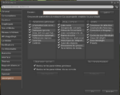
- Ouvrir la page des sauvegarde dans la fenêtre des préférences à partir de Moi > Préférences > Sauvegarde.
- Dans le champ Dossier indiquez le dossier dans lequel la sauvegarde sera enregistrée. Attention tout ce qu'il y a dans le dossier sera supprimé.
- Il semble que tous les paramètres sont enregistrés même si certains sont désélectionnés. (voir l'image)
- Cliquer sur le bouton Sauvegarder.
- Cet avertissement s'affiche dans la fenêtre. Dans le notification cliquez sur Annuler si vous ne voulez pas continuer, ou sur Sauvegarder si vous désirez poursuivre.
- Si vous avez cliqué sur Sauvegarder, un message vous signalera que Vos paramètres ont été sauvegardés.
- Cliquez sur Fermer.
- Vous pourrez restaurer ces paramètres si nécessaire.
Messages et Notifications liés à la Configuration
Cache vide
Message
Le cache du visualiseur est vide. Le téléchargement du nouveau contenu peut entraîner un ralentissement de la vitesse d'affichage et du chargement de l'inventaire pendant une courte période.
Explications
- Ce message apparaît lors de la première connexion à Firestorm après que le cache ait été vidé.
- Ce message informe les utilisateurs qu'ils peuvent rencontrer des ralentissements, afin qu'ils ne s'inquiètent pas d'éventuels problèmes de performance.
Enregistrer une sauvegarde
Message
Êtes-vous sûr de vouloir enregistrer une sauvegarde dans ce répertoire ?
<Répertoire défini pour stocker la sauvegarde >
Toutes les sauvegardes existantes dans cet emplacement seront écrasées !

Choix possibles
- Annuler : ne pas enregistrer.
- Sauvegarder : poursuivre la sauvegarde.
Explications
- Ce message apparaît lorsque l'utilisateur clique sur le bouton "Sauvegarder" de la page de sauvegarde des préférences de Firestorm.
- Si l'utilisateur a indiqué le dossier <un chemin>/ma_sauvegarde/ tout ce que le dossier ma_sauvegarde contient supprimé et remplacé parce la nouvelle sauvegarde.