« Firetorm Inventaire Options Supplémentaires » : différence entre les versions
| Ligne 33 : | Ligne 33 : | ||
= Trier = | = Trier = | ||
<gallery> | |||
File:Firestorm_Tuto_Inventaire_Options_Supplementaires_Trier.png|Format en arbre | |||
File:Firestorm_Tuto_Inventaire_Options_Supplementaires_Trier_02.png|Format, un seul dossier | |||
</gallery> | |||
Lorsque l'inventaire affiche un seul dossier, les options de tri disponibles sont : | |||
* Trier par nom | |||
* Trier par date | |||
* Toujours trier les dossiers par nom | |||
Lorsque l'inventaire affiche une arborescence de dossiers et de fichiers, une option s'ajoute : | |||
* Trier par nom | |||
* Trier par date | |||
* Toujours trier les dossiers par nom | |||
* Placer les dossiers système en premier. | |||
* 🏗️ | * 🏗️ | ||
Version du 2 mars 2026 à 10:52
BARRE DE MENU > INVENTAIRE > LIGNE DE BOUTONS DU BAS

Nouvelle fenêtre d'inventaire
- Ce menu permet d'ouvrir une nouvelle fenêtre d'inventaire. On peut ouvrir de nombreuses fenêtres d'inventaires contrairement au bouton
 qui ouvre ou ferme une seule fenêtre d'inventaire supplémentaire.

Dossiers protégés
- Voir la Page des dossiers protégés 📖.
Paramètres de l'inventaire
Fenêtre de configuration
Le menu Paramètre d'inventaire ouvre une fenêtre qui permet de configurer plusieurs paramètres d'affichage de l'inventaire et de son contenu.

Les différentes options
- Effet d'un double-clic sur un dossier dans un inventaire en arborescence 📖 .
- soit le double-clic développe ou réduit le dossier (comportement par défaut),
- soit il ouvre une nouvelle fenêtre,
- soit il change de format d'affichage et passe en mode contenu d'un seul dossier 📖.
- Effet d'un double-clic sur un dossier dans un inventaire en mode contenu d'un seul dossier 📖.
- Soit le double-clic ouvre le contenu du dossier cliqué dans la même fenêtre.
- soit il ouvre une nouvelle fenêtre.
- Cliquer sur Afficher dans l'inventaire 📖 ou Trouver l'original 📖 :
- Soit l'item est mis en évidence dans la fenêtre principale de l'inventaire,
- Soit une nouvelle fenêtre d'inventaire en mode contenu d'un seul dossier 📖.
- Vous pouvez activer ou désactiver trois options pour les Favoris d'inventaire à l'aide de cases à cocher :
- Afficher une étoile à droite des items favoris.
- Afficher une étoile à droite d'un dossier contenant un favori.
- Texte des items favoris colorés. Si cette case est cochée, vous pouvez également définir la couleur du texte à l'aide d'un sélecteur de couleurs 📖.
- Presser sur entrée ou 'double cliquer sur un objet sélectionné dans l'inventaire qui s'attache à l'avatar :
- Soit ajoute l'objet (recommandé). Avec cette option, les objets déjà portés sur le même point ne sont pas supprimés.
- Soit porte (supprime) l'objet à cette endroit de l'avatar.
Trier
-
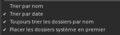 Format en arbre
 -
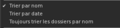 Format, un seul dossier


Lorsque l'inventaire affiche un seul dossier, les options de tri disponibles sont :
- Trier par nom
- Trier par date
- Toujours trier les dossiers par nom
Lorsque l'inventaire affiche une arborescence de dossiers et de fichiers, une option s'ajoute :
- Trier par nom
- Trier par date
- Toujours trier les dossiers par nom
- Placer les dossiers système en premier.
- 🏗️
Rechercher
- 🏗️
Ajouter à l'avatar
- 🏗️
Filtres
- Voir la page Personnaliser la recherche 📖.
Réduire les dossiers
- 🏗️
Fermer toutes les fenêtres
- 🏗️
Vider le dossier Objets trouvés
- 🏗️
Enregistrer la texture
- 🏗️
Partager
Trouver l'original
- 🏗️
Remplacer les liens
- 🏗️
Affichage des liens
- 🏗️
Affichage suivant les droits
- 🏗️
Vider la corbeille
- Permet de vider la corbeille 📖.