Préférences : Conversations -- Fenêtres
Conversations -- Fenêtres
-
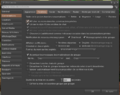 Fenêtres

Plusieurs types de conversation s'affichent dans une fenêtre de conversation.
- Le chat local 📖 qui peut aussi s'afficher dans la console de chat 📖.
- Les message instantanés ou IM qui permettent à deux utilisateurs d'avoir une conversation privée l'un avec l'autre.
- Les messages de groupe 📖 qui réunissent dans la même conversation privée les membres d'un même groupe.
- Les conférences qui réunissent un groupe d'utilisateurs appelés depuis la messagerie instantanée.
Cette page des préférences permet de définir l'affichage des fenêtres de chat ainsi que quelques paramètres concernant le traitement de certains messages.
Taille du texte
- Quatre boutons radio vous permettent de définir la taille de la police des dialogues dans la fenêtre de chat :
| Label du bouton | Effet |
|---|---|
| Petite | 
|
| Moyenne | 
|
| Large | 
|
| Enorme | 
|
- Pour définir la taille du texte dans la console de chat consultez la page Préférences > Conversations > Apparence 📖.
- Pour définir la taille du texte dans Firestorm consultez la page Préférences > Interface > Police 📖.
Styles d'affichage
Firestorm viewer vient de passer à la version 7 et depuis ses début son interface et les fonctionnalités qu'il propose ont bien évolués.
En-tête V1
-
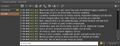 Style V1
 -
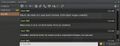 Style V7


Certains utilisateurs préfèrent l'affichage des en-têtes de dialogue de la version 1.x de Firestorm. L'affichage est plus compact, permettant de voir plus facilement les derniers échanges sans remonter très haut dans la fenêtre.
L'option Utiliser le style V1 des ent-têtes de chat permet d'activer l'affichage des dialogues dans la fenêtre de chat à la façon de la version 1 (V1) de Firestorm.
- Cochez la case correspondante pour afficher les dialogues comme un viewer V1
- Décochez la case pour afficher les dialogues comme prévu dans la version V7 du viewer
Icône

- Si les en-têtes de dialogue de chat s'affichent comme dans un viewer récent l'option suivante devient accessible : Lorsque le style V7 des conversations est utilisé, afficher une icône devant le nom des gens
- En cochant la case de cette option , Firestorm affiche dans la fenêtre de chat, devant le nom des utilisateurs l'image de leur profil 📖 sous forme d'icône.
- Note : V7 est mentionné dans la traduction mais il faut lire V3.
Afficher la dernière conversation
-
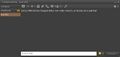 Dernières lignes pas affichées
 -
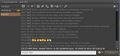 Dernières lignes affichées


- Afficher la fin de la dernière conversation : Si cette option est activée, les derniers échanges apparaitront en grisé en haut du chat privé.
- Toutefois, la transcription du chat doit être activée via Préférences > Confidentialité > Journaux & Transcriptions 📖 pour que ces quelques lignes soient enregistrées.
Notification des messages
-
 Notification de chat local
 -
 Notification de chat privé
 -
 Notification de chat de groupe


- Deux cases à coté de Notification de nouveau message pour , permettent d'activer les notifications de nouveau message dans les différents chats.
- La première case active les notifications pour le chat local 📖. La deuxième case active les notifications pour le chat privé et pour le chat de groupe 📖 .
- Une notification est affichée lorsque qu'un nouveau message arrive et que la fenêtre de dialogue n'est pas complètement descendue (scroll). Elle se place au dessus de l'éditeur de texte et affiche Message non lus : suivi du nombre de nouveaux messages.
Conversations privées
Noms dans les conversations privées
-
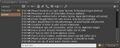 IM : pas de nom
 -
IM : noms affichés

- L'option Afficher les noms dans les conversations privées affiche le nom de l'utilisateur devant les message qu'il a envoyés dans les fenêtres d'IM. Si cette case n'est pas cochée les noms ne sont pas affichés, ce qui rend la lecture du chat moins claire. Cela devient très difficile de remonter le chat pour savoir qui a écrit quoi.
Indicateur de saisie
- Un indicateur de saisie permet de voir quand un utilisateur saisit un texte au clavier avant que le message ne soit envoyé.
-
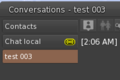 Onglet avec nom
 -
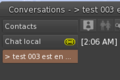 Onglet avec nom est indicateur de saisie


- Chevron (>) additionnel comme indicateur de saisie dans les conversations privées : cette option écrit > (nom de l'avatar) est en ... dans l'onglet du chat privé lorsque l'utilisateur écrit et avant qu'il ne publie son texte.
- Condition : la personne qui correspond avec vous dans le chat privé doit avoir activé l'option Indiquer à mon correspondant que je suis en train d'écrire dans les conversations privées via la page Préférences > Conversations > Saisie 📖.
Affichage des messages
Onglets ou fenêtre
-
 Onglets
 -
 Fenêtre


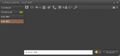
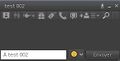
- Deux boutons radio à droite du label Afficher les IMs dans : vous permettent de choisir si les conversations privées doivent être affichées dans des Fenêtre séparées ou dans des Onglets.
- Cette configuration nécessite un redémarrage de Firestorm pour être prise en compte.
Onglets verticaux ou horizontaux
-
Onglets verticaux
-
 Onglets horizontaux

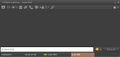
- Deux boutons radio à droite du label Orientation des onglets : vous permettent de choisir si les onglets des différents chat (local, privé, de groupe) sont affichés verticalement dans une marge à gauche des dialogues ou horizontalement sous le champ d'entrée des dialogues de chat.
- Cette configuration nécessite un redémarrage de Firestorm pour être prise en compte.
Format du nom dans les onglets
- Cette option ne s'applique pas à OpenSimulator.
Messages de groupe
Messages des modérateurs
Présentation
- L'option Accentuer les messages des modérateurs de groupe permet de mettre en évidence les interventions des modérateurs dans le chat de groupe.
- Le deux menus déroulants proposent al même liste de modes de mise en évidence pour les Noms et pour le Texte des modérateurs. Ainsi, vous pouvez choisir des modes différents pour mettre en évidence les noms et les textes des modérateurs.
- Liste des choix possibles :
Normal
Gras
Italique
Gras & italique
Souligné
Gras & souligné
Italique & souligné
Gras & italique & souligné
Remarques
- Un utilisateur est modérateur lorsqu'un de ses rôles dans le groupe possède le droit Modérer les chats.
- Après un test rapide cette option n'a pas fonctionné dans Opensim.
 Conditions du test :
  Standalone
  OpenSim 9.3.0
  Basse de données : MariaDB
  Réseau local
  3 utilisateurs
  Firestorm 7.2.3 (80036)
  Redémarrage de Firestorm après configuration
Désactivation
- Tableau du comportement de l'option Désactiver tous les chats de groupe :
| Etat de l'option | Conditions | Réponse |
|---|---|---|
| Désactivée | Fenêtre de chat fermée |
|
| Désactivée | Fenêtre de chat ouverte |
|
| Désactivée | Chat de groupe fermé après un premier message |
|
| Activée | Fenêtre de chat fermée | Pas d’icône |
| Activée | Fenêtre de chat ouverte | Pas d'icone, pas d'onglet automatique |
| Activée | Chat de groupe ouvert | Les messages du groupe s'affichent dans le chat de groupe. |

- Cette configuration nécessite un redémarrage de Firestorm pour être prise en compte.
Proposition de conférence
- 🏗️
Mise en sourdine
- 🏗️