Préférences : Conversations -- Saisie
Conversations -- Saisie
-
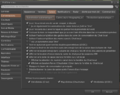 Saisie

Barre de boutons

| Fonctionnalités et liens |
État | Avcmt |
|---|---|---|
| Substitution automatique | 📖 ✅️ | 100% |
| Correcteur orthographique | 📖 ✅️ | 100% |
| Traduction automatique | 📖 🏗️ | 1% |
Les options
| Option | Description | Remarque |
|---|---|---|
| Jouer les animations de saisie lorsque je discute | Si la case de l'option est cochée l'avatar joue l'animation de frappe et on entend le son des touches du clavier quand vous écrivez dans le chat local.
Si la case est décochée, l'animation n'est pas jouée et il n'entend pas le son du clavier. |
On peut aussi modifier ou désactiver le son de frappe au clavier depuis la page Son 1 📖. |
| Jouer également les animations de saisie lorsque j'utilise '/me' | 🏗️ | 🏗️ |
| Jouer le son du clavier lorsque les personnes à proximité écrivent | 🏗️ | 🏗️ |
| Indiquer à mon correspondant que je suis en train d'écrire dans les conversations privées | 🏗️ | 🏗️ |
| Activer l'autocomplétion des gestes dans la barre de conversation du chat local | 🏗️ | 🏗️ |
| Activer l'autocomplétion des noms dans le chat local | 🏗️ | 🏗️ |
| ':' est un synonyme de '/me' | 🏗️ | 🏗️ |
| Fermer automatiquement les doubles parenthèses ((OOC)) | 🏗️ | 🏗️ |
| Activer la fenêtre de mentions @ automatiquement lors de la saisie dans les barres de discussion | 🏗️ | 🏗️ |
| Activer la fenêtre de sélection ayto des émojis lors de la saisie dans la barre de chat | 🏗️ | 🏗️ |
| Afficher le bouton emoji dans la barre de chat pour les IM et les discussions de proximité | 🏗️ | 🏗️ |
| Afficher une zone de saisie dans la fenêtre du Chat local | 🏗️ | 🏗️ |
| Afficher la sélection du numéro canal dans la fenêtre du Chat local | 🏗️ | 🏗️ |
| Afficher un bouton Parle / Chuchoter / Crier dans la fenêtre du Chat local | 🏗️ | 🏗️ |
| Masquer la barre de conversation principale | 🏗️ | 🏗️ |
| Désélectionner la zone de saisi après l'envoi d'un message | 🏗️ | 🏗️ |
| Désélectionner l'historique du chat également | 🏗️ | 🏗️ |
| Utiliser les raccourcis clavier | 🏗️ | 🏗️ |