Préférences : Conversations -- Notifications
Conversations -- Notification
-
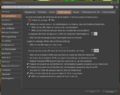 Notifications

- Notification sur Wikipédia : En informatique, le terme notification est souvent employé pour décrire des fonctions d'alerte automatisées entre processus, ou des messages d'une application destinée à l'utilisateur. Les notifications peuvent apparaitre sous forme de bulle de notification ou dans une zone de notification.
- Un toast ou bulle de notification est une petite notification temporaire qui apparaît brièvement à l'écran pour informer l'utilisateur d'une action ou d'un événement, puis disparaît automatiquement après quelques secondes. Dans Firestorm il est accompagné d'un son que vous pouvez désactiver ou modifier depuis la page Son 1 📖 (IM entrant , IM de groupe entrant).
Forme et origine des notifications
Activer les toast de chat lors de la réception d'un nouveau message
- Cette option peut être activée ou désactivée soit pour les chats de groupe, soit pour les messages privées (IMs), soit pour ces deux types de message.
- Elle permet d'afficher une bulle de notification à la réception d'un message si la fenêtre de chat n'est pas ouverte.
Utiliser la console pour les notifications de chat au lieu de fenêtres flottantes
- Cette option permet d'afficher les notifications dans la console 📖 de chat au lieu d'afficher une infobulle en haut à droite de l'écran.
- Il est possible d'activer ou désactiver cette option pour le chat privé, pour le chat de groupe ou pour les deux.
- Dans la console, le message commence par IM suivi du nom de l'expéditeur même si le message est envoyé depuis un chat de groupe.
- Exemple :
IM:test 001: Pellentesque dignissim nisi quis ipsum laoreet, id gravida elit sodales.
Combinaison des deux options
| Type de message | Activer les toasts | Utiliser la console à la place d'une fenêtre flottante |
Icône | Affichage |
|---|---|---|---|---|
| Message privé | Non | Non | 
|
Pas de notification affichée |
| Message privé | Non | Oui |
|

|
| Message privé | Oui | Non |
|

|
| Message privé | Oui | Oui |
|
|
| Message de groupe | Non | Non | 
|
Pas de notification affichée |
| Message de groupe | Non | Oui |
|
|
| Message de groupe | Oui | Non |
|

|
| Message de groupe | Oui | Oui |
|
|
Longueur de nom de groupe à afficher dans les transcriptions
- Cette fonctionnalité n'est disponible que si l'option Utiliser la console pour les notifications de chat au lieu de fenêtres flottantes est activée.
- Elle affiche un champ d'édition numérique qui indique la longueur de la portion du nom du groupe affiché dans la transcription du message dans la console :
La valeur « 0 » désactive cette option.
IM:test 001: In sit amet felis vitae magna tincidunt semper a vel sapien.
La valeur « -1 » affiche le nom complet du groupe.
IM: [Mon groupe test] test 001: Curabitur molestie nisi non tempus cursus.
La valeur « 1 ou plus » affiche le nom du groupe tronqué au nombre de caractères défini ici ; les caractères « [ » et « ] » ne sont pas pris en compte.
IM: [Mon gr] test 001: Curabitur molestie nisi non tempus cursus.
Afficher les messages reçus hors-ligne à la connexion
Messagerie hors-ligne dans OpenSimulator
- Dans OpenSimulator, pour utiliser l'enregistrement des messages hors-ligne, le propriétaire de la région doit activer un module de stockage des messages hors-ligne dans OpenSim.ini sous la section [Messaging].
- Si le simulateur est une standalone, il doit aussi renseigner la bibliothèque DLL de stockage utilisée dans la même section.
- Si le simulateur est connecté à une grille, le propriétaire de la grille devra activer le service de messagerie hors-ligne dans Robust.ini ou dans Robust.HG.ini sous la section [Messaging].
Fonctionnement
- Lorsque que vous envoyez un message à un utilisateur hors-ligne, vous êtes averti que le message est sauvegardé.
- Exemple d'envoi de message à un utilisateur hors-ligne.
[8:49 AM] test 001: In rutrum neque sed arcu sagittis, non suscipit sapien vestibulum.
[8:49 AM] test 002: User is not logged in. Message saved. (NDRL : l'utilisateur n'est pas connecté. Le message est enregistré.)
- Si le destinataire n'a pas activé "Afficher les messages reçus hors-ligne à la connexion", il verra une info-bulle lui signalant qu'il a reçu un message. S'il a activé cette option, la fenêtre de chat s'ouvrira en plus de l'info-bulle.

Restaurer les conversations de la session précédente avec les résidents
- Cette option rouvre la fenêtre de chat privé qui était ouverte lors de la dernière fermeture de Firestorm.
- Si vous désirez que les derniers messages s'affichent dans la fenêtre, activez aussi l'option Afficher la fin de la dernière conversation.
Envoyer les IMs par email si je suis déconnecté
- Si l'adresse e-mail de votre compte utilisateur existe, elle s'affiche à la fin du libellé de l'option ainsi : Envoyer les IMs par email si je suis déconnecté (identifiant@domaine).
- Si elle n'existe pas, elle sera remplacée par (No Email Address On Record) soit ( adresse e‑mail non enregistrée ).
- Parfois, pour certains comptes, à la place de l'option, on peut lire "login to change offline IM to Email settings" soit (Connectez-vous pour modifier les paramètres de transfert des messages instantanés hors-ligne vers l'e-mail) alors que l'adresse du compte existe.
- Après plusieurs tentatives, cette option n'a pas fonctionné. Il faudrait sans doute configurer un serveur SMTP dans OpenSim.ini section [SMTP].
Afficher les IMs dans le chat local
Description


- Cette option affiche les messages privés en gris dans le chat local même si la fenêtre de chat privé est ouverte.
- L'onglet de la fenêtre de chat privé s'affiche et clignote pendant quelques secondes. Les messages s'affichent toujours normalement dans le chat privé.
- Le message privé dans le chat local prend la forme IM : <nom de l'expéditeur> : <message>
Sauvegarder les IMs dans le chat local
- Cette option n'est disponibles que si l'affichage des messages privés dans le chat local est activé (voir ci-dessus).
- Elle enregistre les messages privés dans l'historique du chat local (chat.txt). Toutefois, la transcription du chat doit être activée. Consultez la page Transcription 📖 pour avoir plus d'informations à ce sujet.
- Exemple d'enregistrement dans l'historique du chat local :
[2026/04/29 11:06 PM]  IM%3A test 002: Sed pharetra tellus in turpis tincidunt, vitae eleifend velit sodales.
[2026/04/29 11:06 PM]  IM%3A test 002: Nulla sit amet ipsum et metus volutpat feugiat at at lacus.
- Les messages sont toujours enregistrés dans l'historique du chat privé, ici dans le fichier test 002.txt, dans le même dossier que chat.txt
[2026/04/29 11:06 PM]  test 002: Sed pharetra tellus in turpis tincidunt, vitae eleifend velit sodales.
[2026/04/29 11:06 PM]  test 002: Nulla sit amet ipsum et metus volutpat feugiat at at lacus.
Fondu du texte des IM dans le fond de la fenêtre de chat
- 🏗️
Afficher le nombre d'IMs non lus dans la barre de titre de Firestrom
- 🏗️
Annonce de réception d'IM dès que l'expéditeur commence à écrire
- 🏗️
Flasher l'onglet d'IM quand l'ami se connecte ou se déconnecte
- 🏗️
Flasher le bouton de la fenêtre de conversation quand on parle sur le chat local=
- 🏗️
Flasher le bouton de la fenêtre de conversation quand je reçois un IM =
- 🏗️
Signaler le chat de groupe ignoré dans le chat local
- 🏗️
Afficher les notices de groupe dans le chat de groupe
Description
- 🏗️
Afficher également leurs sujets et leurs auteurs
- 🏗️