Préférences : Conversations -- Radar
Conversations -- Radar
-
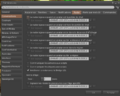 Radar
Radar

Utilisation des sons

Le même dispositif pour spécifier un son à jouer est utilisé sept fois dans cette page. Son fonctionnement est identique à chaque fois.
Description
Il est composé :
- D'une case à cocher Son à jouer qui indique si un son doit être joué lorsque la condition est remplie.
- D'un champ d'édition qui contient l'UUID du son à jouer
- D'un bouton
 pour écouter le son
 - D'un bouton
 pour réinitialiser l'UUID à la valeur par défaut si vous l'avez modifié


Fonctionnement
- Dans Firestorm pour OpenSimulator, le son 📖 identifié par a3f48b85-c29f-1f97-ebb6-644b7c053512 semble ne pas exister. Pour le remplacer, copiez puis collez l'UUID d'un son disponible dans votre inventaire 📖 dans le champ d'édition.
- Pour tester votre son, cliquez sur le bouton
- Si vous voulez réinitialiser le son cliquez sur le bouton
- Cochez la case correspondante pour activer la lecture du son lorsque la condition associée est remplie.
Remarque
- Le remplacement du son par un UUID de votre inventaire n'affecte que votre expérience. Les autres utilisateurs continueront à utiliser leur propre configuration.
- Le remplacement de l'UUID peut être parfois un peu capricieux. N'oubliez pas de tester votre son avec le bouton .
Informations envoyées par le radar
Généralités
Consultez la page Radar 📖 pour obtenir des informations à ce sujet.
Éléments communs à toutes les options :
- Le nom de l'avatar détecté est cliquable dans les messages et ouvre son profil 📖. Ainsi, vous pouvez vous informer à son sujet.
- Si vous cochez la case Son à jouer 📖, le son de cette option est émis en plus du message.
Détection dans le périmètre de conversation
La portée de la conversation parlée est de 20 mètres. Pour plus d'information consultez l'option Afficher un bouton Parler / Chuchoter / Crier dans la fenêtre du Chat local à la page Préférences > Conversations > Saisie 📖.
🔷 Le radar signale quand un avatar est à portée de chat
- Si cette option est activée, le radar vous envoie un message dans le chat local 📖 lorsqu'un avatar entre dans ce périmètre.
- Forme du message : <nom de l'avatar détecté par le radar> est entré, portée de discussion (<distance détectée en mètre>).
Exemple de message :
[05:18] test 002 est entré portée de discussion (18.19 m).
🔷 Le radar signale quand un avatar est hors de portée de chat
- Si cette option est activée, le radar vous envoie un message dans le chat local 📖 lorsqu'un avatar sort de la portée du chat.
- Forme du message : <nom de l'avatar détecté par le radar> est hors de portée de discussion.
Exemple de message :
[05:45] test 002 est hors de portée de discussion.
Détection dans la zone d'affichage
La distance d'affichage est un paramètre que vous pouvez définir dans la page Préférences > Graphiques > Général 📖. Ainsi, vous pouvez adapter l'affichage de Firestorm aux ressources de votre installation. Firestorm n'affichera rien au-delà de la distance d'affichage.
🔷 Le radar signale quand un avatar entre dans la distance d'affichage
- Si cette option est activée, le radar vous envoie un message dans le chat local 📖 lorsqu'un avatar entre dans la zone d'affichage.
- Forme du message : <nom de l'avatar détecté par le radar> est entré dans la distance d'affichage (<distance détectée en mètre>).
Exemple de message :
[06:28] test 002 est entré dans la distance d'affichage (149.12 m).
🔷 Le radar signale quand un avatar quitte la distance d'affichage
- Si cette option est activée, le radar vous envoie un message dans le chat local 📖 lorsqu'un avatar sort de la zone d'affichage.
- Forme du message : <nom de l'avatar détecté par le radar> a quitté la distance d'affichage.
Exemple de message :
[06:32] test 002 a quitté la distance d'affichage.
Détection d'entrée et sortie d'une la région
Ces options fonctionnent même si deux régions sont sur le même simulateur.
🔷 Le radar signale quand un avatar entre dans la région
- Si cette option est activée, le radar vous envoie un message dans le chat local 📖 lorsqu'un avatar entre dans la région.
- Forme du message : <nom de l'avatar détecté par le radar> est entré dans la région (<distance détectée en mètre>).
Exemple de message :
[07:04] test 002 est entré dans la région (156.93 m).
🔷 Le radar signale quand un avatar quitte la région
- Si cette option est activée, le radar vous envoie un message dans le chat local 📖 lorsqu'un avatar sort de la région.
- Forme du message : <nom de l'avatar détecté par le radar> a quitté la région.
Exemple de message :
[07:06] test 002 a quitté la région.
Communication du radar avec les scripts
Description
🔷 Canal de communication
- Firestorm offre de nombreux canaux de communication, numérotés entre -2147483648 et 2147483647. Le canal DEBUG_CHANNEL correspond au 2147483647 et PUBLIC_CHANNEL au 0.
- La communication entre utilisateurs passe par le canal 0, canal public (PUBLIC_CHANNEL).
- Les objets peuvent communiquer via différents canaux à l'aide de scripts 📖. Seuls les scripts des objets reçoivent ces messages.
- Le radar envoie des notifications sur un canal -777777777 chaque fois qu'un avatar entre ou sort d'une région.
🔷 Les options
- Communiquer les arrivées aux scripts : si cette option est activée, le radar envoi une série de messages sur le canal -777777777 lorsqu'un avatar arrive dans la région.
- Communiquer les départs aux scripts : si cette option est activée, le radar envoie une série de messages sur le canal -777777777 lorsqu'un avatar sort de la région.
🔷 Format des messages transmis par le radar
-
Lors d'une arrivée/départ, le script 📖 reçoit une série de messages, un message par avatar présent sur la région.
[COMPTEUR_RADAR],[DELTA],[UUID]
- COMPTEUR_RADAR : compteur d'envois du radar pour un avatar déjà présent. Le compteur augmente de 1 à chaque envoi du radar depuis l'arrivée de cet avatar.
- DELTA : 1, signifie qu'un avatar arrive , -1 signifie qu'un avatar part
- UUID : identifiant de l'avatar qui arrive ou qui part.
1,[DELTA],[LISTE_UUID]
- Le compteur du radar pour l'avatar qui arrive est 1
- DELTA : nombre d'avatars déjà présents avant l'arrivée du nouvel avatar
- LIST_UUID : liste des UUID des avatars présents à l'arrivée de l'avatar, séparés par une virgule
🔷 Exemples
- Environnement testé : OpenSimulator en standalone (local)
- Situation de départ : Test 001 est sur la région
- Arrivée Test 002
| Message | Description |
|---|---|
[08:22] Detecteur de teleport: 1,1,feb7e3ed-8cbe-4697-befb-f40b2340f373 [08:22] Detecteur de teleport: 1,1,d6499a5e-a952-4422-97fe-980166589d02 |
|
- Arrivée Test 003
| Message | Description |
|---|---|
[08:23] Detecteur de teleport: 2,1,430d343a-38c7-4c52-b2b3-10992ff52f4c [08:23] Detecteur de teleport: 2,1,430d343a-38c7-4c52-b2b3-10992ff52f4c [08:23] Detecteur de teleport: 1,2,d6499a5e-a952-4422-97fe-980166589d02,feb7e3ed-8cbe-4697-befb-f40b2340f373 |
|
- Départ Test 002
| Message | Description |
|---|---|
[08:25] Detecteur de teleport: 3,-1,feb7e3ed-8cbe-4697-befb-f40b2340f373 [08:25] Detecteur de teleport: 2,-1,feb7e3ed-8cbe-4697-befb-f40b2340f373 |
|
Script du test
Exemple de script sommaire utilisé pour réceptionner les messages du radar :
integer ecoute;
default
{
    state_entry()
    {
        llSetText("Radar actif - Port -777777777", <0,0,0>, 1.0);
        ecoute = llListen(-777777777, "", NULL_KEY, "");
    }

    listen(integer channel, string name, key id, string message)
    {
        llOwnerSay("[RADAR] Message reçu:" + message);
    }
}
Description
- La fonction llSetText affiche un texte au-dessus de l'objet contenant le script.
- La fonction llListen écoute sur le canal -777777777 les messages envoyés par le radar.
- L'événement listen est déclenché dès qu'un message est reçu sur ce canal.
- La fonction llOwnerSay envoie les messages du radar au propriétaire de l'objet.
- Les messages du radar dans le chat sont identifiés par l'en-tête [RADAR] Message reçu:.
Pièges à éviter
- Avec plusieurs régions sur le même simulateur, le compteur du radar ne se réinitialise pas quand un avatar se déplace d'une région à l'autre. Le compteur continue à s'incrémenter de façon imprévisible au lieu de recommencer à 1 pour chaque arrivée.
Ressources
- Documentation Firestorm sur le radar — Note : cette documentation couvre surtout Second Life. Le comportement sur OpenSimulator peut différer, comme décrit dans ce chapitre.
Alerte d'âge
- 🏗️