Préférences : Conversations -- Commandes
Conversations -- Radar
-
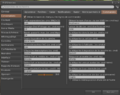 Commandes

Description
Cette page rassemble les commandes que vous pouvez utiliser via le champ d'édition du chat local 📖.
Paramètres
Certaines commandes demandent des paramètres, c'est-à-dire une ou plusieurs informations (numériques ou textuelles) à ajouter après la commande pour la compléter.
Fonctionnement
- Copiez la commande dans le chat local.
- Si nécessaire, ajoutez un espace après la commande, puis entrez ses paramètres dans le bon ordre, en les séparant par des espaces.
- Validez avec la touche Entrée.
Commandes
Calcul : calc
Commande utilisée pour effectuer un calcul rapide.
Paramètre
- Opération à effectuer
Fonctionnalités supportées
- Les quatre opérations élémentaires
- Fonctions à un paramètre : SIN, COS, TAN, ASIN, ACOS, ATAN, SINR, COSR, TANR, ASINR, ACOSR, ATANR, SQRT, LOG, EXP, ABS, FLR, CEIL
- Fonctions à deux paramètres : ATAN2, MIN, MAX, RAND
Exemple
- Opération élémentaire :
calc 25 + 17 * 2(25 plus (17 multiplié par 2)) → résultat : 59 - Fonction à un paramètre :
calc SQRT(144)(SQRT = racine carrée de 144) → résultat : 12 - Fonction à deux paramètres :
calc MAX(8, 15)(MAX = maximum entre 8 et 15) → résultat : 15
Distance d'affichage : dd
Cette commande change la distance d'affichage du viewer.
La distance d'affichage est un paramètre que vous pouvez définir dans la page Préférences > Graphiques > Général 📖. Ainsi, vous pouvez adapter l'affichage de Firestorm aux ressources de votre installation. Firestorm n'affichera rien au-delà de la distance d'affichage.
Paramètre
- Distance d'affichage en mètres.
Exemple
- Commande :
dd 150 - Exemple de réponse dans le chat :
[08:49] Distance d'affichage réglée 150m.
Remarque
- Contrairement à la page des préférences (qui limite entre 32 et 1024 mètres), cette commande accepte des valeurs en dehors de cette plage.
- Des valeurs négatives ou très faibles feront disparaitre votre avatar.
Bande passante maximale : bw
Cette commande change votre bande passante maximale.
La bande passante influence la vitesse de téléchargement et par ce fait la vitesse d'affichage dans le monde virtuel.
Vous pouvez définir la bande passante maximale utilisée par Firestorm à la page Préférences > Reseau & fichiers > Connexion 📖.
Paramètre
- Taille de la bande passante maximale en en kilobit par seconde (kbps).
Exemple
- Commande :
bw 1500 - Exemple de réponse dans le chat :
[10:03] Bande passante maximale réglée à 1500 KBPS.
Remarque
- Une valeur au-delà de 1500 Kbps peut poser des problèmes.
Position de la caméra : cpcampos
Cette commande copie la position de la caméra 📖 dans le presse papier.
- Elle n'utilise pas de paramètre.
- La position de la caméra peut être utilisée dans un script.
Exemple
- Commande :
cpcampos - Exemple de réponse dans le chat :
[08:19] [Position de la caméra <109.500, 137.417, 24.981> copiée dans le presse-papiers.]
Exemple d'utilisation de l'option cpcampos avec un script
- Placez ce script dans un objet pour que l'avatar puisse s'asseoir dessus.
- Lorsque l'avatar s'assied, la caméra se place et zoome sur un point de la région défini dans le vecteur posCam.
- Vous pouvez remplacer la valeur de posCam en copiant les coordonnées d'un autre point de la région que vous aurez trouvées à l'aide de l'option cpcampos.
| Code exemple | Commentaires |
|---|---|
vector posCam = <258.424, 261.726, 23.036>; //Coller ici le résultat de la commande cpcampos

config_camera()
{
    llSetCameraParams([
        CAMERA_ACTIVE, 1,
        CAMERA_POSITION, posCam,
        CAMERA_POSITION_LOCKED, TRUE,
        CAMERA_FOCUS_THRESHOLD,0.0,
        CAMERA_FOCUS_LOCKED, TRUE ]);
}
default
{
   on_rez(integer nbr)
    {
        llResetScript();
    }
   state_entry()
    {
        rotation rot = llEuler2Rot(<0, 0, 180> * DEG_TO_RAD);
        llSitTarget(<-0.4, 0.0, 0.3>, rot);
        llSetClickAction(CLICK_ACTION_SIT);
    }
   changed(integer change)
   {
       integer i;
       key sittingAvatar = NULL_KEY;
       // Chercher un avatar dans tous les liens
       for (i = 2; i <= llGetNumberOfPrims(); i++)
        {
            key linkKey = llGetLinkKey(i);
            if (llGetAgentSize(linkKey) != ZERO_VECTOR)  // Si c'est un avatar
            {
                sittingAvatar = linkKey;
            }
        }

       if (sittingAvatar != NULL_KEY)
        {
            llRequestPermissions(sittingAvatar,PERMISSION_CONTROL_CAMERA);
            llOwnerSay("Avatar assis");
        }
        else
        {
            llClearCameraParams();
            llOwnerSay("Avatar levé");
        }
   }
   run_time_permissions(integer perm)
   {
        if ((perm & PERMISSION_CONTROL_CAMERA) == PERMISSION_CONTROL_CAMERA)
        {
            config_camera();
        }
   }
}
|
Rôles du script
Description du code
Utilisation
Remarque
|
Activer/désactiver l'AO : cao
Cette commande active ou désactive le système de remplacement d'animations (AO) 📖 intégré.
Deux paramètres possibles
- on : active le système d'AO
- off : désactive le système d'AO
Exemple
- Commande :
cao onoucao off - 🏗️
Transcription effacée : clrchat
- 🏗️
URL de média : /media
- 🏗️
URL de musique : /music
- 🏗️
Plateforme : rezplat
- 🏗️
UUID vers nom : key2name
- 🏗️
Lancer de dé : rolld
- 🏗️
Téléport dans la sim : gtp
- 🏗️
Téléport au sol : flr
- 🏗️
Téléport en altitude : gth
- 🏗️
Téléport caméra :tp2cam
- 🏗️
Offrir un téléport : offertp
- 🏗️
Téléport vers un avatar :tp2
- 🏗️
Téléport maison : tph
- 🏗️
Téléport vers une sim : mapto
- 🏗️