Préférences : Réseau & fichiers -- Connexion
PRÉFÉRENCES > RÉSEAUX & FICHIERS > CONNEXION
-
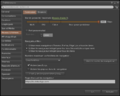 Connexion

Bande passante maximale
Présentation

- Dans le domaine des réseaux informatiques, spécialement les accès à internet à haut débit, on utilise le terme bande passante pour désigner le débit binaire maximal d'une voie de transmission. Wikipedia CC BY-SA 4.0
- Le débit binaire est une mesure de la quantité de données numériques transmises par unité de temps Wikipedia CC BY-SA 4.0.
- Dans Firestorm, la bande passante s'exprime en kilobit par seconde (kbps), c'est la vitesse de téléchargement de votre connexion.
- Le réglage de la bande passante du viewer n'aura généralement pas d'effet très notable.
Types de connexion
Un curseur placé en dessous de l'intitulé Bande passante maximale permet de définir la bande passante maximale utilisée par Firestorm pour télécharger des données. À l'aide de la souris, déplacez le curseur horizontalement. Vous pouvez aussi entrer une valeur dans le champ d'édition numérique placé à droite du curseur. La bande passante est divisée en plusieurs sections correspondant aux types de connexion à internet possibles. La valeur maximale est 3000 kbps. Firestorm définit une valeur par défaut en fonction de votre connexion.
Configurations recommandées pour chaque type de connexion :
- Pour tout type de connexion sans fil, Wi-Fi : 500 kbps
- ADSL avec connexion par câble ethernet : 1000 kbps
- Câble ou fibre optique : 1500 kbps
- Définir une bande passante supérieure à 1500 kbps peut poser problème.
Tester la vitesse de la bande passante
Speed test en ligne
Plusieurs outils en ligne permettent de mesurer votre vitesse de connexion. Voici deux exemples reconnus et fiables. De nombreux Fournisseurs d'Accès Internet (FAI) proposent également leurs propres outils de test. Choisissez celui qui correspond le mieux à vos critères personnels en matière de respect de la vie privée et de simplicité d'utilisation.
- Ookla Speedtest – Le standard de l'industrie, fiable et précis. Ookla Speedtestsur Wikipedia
- Fast.com – L'option la plus minimaliste et respectueuse de la vie privée. Ce site ne fournit que la vitesse de téléchargement.
Le résultat des tests est donné en Mégabit par seconde (Mbps). Note : 1 Mbps = 1000 kbps.
Sous Linux
- Installez le paquet speedtest-cli
sudo apt install speedtest-cli
- Utilisation dans un terminal
speedtest-cli --secure
L'option --secure utilise une connexion HTTPS pour sécuriser le test,
- Tutoriel sur it-connect.fr.
Lien utile
Port personnalisé

Présentation
Ce port correspond à l'adresse de destination pour les paquets UDP que Firestorm reçoit du simulateur. OpenSim sait que si vous configurez Firestorm sur le port 13000, il doit envoyer les réponses vers ce port. Si ce port n'est pas défini dans les préférences, alors Firestorm utilise un port aléatoire et éphémère. Sur Linux, les ports éphémères varient selon la distribution, l'intervalle typique est 32768 - 60999, mais cela peut varier , sur Windows et macOS ils sont compris entre 49152 et 65535.
Utilisation
Pour utiliser un port fixe et adresser les paquets UDP, cochez la case à gauche de l'intitulé Port personnalisé puis indiquez un numéro de port dans le champ d'édition numérique. Il est préférable d'utiliser le port 13000 ou un port proche ; veillez à ne pas utiliser un port déjà attribué à un autre processus.
Comment vérifier le port utilisé ?
Sous Linux et macOS
Lancer la commande suivante dans un terminal :
sudo lsof -i -P -n | grep do-not-di
Exemple de réponse :
do-not-di 20639        user    7u  IPv4  93892      0t0  TCP 127.0.0.1:44440->127.0.0.1:9000 (CLOSE_WAIT)
do-not-di 20639        user   55u  IPv4  87028      0t0  UDP *:13001
[...]
Sous Windows
netstat -ano | findstr "do-not-di"
Note : cette commande n'a pas été testée.
Quelques cas d'utilisation
- Contourner un pare-feu : Certains réseaux (école, entreprise) bloquent les ports aléatoires. Un port fixe peut passer.
- Tests/débogage : Vous pouvez monitorer précisément le trafic avec tcpdump ou Wireshark.
sudo tcpdump -i any -n 'udp port <port_configuré>' -v
Exemple de réponse :
tcpdump: listening on any, link-type LINUX_SLL2 (Linux cooked v2), snapshot length 262144 bytes
17:07:57.783438 eno2  Out IP (tos 0x0, ttl 64, id 45480, offset 0, flags [DF], proto UDP (17), length 136)
    192.168.1.28.13001 > XXX.XXX.XXX.XXX.9080: UDP, length 108
17:07:57.880470 eno2  Out IP (tos 0x0, ttl 64, id 45487, offset 0, flags [DF], proto UDP (17), length 138)
    192.168.1.28.13001 > XXX.XXX.XXX.XXX.9080: UDP, length 110
[...]

Cette section permet de choisir le navigateurs web qui sera utilisé par Firestorm pour ouvrir des URL. Des boutons radio vous permettent d'activer un seul choix parmi ceux proposés.
Trois choix possibles :
- Utiliser mon navigateur (Chrome, Firefox, Edge) pour tous les liens : avec cette option, toutes les URL s'ouvrent dans le navigateur web par défaut de votre système.
- Utiliser le navigateur intégré pour les liens Second Life uniquement : Firestorm dispose d’un navigateur web intégré, qui s’ouvre dans une fenêtre dédiée. Comme l’indique le libellé de l’option, seules les URL de Second Life sont ouvertes dans ce navigateur. Le fonctionnement reste le même lorsque vous vous trouvez dans un monde virtuel OpenSim. Si l’URL est un lien Second Life, la page web s’ouvrira dans le navigateur intégré ; dans le cas contraire, elle s’ouvrira dans le navigateur de votre système.
- Utiliser le navigateur intégré pour tous les liens : avec cette option, Firestorm ouvre toutes les pages web dans son navigateur intégré, dans une fenêtre dédiée.


Présentation
- Cette option permet de définir le nombre maximum de fenêtres du navigateur interne de Firestorm ouvertes en même temps. Vous devez avoir configuré Firestorm pour qu'il utilise le navigateur web interne (voir le chapitre précédent).
- Comportement des fenêtres :
- Si vous ouvrez une page web depuis un lien affiché dans le chat, une fenêtre du navigateur interne s'ouvre.
- Si vous ouvrez un deuxième lien depuis le chat, il remplacera la page déjà ouverte dans cette première fenêtre.
- Pour ouvrir une nouvelle fenêtre, vous devez cliquer sur un lien depuis une page web déjà ouverte, et ce lien doit être configuré pour ouvrir un nouvel onglet (attribut
target="_blank").(Voir la référence développeurs.) - Les nouvelles fenêtres ne s'ouvrent que si vous n'avez pas atteint le nombre maximum défini dans cette option.
- En résumé : augmentez cette limite si vous avez besoin de consulter plusieurs pages web en même temps.
Utilisation
Le bouton placé sous l'intitulé Nombre maximum de fenêtres de navigation ouvre un menu déroulant. Choisissez une des options de ce menu :
- Pas de limite
- Une fenêtre
- Cinq fenêtres
- Dix fenêtres
JavaScript
Présentation
- JavaScript est un langage de programmation qui permet surtout de faire fonctionner et animer les sites web, en traitant des actions côté navigateur. Il sert à rendre les interfaces plus dynamiques : calculs, validations, chargements de données et réactions en temps réel.
- Cochez ou décochez la case Activer JavaScript pour activer ou désactiver les scripts JavaScript.
- Cette option concerne le navigateur interne de Firestorm.
- Si vous utilisez le navigateur web de votre système d'exploitation, comme par exemple Firefox, vous pouvez installer l'extension NoScript qui permet de configurer l'utilisation des scripts JavaScript avec plus de précision.
Cas d'utilisation
Pourquoi désactiver JavaScript ?
- Sécurité : JavaScript peut contenir du code malveillant ou tracer l’utilisateur.
- Performance : désactiver JavaScript réduit la charge CPU et l’utilisation de la mémoire.
- Vie privée : JavaScript peut permettre aux sites de collecter des données sur le comportement.
Pourquoi activer JavaScript ?
- Compatibilité : certains sites modernes ne fonctionnent pas correctement sans JavaScript.
Pop-up
Présentation
Les pop-up sont des fenêtres qui s’ouvrent au-dessus de la page (publicité, alertes, notifications). Ils peuvent aussi servir à des contenus malveillants, donc il faut être prudent.
Utilisation
- Cochez la case Activer les pop-up dans le navigateur pour permettre aux pages Web d'afficher des pop-up dans le navigateur intégré à Firestorm.
- Cette option peut ne pas bloquer les pop-up affichés à l’intérieur de la page, cela dépend de leur mode d'intégration .

Présentation
- « Un cache Web conserve des copies de documents transitant par son biais. Le cache peut, dans certaines conditions, répondre aux requêtes ultérieures à partir de ses copies, sans recourir au serveur Web d'origine. La mise en cache de documents Web (ex : pages web, images) est utilisée afin de réduire la consommation de bande passante, la charge du serveur web (les tâches qu'il effectue) ou d'améliorer la rapidité de consultation lors de l'utilisation d'un navigateur web. » (Wikipedia CC BY-SA 4.0)
- Firestorm met en cache plusieurs types de ressources :
- du navigateur web
- de l'inventaire de l'utilisateur
- des objets, textures et sons des régions visitées
- des ressources médiatiques
Vous trouverez plus d'informations à ce sujet sur la page What cache includes.
Utilisation
- Le bouton Vider le cache du navigateur supprime le cache du navigateur interne et uniquement ce cache, dans le dossier de paramètrage de Firestorm de votre installation.
- Vider un cache devrait être exceptionnel, puisqu'il optimise l'utilisation du navigateur.
- Pour vider le cache de l'inventaire, le cache audio ou la totalité des caches, consultez la page Réseau & fichiers > Dossiers.
Liens utiles
- Page dédiée au cache sur le wiki officiel de Firestorm, version française
- Page dédiée au cache sur le wiki officiel de Firestorm, version anglaise
- Vider manuellement le cache sur le wiki officiel de Firestorm, version anglaise
Configurer un proxy

Présentation
Qu'est ce qu'un proxy ?
- Un proxy est un composant logiciel informatique qui joue le rôle d'intermédiaire en se plaçant entre deux hôtes pour faciliter ou surveiller leurs échanges.
- Dans le cadre plus précis des réseaux informatiques, un proxy est alors un programme servant d'intermédiaire pour accéder à un autre réseau, généralement Internet. Par extension, on appelle aussi « proxy » un matériel comme un serveur mis en place pour assurer le fonctionnement de tels services.(Wikipedia CC BY-SA 4.0).
Types de proxy courants
Il existe plusieurs types de proxy, chacun adapté à des usages spécifiques :
- Proxy HTTP/HTTPS — Couramment utilisés pour filtrer le contenu web, mettre en cache les pages et contrôler l'accès à Internet. Ils gèrent le trafic web standard, tandis que les proxies HTTPS traitent les connexions chiffrées.
- Proxy SOCKS — Supporte tous les types de trafic (TCP et UDP), pas seulement HTTP. Il est très polyvalent et idéal pour les jeux en ligne.
- Proxy VPN (Virtual Private Network) — Crée un tunnel chiffré entre le client et un serveur distant, masquant l'adresse IP réelle et chiffrant tout le trafic. Il offre un niveau de confidentialité et de sécurité supérieur aux proxies standards.
Pourquoi utiliser un proxy ?
- Contrôle et filtrage du contenu : Les proxies permettent aux administrateurs réseau de filtrer le contenu (bloquer certains sites, surveiller l'accès à Internet) et de contrôler ce que les utilisateurs peuvent consulter. C'est couramment utilisé dans les entreprises et les établissements scolaires.
- Sécurité et confidentialité : Un proxy masque votre adresse IP réelle en la remplaçant par la sienne. Notez que le proxy connait votre addresse IP.
- Amélioration des performances : Un proxy peut mettre en cache les pages web fréquemment consultées, ce qui réduit la bande passante utilisée et accélère le chargement des sites pour les utilisateurs.
- Contournement des restrictions géographiques : Un proxy permet d'accéder à des contenus qui seraient normalement bloqués dans votre région ou depuis votre réseau, en passant par un serveur situé ailleurs.
- Anonymat et protection : Certains proxies (particulièrement les VPN) chiffrent votre trafic et le rendent invisible aux tiers, ce qui protège vos données contre l'interception sur les réseaux publics non sécurisés.
Exemples de proxy
- Squid : proxy HTTP/HTTPS, très utilisé pour filtrer et mettre en cache le contenu web.
- Dante : proxy SOCKS, polyvalent, supporte TCP/UDP.
Utilisation

Configuration du proxy HTTP
Lorsque vous cliquez sur le bouton Configurer les paramètres de proxy, la fenêtre Paramètres Proxy s'ouvre. C'est dans cette fenêtre que vous pouvez configurer un proxy. Pour utiliser un proxy HTTP :
- Cochez la case intitulée Utiliser un Proxy HTTP pour la navigation Web.
- Dans le champ d'édition Proxy HTTP, indiquez le nom d'hôte ou l'adresse IP du proxy HTTP que vous utilisez.
- Dans le champ d'édition numérique, indiquez le port du proxy HTTP.
Configuration d'un proxy SOCKS 5
Pour utiliser un proxy SOCKS :
- cochez la case intitulée Utiliser un proxy SOCKS 5 pour le trafic UDP.
- Dans le champ d'édition Proxy SOCKS 5, indiquez le nom d'hôte ou l'adresse IP du proxy SOCKS 5 que vous utilisez.
- Dans le champ d'édition numérique, indiquez le port du proxy SOCKS 5.
- Si vous n'avez pas besoin de vous authentifier pour utiliser le proxy sélectionnez l'option Pas d'authentification. Dans le cas contraire, sélectionnez Nom d'utilisateur/Mot de passe et indiquez votre nom d'utilisateur et votre mot de passe dans les deux champs d'édition placés sous cette option.
Autre trafic HTTP
En plus du trafic web et UDP standard, Firestorm utilise HTTP pour accéder à l'inventaire et charger des textures. Pour gérer ce type de connexions, vous avez la possibilité d'orienter le trafic correspondant vers un serveur mandataire HTTP traditionnel ou vers une solution SOCKS 5. Dans le cas où vous disposeriez de deux configurations proxy distinctes, il est judicieux de les mettre à l'épreuve l'une après l'autre afin de repérer celle offrant les meilleures performances.
Trois options sont possibles pour gérer les autres trafics HTTP :
- Sélectionnez Pas de proxy si vous ne voulez pas utiliser de proxy,
- Activez l'utilisation du proxy HTTP si vous voulez utiliser ce proxy,
- Activez l'utilisation du proxy SOCKS 5 si vous voulez l'utiliser dans ce cadre.
Les deux dernières options sont grisées si le proxy correspondant n'est pas configuré.
Remarques
- Si le VPN est activé au niveau système, Firestorm passera automatiquement par ce VPN, sans nécessiter une configuration proxy additionnelle dans l'application. L'option proxy dans l'application est plutôt utile pour des cas où on veut un proxy sans VPN global, ou pour router uniquement Firestorm via un proxy spécifique.
- Si la configuration du proxy directement dans Firestorm viewer ne fonctionne pas, vous pouvez essayer de configurer le proxy au niveau du système d'exploitation. De cette façon, tout le trafic passera par le proxy, y compris celui de Firestorm, sans avoir besoin de configurer l'application elle-même. Cependant, cette approche nécessite d'avoir les droits d'administrateur sur votre ordinateur.
- Documentation officielle de Firestorm en anglais et pour Second Life. .

Vous pouvez tester le navigateur web de Firestorm depuis le menu Développeurs > Interface > Navigateur de contenus web. Le navigateur s'ouvrira à la page d'accueil définie dans les préférences de Firestorm.
Pour définir la page d'accueil du navigateur web de Firestorm, entrez une URL dans le champ d'édition situé sous le libellé Page d'accueil du navigateur.